LANポート付きUSBハブの選び方|有線接続の速度条件

ノートパソコンの側面にLANポートが無く、通販の検索結果には「ギガビット対応」と書かれたUSBハブが並んでいます。ただ、LAN側が1000BASE-T(最大1Gbps)に対応していても、ハブをつなぐ端子がUSB 2.0(最大480Mbps)なら、通信はUSB側の上限で止まります。
速さの次に差が出るのは電気の取り方です。USB PD対応の充電器をハブにつなげる型か、パソコンから電気をもらうだけの型かで、同時に使える機器の数が変わります。本記事では、USB規格とLAN規格の組み合わせで速さの上限が決まる理由と、充電をハブに任せるかどうかで4タイプから選び分ける基準を解説します。

おうちOffice編集部
おうちOfficeは、自宅の仕事環境をつくる道具を扱うメディアです。オフィスチェア、昇降デスク、 モバイルモニター、キーボードとマウス、電源まわり、デスクライト、Web会議の機材まで、 机の上と足元で必要になるものを7つのカテゴリで扱っています。
※本記事はAIの補助を得て作成し編集部が校正しています。
LAN付きUSBハブの通信速度は、パソコン側のUSB規格で上限が決まる
LANポート付きのUSBハブでは、ネットワークの信号はハブの中でいったんUSBの信号に変換され、そのうえでパソコンへ届きます。そのため通信の速さは、LAN側の規格とUSB側の規格のうち遅いほうで頭打ちになります。LAN側が1000BASE-Tでも、接続がUSB 2.0なら480Mbpsを超えられません。
接続がUSB 3.2 Gen 1(最大5Gbps)以上なら、1000BASE-Tの1GbpsはUSB側の帯域に収まります。2.5GBASE-T(最大2.5Gbps)をうたう製品も同じ考え方で、USB 3.2 Gen 1以上で接続できることが前提になります。ここに挙げた数値はどれも規格上の上限で、実際の速さは契約している回線やルーターの性能でも変わります。
LAN付きUSBハブの中では、LANポートとほかのUSBポートが、パソコンへつながる1本の経路を分け合っています。外付けSSDに大きなファイルを書き込みながら同じハブ経由でダウンロードすると、両方の通信が同じ帯域を取り合います。有線LANの速さを優先したい作業が続くなら、外付けSSDはパソコンの別の端子へ直接つなぐ配置も考えてください。
USBハブのLANポートは、給電の仕組みで4タイプに分かれる
有線LANを足す機器は、どれも見た目が似ています。違いが出るのは、どこから電気を取るのかと、LAN以外に何をつなげるのかの2点です。ポートの数や給電方式そのものの見方は、給電方式と差し込み口で決まるハブの使い勝手で解説しています。
LAN変換アダプター
パソコンのUSB端子1つに、LANポートを1つだけ足す単機能の機器です。小さく軽いので持ち歩きには向きますが、パソコンの端子を1つ占有するうえ、ほかの周辺機器は一切つなげません。
バスパワーのLAN付きUSBハブ
パソコンのUSB端子から来る電気だけで動き、LANポートと並んでUSB-Aポートやカードリーダーを備えます。充電器をつなぐ口を持たないので、USB-C端子が1つしかないノートパソコンでは、充電ケーブルとハブが同じ端子を取り合うことになります。
PD給電対応のLAN付きUSBハブ
USB Power Delivery(USB-Cで大きな電力をやりとりする規格)の充電器をハブにつなぎ、ハブを通してパソコンを充電できる型です。この仕組みをパススルー充電と呼びます。USB-C端子が1つしかない機種でも、充電とLANと周辺機器をケーブル1本にまとめられます。
ドッキングステーション
専用のACアダプターから電気を取る据え置き型で、LANポートに加えて映像出力の端子を複数まとめて持ちます。机の上に置いたまま使う前提の機器で、持ち歩きには向きません。USBハブとの線引きは、ハブとドッキングステーションの違いにまとめています。
つなぐ機器の数と充電の有無で、選ぶタイプを絞る
最初に決めてほしいのは、パソコンの充電をハブ経由で行うかどうかです。充電しないなら左の2タイプ、充電するなら右の2タイプに絞れ、そのうえで持ち歩くかどうかを考えれば候補が決まります。
| タイプ | 構造の特徴 | 向いている人 | 向かない人 |
|---|---|---|---|
| LAN変換アダプター | LANポート1つだけ。USB端子1つを占有 | パソコンの端子に余りがあり、出先でも有線LANを使う人 | マウスや外付けストレージも同時につなぎたい人 |
| バスパワーのLAN付きUSBハブ | パソコンの電気だけで動く。USB-Aポートなどを併設 | 充電用の端子が別にあるパソコンで、周辺機器を少し足したい人 | 電気を多く使う機器を何台も同時につなぐ人 |
| PD給電対応のLAN付きUSBハブ | USB PDの充電器からパソコンへ電気を通す | USB-C端子が少ないノートパソコンで、充電もLANも1本にまとめたい人 | パソコンの充電に大きな電力が要り、ハブの通過分では足りない人 |
| ドッキングステーション | 専用電源で動く据え置き型。映像出力も持つ | 自宅の机で外部モニターと有線LANを毎日つなぎ替える人 | 机の上の置き場所が狭い人、持ち歩く人 |
表の「向かない人」は、構造から決まる制約です。LAN変換アダプターは端子を足せないので、周辺機器が増えた時点で別にハブが必要になります。PD給電対応のLAN付きUSBハブはパソコンの充電を肩代わりしますが、通せる電力に上限があり、その上限が仕様欄に書かれています。
外部モニターを2枚以上つなぐ予定があるなら、LANよりも映像出力の本数で機器が決まります。必要な出力の数と給電の条件から据え置き型を選ぶ場合は、出力と給電の条件で選ぶドッキングステーションで詳しく扱っています。
つないでも動かない失敗は、電力とドライバーの見落としで起きる
LAN付きUSBハブを買ったのに通信できない、あるいは途中で切れる状態は、速度の問題とは別の原因で起きます。確かめる順番に並べると、電力、パススルーの出力、OSへの対応の3つです。
バスパワーで機器を足しすぎる
バスパワーのハブは、パソコンのUSB端子1つ分の電気を、LANとほかのポートで分け合っています。外付けHDDのように電気を多く使う機器を一緒につなぐと、合計がその上限に近づき、LANが途切れたり外付けHDDが認識されなかったりします。電力不足や発熱で起きることと対策は、ハブの発熱と電力不足の対策で解説しています。
パススルー充電の出力を見落とす
PD給電対応のハブは、ハブ自身が動くための電力を差し引いてからパソコンへ電気を渡します。そのため充電器の出力表示と、パソコンが受け取る電力は一致しません。仕様欄に「パススルー時の最大出力」が書かれていれば、その数値とパソコン付属の充電器の出力を見比べてください。パソコン側が求める電力より低いと、作業しながら充電しても残量が増えないことがあります。
OSが対応していない
LANポートを動かすにはドライバー(機器を動かすための制御ソフト)が要り、OSに標準で入っているドライバーで動くかどうかは製品ごとに違います。タブレットやスマートフォンにつなぐ予定があるなら、仕様欄の対応OSにその機種のOSが書かれているかを確かめてください。
買う前に、パソコンの端子表記とルーターのLANポートを確かめる
LAN付きUSBハブの仕様だけを見ても、手元の環境でどこまで速さが出るかは決まりません。速さの上限は、通り道のいちばん遅いところで決まるからです。確かめる場所はパソコン側とルーター側の両方にあります。
パソコン側の端子の規格
USB-Cの形をしていても、中身がUSB 2.0の端子があります。パソコンの仕様表で、端子の欄に「USB 3.2 Gen 1」「USB 3.2 Gen 2」などの表記があるかを見てください。端子の横に刻印がある機種もありますが、仕様表のほうが確実に書かれています。USB-Aの端子しか空いていない場合は、ハブ側もUSB-Aで接続する製品を選ぶことになります。
ルーター側のポートとLANケーブル
ルーターやモデムのLANポートが100BASE-TX(最大100Mbps)までしか対応していなければ、ハブが1000BASE-Tでも100Mbpsで止まります。ルーターの仕様表か本体の表示で、ポートの対応規格を確かめてください。
LANケーブルも通り道の一部です。1000BASE-Tを使うなら、カテゴリ5e以上のケーブルが規格上の条件になります。ケーブルの被覆に「CAT5e」「CAT6」のように印字されているので、手元のケーブルを1本ずつ確かめてから、足りなければケーブルだけ替えてください。
通信が途切れるときは、ハブの発熱と配線を先に疑う
LAN付きUSBハブは、通信の変換とパススルー充電を小さな筐体(きょうたい)の中で同時に行うため、使っているうちに熱を持ちます。書類の下やノートパソコンの排気口の近くに置くと熱が逃げにくくなるので、周りに空間のある場所へ置いてください。
配線のゆとりも見直す場所です。ハブのケーブルが短く、パソコンと引っ張り合う位置に置くと、机に手を置いた振動で端子が浅く抜けかけ、通信が一瞬切れることがあります。天板の高さが変わる机では、いちばん高くしたときにもケーブルが張らない長さを残してください。立ち座りを切り替える机での配線の考え方は、昇降デスクの選び方で解説しています。
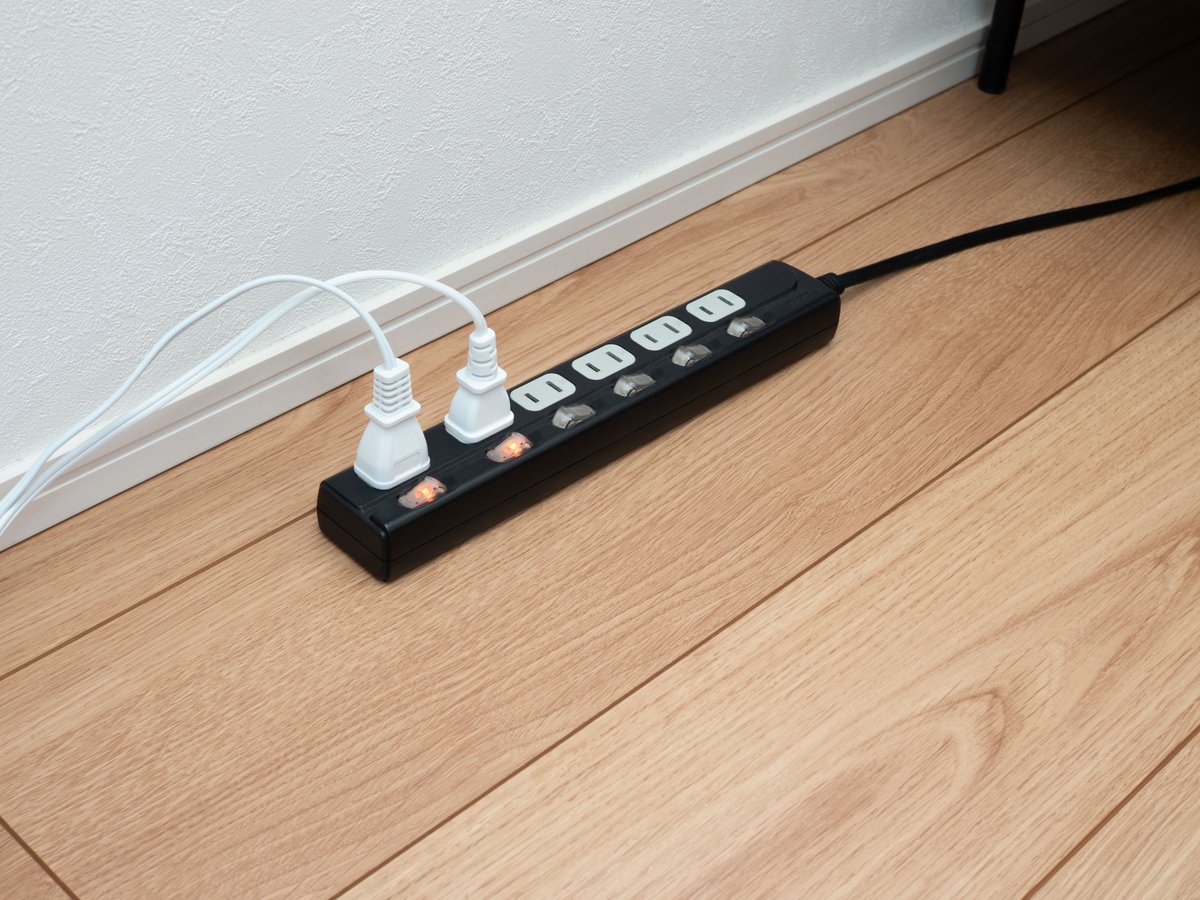
PD給電対応のハブにつなぐ充電器は、電源タップから電気を取ることがあります。電源タップにつないだ機器の消費電力の合計が、タップの定格容量の内側に収まっているかを確かめてください。口数と安全機能の見方は、口数と安全機能で決める電源タップの基準にまとめています。
それでも途切れる場合は、LAN変換アダプターをパソコンへ直接差して症状が変わるかを試すと、ハブの給電側の問題か、LANやルーター側の問題かを切り分けられます。
よくある質問
Wi-Fiがつながっているのに、有線LANを足す意味はありますか
あります。有線LANは電波を使わないので、壁や家電による電波の干渉を受けません。ビデオ会議のように通信が途切れると困る作業で、Wi-Fiが不安定になる部屋なら、有線に切り替える理由になります。
LAN変換アダプターとLAN付きUSBハブでは、どちらが速いですか
同じUSB規格で接続しているなら、LANの上限は変わりません。違いはハブの場合で、ほかのポートと帯域を分け合うため、外付けストレージを同時に使うとそのぶん通信が圧迫されます。
USB-AとUSB-C、どちらの製品を選べばいいですか
パソコンで空いている端子の形に合わせてください。変換アダプターを重ねてつなぐと接点が増え、抜けかけの原因になるので、最初から端子の形が合う製品を選ぶほうが配線もすっきりします。
Macでも使えますか
製品の対応OSにmacOSが書かれていれば使えます。書かれていない製品は、ドライバーが用意されていない可能性があるので、購入前に仕様欄を確かめてください。
まとめ
LAN付きUSBハブの速さは、LANの表記よりもパソコン側のUSB規格とルーターのポートで上限が決まります。そのうえで、パソコンの充電をハブに任せるかどうかと、持ち歩くかどうかで、4タイプのどれを選ぶかが絞れます。
まずはパソコンの仕様表で端子の規格を確かめ、ルーターのポートとLANケーブルの印字も見ておいてください。ぜひ本記事のタイプ別の表を参考に、自分の机でつなぐ機器の数に合うLAN付きUSBハブを選んでください。