電源付きUSBハブの選び方|ACアダプターの出力を見る

ノートパソコンのUSB-C端子にハブをつなぎ、外付けHDDとWebカメラを挿すと、片方だけが認識されないことがあります。ACアダプターを持たないバスパワーのUSBハブは、パソコンから受け取る電気を全部の差し込み口で分け合うため、電気を多く使う機器が重なると足りなくなります。
電源付きのUSBハブを選ぶときは、付属の電源がつないだ周辺機器へ送られるのか、USB PDでパソコン本体の充電へ回るのかで結果が変わります。同じ「電源付き」の表記でも、この2つは解決できる不満が違います。本記事では、ACアダプター付きとPDパススルー型で電気がどこへ流れるかと、仕様表の出力をつなぐ機器と照らし合わせるやり方を解説します。

おうちOffice編集部
おうちOfficeは、自宅の仕事環境をつくる道具を扱うメディアです。オフィスチェア、昇降デスク、 モバイルモニター、キーボードとマウス、電源まわり、デスクライト、Web会議の機材まで、 机の上と足元で必要になるものを7つのカテゴリで扱っています。
※本記事はAIの補助を得て作成し編集部が校正しています。
電源付きUSBハブで差が出るのは、電気の量より先に電気の行き先
USBハブの差し込み口が増えても、パソコンから届く電気の量は増えません。USB規格では、パソコン側の1つの端子が出せる電流に上限があり、バスパワーのUSBハブはその枠を全部の差し込み口で分けて使います。マウスやキーボード、USBメモリのように消費電力の小さい機器なら、枠の中に収まります。一方で、モーターを回す2.5インチの外付けHDDや、スマホの充電、バスパワーで動くオーディオ機器を同時に挿すと、枠を超えて認識が切れたり、動作が不安定になったりします。
この不足を埋めるのが電源付きのUSBハブですが、ここで2つの仕組みを区別してください。ACアダプター付きのハブ(セルフパワー型)は、コンセントから取った電気をハブの差し込み口へ配り、周辺機器を動かします。USB PD(USB Power Delivery、USB-Cで大きな電力をやり取りする規格)のパススルー型は、ハブにつないだUSB-C充電器の電気をパソコン本体へ流し、ハブを経由しながらパソコンを充電します。
前者はHDDが認識しない不満を解決し、後者はパソコンのUSB-C端子がハブで埋まって充電できない不満を解決します。どちらの不満を抱えているかを先に決めると、仕様表で見る行が変わります。給電方式と差し込み口の数の関係をハブ全体で押さえたいなら、給電方式と差し込み口で決まる使い勝手で解説しています。
USBハブの電源の取り方は4タイプ、周辺機器へ送るかパソコンへ送るかで分かれる
同じUSBハブでも、電源の取り方は4タイプに分かれます。見た目は似ていても、仕様表で確かめる項目がタイプごとに違います。
バスパワー型
パソコンからのケーブル1本だけで動くタイプです。軽く、持ち運びにも向きますが、使える電気はパソコン側の端子1つ分に限られます。差し込み口が4つあっても、4つ同時に電気を多く使う機器を挿す前提では作られていません。
ACアダプター付きセルフパワー型
付属のACアダプターをコンセントにつなぎ、ハブの差し込み口へ電気を送るタイプです。パソコン側の枠に縛られないため、外付けHDDを複数台つなぐ机でも電力不足を起こしにくくなります。ただし据え置きが前提で、机の下やタップまわりにACアダプターの置き場所が要ります。
バス・セルフ両対応型
普段はバスパワーで動かし、電気を多く使う機器をつなぐときだけACアダプターを挿すタイプです。外出先では身軽に、自宅の机では外付けHDDまで動かせます。ACアダプターが別売の製品もあるため、パッケージや商品ページの付属品欄で同梱かどうかを確かめてください。
USB PDパススルー型
USB-C充電器をハブの給電用端子につなぎ、その電気をパソコンへ流すタイプです。ハブ自身も動作のために電気を使うので、パソコンが受け取る電力は充電器の出力よりそのぶん小さくなります。仕様表に「パススルー最大出力」などの名前で載っている数値を見て、パソコンが求める電力に届くかを確かめてください。また、パソコンへの給電とハブのUSB-A端子への給電は別の話で、PDパススルー対応だからといって周辺機器へ送れる電気が増えるとは限りません。MacBookのようにUSB-C端子が少ないノートパソコンで、充電とポートの増設を両立させる条件は、MacBookでポート数と給電を両立させる条件で解説しています。
電源付きが要る人と、バスパワーで足りる人をつなぐ機器で分ける
4タイプのどれを選ぶかは、ハブにつなぐ機器の顔ぶれと、ハブを持ち歩くかどうかで決まります。
| タイプ | 電気の行き先 | 向いている人 | 向かない人 |
|---|---|---|---|
| バスパワー型 | パソコンの端子1つ分を周辺機器で分け合う | マウス・キーボード・USBメモリだけをつなぐ人、ハブを持ち歩く人 | 外付けHDDやスマホ充電を同時に使う人 |
| ACアダプター付きセルフパワー型 | コンセントの電気を周辺機器へ送る | 外付けHDDを複数台つなぐ人、机に据え置いて使う人 | ハブを毎日カバンに入れて運ぶ人 |
| バス・セルフ両対応型 | ACアダプターの有無で切り替わる | 自宅と外出先の両方で同じハブを使う人 | 据え置きだけで使い、切り替えの機会がない人 |
| USB PDパススルー型 | USB-C充電器の電気をパソコンへ送る | パソコンのUSB-C端子が少なく、ハブ経由で充電したい人 | 周辺機器の電力不足だけを解決したい人 |
表でいちばん見落とされやすいのは、電源付きが要らない人の行です。つなぐのがマウスとキーボードとUSBメモリだけなら、バスパワー型で電気は足ります。そこへACアダプター付きを選ぶと、コンセントを1口使い、机の下に配線が1本増えるだけで、不満は何も減りません。
反対に、PDパススルー型を「電源付き」として選び、外付けHDDの認識切れを直そうとするとうまくいきません。PDパススルー型の電気はパソコンへ向かうので、HDDに届く電気の量は別の仕様で決まります。PDパススルー型の中には映像出力の端子を備えた製品もあり、モニターまで1本にまとめたいなら、HDMI付きハブで出せる解像度とリフレッシュレートにまとめています。
失敗しやすいのは、差し込み口の数と出力を別々に見る選び方
差し込み口の数だけで決める
差し込み口が7つあるハブでも、7つすべてに電気を多く使う機器を挿せるわけではありません。ハブ全体で出せる電気の量は、仕様表の「合計出力」や「最大出力」の欄で決まっています。差し込み口の数は、同時に挿せる機器の数を示しているだけです。
充電専用の差し込み口にデータ機器を挿す
電源付きのハブには、充電専用と表示された差し込み口を持つ製品があります。充電専用の差し込み口はデータのやり取りをしないため、そこに外付けHDDやWebカメラを挿してもパソコンには認識されません。本体の刻印や仕様表で、どの差し込み口がデータ通信に対応しているかを確かめてください。
パソコン側の端子の形を確かめずに選ぶ
ハブのケーブルがUSB-Aなのか、USB-Cなのかを見ずに選ぶと、届いてからパソコンに挿せないことに気づきます。変換アダプターを挟む方法もありますが、接点が1つ増え、机の上でケーブルが長く伸びます。USB-Cのハブでも、パソコン側のUSB-C端子がPD充電に対応していなければ、パススルーの電気はパソコンへ流れません。
買う前に、USBハブの仕様表の出力とつなぐ機器の消費電力を突き合わせる
まずパソコン側の端子を確かめてください。端子の形がUSB-AかUSB-Cか、規格がUSB 2.0かUSB 3.xかは、パソコンの仕様表か取扱説明書の「インターフェース」の欄に書かれています。USB 3.xのハブをUSB 2.0の端子につないでも動きますが、転送速度はUSB 2.0の速さに落ちます。
次に、つなぐ機器の消費電力を集めます。外付けHDDやオーディオ機器は、本体の裏のラベルか仕様表に電圧と電流(VとA)、または消費電力(W)が書かれています。その数字を合計し、電源付きのUSBハブの仕様表にある「合計出力」と「1ポートあたりの出力」の両方と比べてください。合計が収まっていても、1つの差し込み口の上限を超える機器があれば、その機器は安定して動きません。
PDパススルー型なら、比べる数字が3つになります。手持ちのUSB-C充電器の出力、ハブの仕様表にあるパススルー最大出力、パソコンが求める電力です。パソコンが求める電力は、純正の充電器に書かれた出力で確かめられます。パススルー最大出力がそれを下回ると、充電はできても、作業しながらの充電では残量が増えにくくなります。
最後にケーブルの長さを測ります。パソコンの端子から、ハブを置きたい場所までを巻尺で測り、ハブのケーブル長と比べてください。ケーブル一体型は交換できないので、足りなければ置き場所が限られます。メーカーによって型番の付け方と仕様表の項目名が違うため、見比べるときはAnkerのシリーズごとの規格の違いや、エレコムの型番から対応機器を読む見方で解説しています。
セルフパワーのUSBハブは、ACアダプターの置き場所で机まわりが変わる
ACアダプター付きのUSBハブを置くと、机の下にはアダプター本体と、コンセントからハブまでのケーブルが加わります。アダプターがコンセントに直接挿す箱形の場合、電源タップの隣の差し込み口まで塞ぐことがあります。タップの口の間隔とアダプターの幅を、商品ページの寸法で見比べてください。
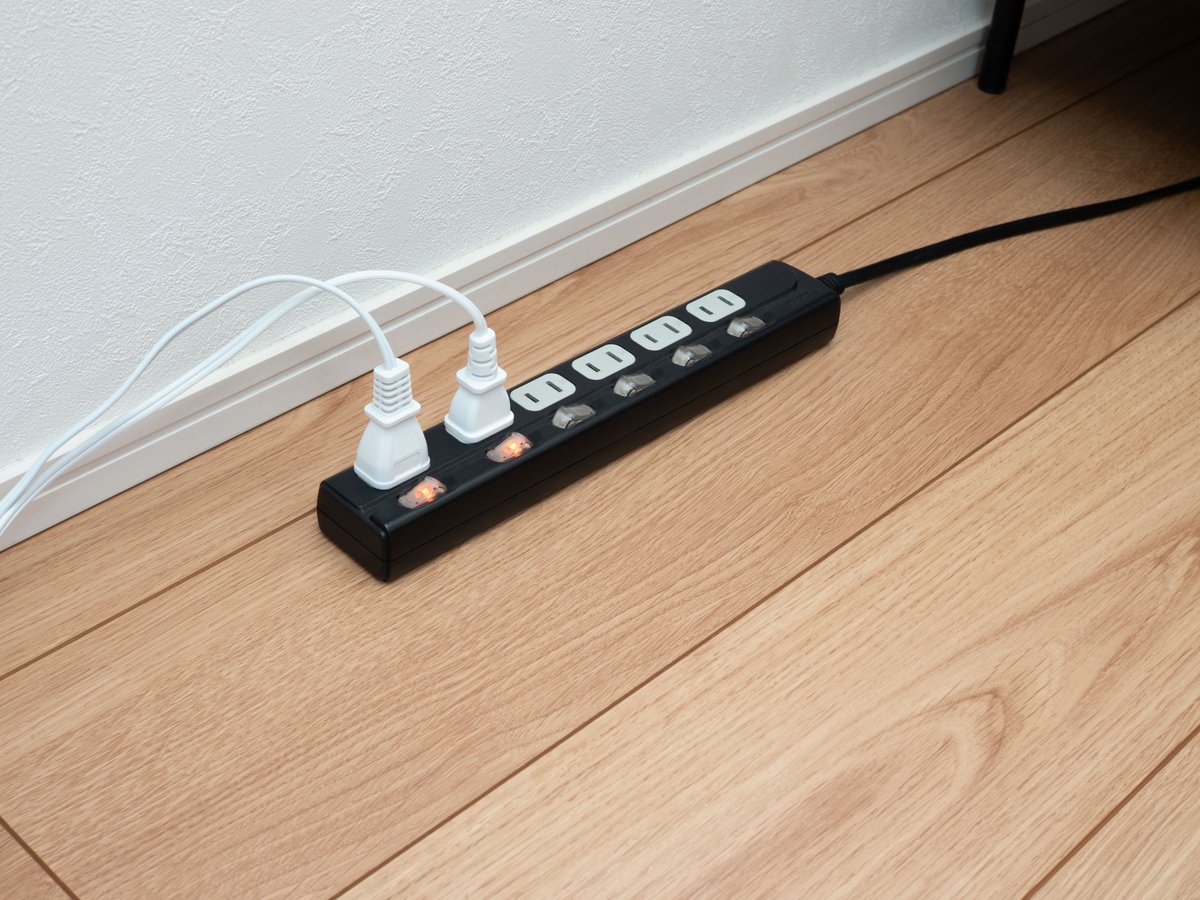
電源タップにつなぐときは、タップの定格容量を確かめてください。一般的な電源タップの定格は合計1,500Wで、ハブのACアダプター以外に、モニターやパソコンの充電器、デスクライトも同じタップから電気を取ります。タップにタップをつなぎ足すたこ足配線にはせず、つないだ機器の消費電力の合計が定格に収まるかを確かめます。余ったケーブルを結束バンドで固く束ねたまま通電させることも避けてください。口数と安全機能をどう見るかは、口数と安全機能で決める電源タップの基準で解説しています。
電動の昇降デスクを使っている場合は、ケーブルの長さに余裕が要ります。天板を上げたとき、ハブからパソコン、アダプターからコンセントまでのケーブルが張らないかを、いちばん高い位置で確かめてください。天板が動く机で配線をどう逃がすかは、立ち座りを切り替える昇降デスクの基準で詳しく扱っています。
よくある質問
電源付きUSBハブをつなげば、ノートパソコンも充電されますか
タイプによります。ACアダプター付きのセルフパワー型は周辺機器へ電気を送る仕組みで、パソコンの充電はしません。パソコンを充電したいならUSB PDパススルー型を選び、パソコンのUSB-C端子がPD充電に対応しているかも確かめてください。
ACアダプターを挿さずに使えますか
仕様表にバスパワーでの動作が書かれていれば使えます。書かれていない場合は、アダプターなしで動くかどうかを取扱説明書で確かめてください。動いても、出せる電気はパソコン側の端子1つ分に戻ります。
電源付きなら外付けHDDを何台でもつなげますか
つなげません。台数の上限を決めるのは差し込み口の数ではなく、ハブの合計出力です。HDDそれぞれのラベルにある消費電力を足し、合計出力に収まる台数までにしてください。
スマホの急速充電にも使えますか
差し込み口ごとに対応が違います。仕様表に急速充電の規格名が書かれた差し込み口なら対応しており、書かれていない差し込み口では通常の速さで充電されます。
まとめ
電源付きのUSBハブは、外付けHDDなど周辺機器の電力不足を補うACアダプター付きと、パソコンを充電しながら端子を増やすPDパススルー型で、解決できる不満が違います。つなぐ機器が軽いものだけなら、バスパワー型で足ります。まずは手元の機器のラベルから消費電力を書き出してみてください。ぜひ本記事の4タイプの表を参考に、合計出力と端子の形が自分の机に合う一台を選んでください。