USB Type-C付き電源タップの選び方|出力と対応の確認点

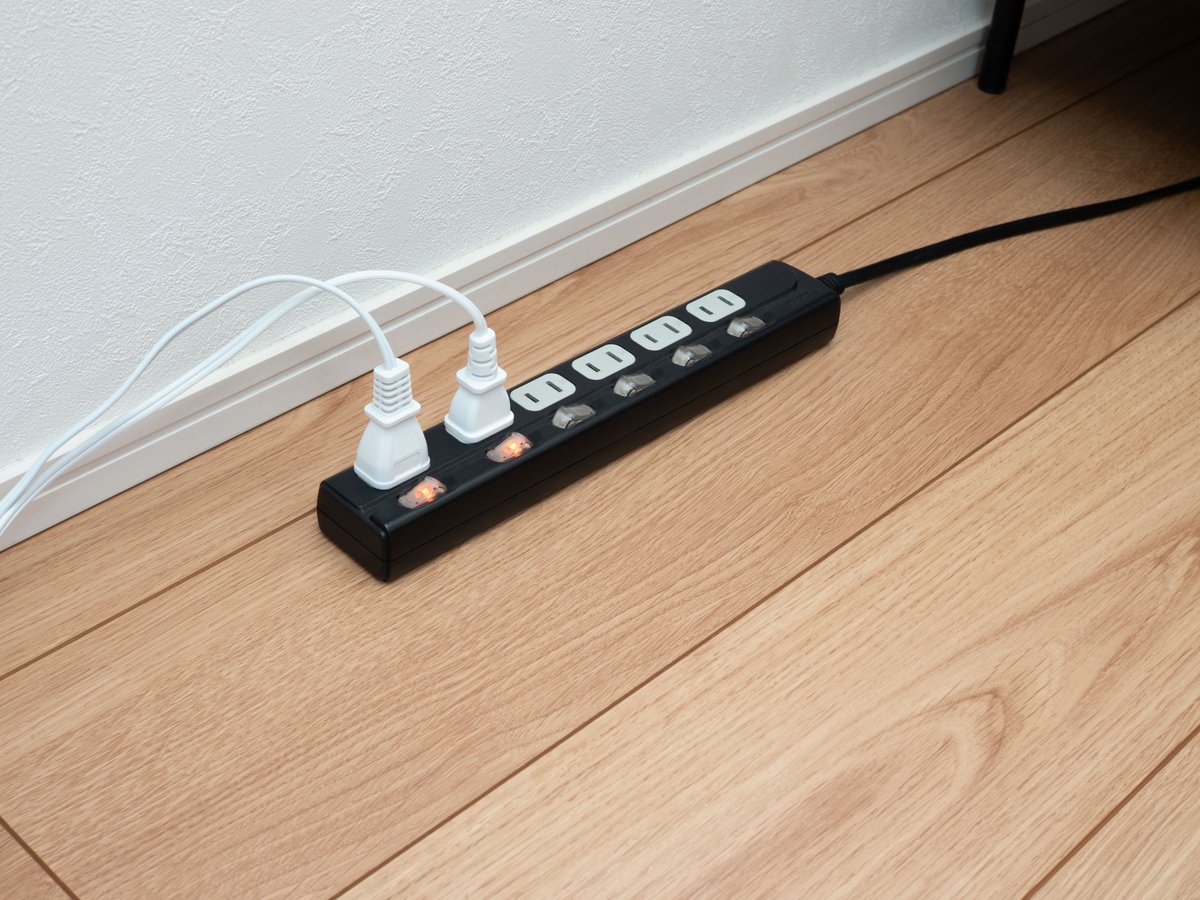
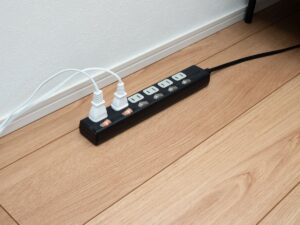
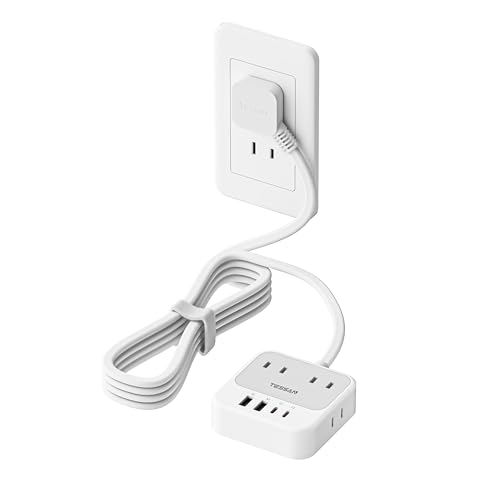
電源タップの売り場で、同じ4口のタップが「USBポート付き」と「USB Type-C搭載」の2つの名前で並んでいます。
どちらにもUSBの差込口が付いていて、写真では区別がつきません。
違いは端子の形と、そこから何ワット取り出せるかにあります。
USB Type-Cは裏表のない楕円形の端子で、USB Power Delivery(USB PD)に対応していれば、20Wや45Wといった数値をメーカーが表示します。
数字が書かれていないType-Cは、形は同じでも低い出力にとどまることがあります。
本記事では、タップに書かれたW表記とA表記の読み分け方と、ノートパソコンを充電できるType-Cかどうかを買う前に判別するやり方を解説します。



おうちOffice編集部
おうちOfficeは、自宅の仕事環境をつくる道具を扱うメディアです。オフィスチェア、昇降デスク、 モバイルモニター、キーボードとマウス、電源まわり、デスクライト、Web会議の機材まで、 机の上と足元で必要になるものを7つのカテゴリで扱っています。
※本記事はAIの補助を得て作成し編集部が校正しています。
USB Type-C付き電源タップは、コンセント口とUSB出力が1台に同居した製品
USB Type-C付き電源タップは、AC100Vのコンセント差込口と、USB機器へ直流を供給する出力口を1つの筐体に収めた製品です。
コンセント側はAC(交流)をそのまま各口へ分配し、USB側はタップ内部の回路でDC(直流)の5Vや9V、20Vなどに変換して送り出します。
そのため、USB口の仕様はコンセント口の仕様とは別の数値で表示されます。
端子の形はType-AとType-Cの2つです。
Type-Aは長方形で裏表の向きが決まっている従来型、Type-Cは上下対称の楕円形で、挿す向きを選びません。
ただし形が同じでも中身の能力は別で、Type-Cだから速い、とは言えません。
高い電力をやりとりできるかは、USB Power Deliveryという給電の取り決めにそのタップが対応しているかで決まります。
USB PDは機器とタップが通信して、必要な電圧と電流を決めるしくみです。
対応していれば、機器が20V/2.25Aを求めたときにタップ側がその組み合わせを出せます。
表記の単位も混ざりやすい部分です。
W(ワット)は電力、A(アンペア)は電流で、V(ボルト)の電圧を掛け合わせた結果がWになります。
USB PD対応のタップは「最大45W」のようにWで、非対応のものは「5V/2.4A」のようにVとAで書かれていることがあります。
並べて比べるときは、VとAの表記を掛け算してWに揃えてから見比べてください。
電源タップのUSB出力は、W数の段階で何を充電できるかが変わる
USB出力の数値は、そのポートから取り出せる電力の上限を示します。
機器側がそれより大きい電力を求めると、充電されないか、充電されても時間がかかります。
どの段階がどの機器に対応するかを表にまとめます。
| 表示されている出力 | 意味 | 想定される使い方 |
|---|---|---|
| 5V/1A〜2.4A(USB PDの記載なし) | 電圧は5V固定で、電流だけが変わります | ワイヤレスイヤホン、スマートウォッチ、USB扇風機など小さな機器 |
| 18W〜20W(USB PD対応) | 9Vなどへ電圧を上げて電力を増やせます | スマートフォン、小型タブレット |
| 30W〜45W(USB PD対応) | 15Vや20Vまで対応する段階です | 13インチ前後のノートパソコン、大型タブレット |
| 60W以上(USB PD対応) | 20V/3A以上を出せる段階です | 消費電力の大きいノートパソコン |
ここで見落としやすいのが、表示されたW数が1ポートあたりの値なのか、USBポート全体の合計値なのかという点です。
「合計45W」と書かれた2ポートのタップに、ノートパソコンとスマートフォンを同時に挿すと、45Wが2つに配分されます。
パソコン側が30Wしか受け取れなければ、充電の進みは遅くなります。
仕様欄に「2ポート同時使用時は○○W」といった注記があるので、単ポートの最大値だけを見て判断しないでください。
USB Type-C付き電源タップは、挿す機器の要求W数から逆算して選ぶ
選ぶ順番は、机の上に置く機器のうち、いちばん大きな電力を求めるものから決めます。
ノートパソコンをUSB-Cで充電するつもりなら、そのパソコンに付属している純正充電器を手に取って、本体に刻印された「Output」の行を読んでください。
「20V⎓3.25A」と書かれていれば65W、「20V⎓2.25A」なら45Wです。
この数値以上を1ポートで出せるタップが候補になります。
パソコンを挿さないなら、求められる電力は一気に下がります。スマートフォンとイヤホンだけならUSB PD対応の20W級で足りますし、ポート数のほうが実用上の差になります。
次に決めるのは、コンセント口の数とUSBポートの数の配分です。
USB-C付きのタップはUSB回路の分だけ内部に場所を取るため、同じ大きさの製品でもコンセント口が少なくなることがあります。
デスクの上でACアダプタを何個挿しているかを数えてから、口数を決めてください。
口数そのものの決め方と安全機能の見方は、口数と安全機能で決める基準で解説しています。
最後に置き場所です。
机の奥に固定したいならマグネット付き、足元に転がすなら長めのコード、という順で絞れます。
マグネットが付く面と付かない面の区別は、マグネットで固定できる場所の条件にまとめています。
同じ「Type-C対応」でも中身がそろわない理由
Type-Cは端子の形を定めた規格で、そこから何ワット出せるかまでは決めていません。
そのため、形だけを満たした低出力のType-Cと、USB PDに対応した高出力のType-Cが、同じ「Type-C搭載」の文字で店頭に並びます。
パッケージに「Type-C×1」としか書かれていないときは、W数の記載を探してください。
W数が見当たらず「5V/3A」のようにVとAだけが書かれている製品は、USB PDには対応していない前提で考えてください。
もう一つずれるのが、AC側とUSB側で合計の数え方が違う点です。
電源タップのAC側は合計1,500Wが定格として一般的で、これはコンセント口に挿した機器の消費電力の合計を指します。
一方でUSB側のW数は、タップが外へ送り出す電力です。
同じ「W」でも意味する向きが逆なので、1,500Wから45Wを引くといった計算にはなりません。
AC側の1,500Wを超えないことと、USB側が機器の要求を満たすことを、別々に確かめてください。
メーカーが「急速充電対応」と書いていても、どの規格での急速充電かは製品ごとに違います。
USB PDのほかに、Quick Chargeという別の取り決めに対応した製品もあり、機器側がそちらに対応していなければ速度は上がりません。
製品ページの仕様表で、対応規格の名前がそのまま書かれているかを確かめるのが確実です。
USB Type-Cの出力が足りないと、充電されないか給電が追いつかない
要求より低いW数のポートにノートパソコンを挿すと、まず充電の速度が落ちます。
作業中は本体が電力を消費しているため、供給が消費を下回ると、挿しているのに残量が減っていくという状態になります。
パソコンによっては、規定未満の電力を検出したときに充電そのものを始めないものもあります。
ポート数が足りないときに起きるのも、似た形のつまずきです。
USBポートが1つしかないタップにスマートフォンとイヤホンを交互に挿し替えることになり、結局はACアダプタを別に用意してコンセント口を1つ埋めます。
USB口を増やすつもりがコンセント口を圧迫する、という逆の結果になるため、最初から必要な口数を数えておくほうが無駄がありません。
避けたいのは、口数の不足をタップの連結で埋める使い方です。
タップにタップを挿す接続は、1つの壁コンセントに流れる電流を増やし、合計1,500Wの定格を超えやすくなります。
延長コードとの使い分けも同じ考え方で整理できるので、どちらを足すべきかは延長コードとの使い分けの基準で詳しく扱っています。
なお、USB口が付いているタップでも、雷によるサージ(瞬間的な高電圧)への備えは別の機能です。
雷ガードはサージを吸収する部品を持つという意味で、落雷の被害をすべて防ぐものではありません。
保護の対象がAC側だけか、USB側も含むかは製品で違うため、仕様欄の記載を確かめてください。
保護機能の範囲については、雷ガードが守る範囲の考え方で解説しています。
USB Type-C付き電源タップの仕様は、本体側面とパッケージ裏の定格表示で確かめる
電気用品には定格の表示が義務付けられていて、電源タップでも本体の側面か底面に印字されています。
ここに「AC125V 15A 1500W」のような交流側の定格と、USB出力の仕様が並びます。
店頭で現物を手に取れるなら、この印字をそのまま読むのが最も確実です。
通販で買うときに見る場所は3つあります。
1つ目は商品ページの仕様表で、「USB出力」「最大出力」「PD対応」という行を探します。
2つ目は商品画像のうち、パッケージ裏面や本体側面を写したカット。
文字が小さいときは画像を拡大すると定格表示が読めます。
3つ目は、メーカーの公式サイトにある製品ページです。
販売ページには書かれていない「2ポート同時使用時の出力」が、公式の仕様表に載っていることがあります。
探しても単ポートの最大出力しか書かれていない製品もあります。
その場合は、同時に挿す機器が2台以上になる前提なら、表示W数より余裕のある製品を選ぶか、パソコン用のACアダプタを別に使う構成にしてください。
個別スイッチの有無など、USB以外の仕様をどこまで求めるかは、個別スイッチと一括スイッチの違いで解説しています。
用途からタイプを絞りたいときは、使う場所別に分けたタップのタイプにまとめています。
よくある質問
USB Type-Cが付いた電源タップなら、ノートパソコンは必ず充電できますか
端子の形が合っていても、出力が足りなければ充電は進みません。
パソコンの純正充電器に印字された「Output」のW数を読み、それ以上を1ポートで出せると明記されたタップを選んでください。
また、パソコン側がUSB-Cからの給電に対応していない機種もあります。
本体のUSB-C端子の近くに電源の記号が付いているか、取扱説明書の充電方法の項目を確かめてください。
USB Type-AとType-Cの両方が付いたタップは、同時に使っても大丈夫ですか
同時に使えますが、合計出力の上限は変わりません。
「Type-C 45W/Type-A 18W/合計45W」のように書かれている製品では、2つのポートで45Wを分け合います。
パソコンとスマートフォンを同時に挿すなら、合計値が両方の要求を足した数値を上回っているかを仕様表で確かめてください。
USB出力のW数は、タップの1,500Wに含まれますか
AC側の1,500Wは、コンセント口に挿した機器が消費する電力の合計を示す値です。
USB出力のW数はタップが外へ送り出す電力で、意味する向きが違います。
別々の数値として扱い、コンセント口に挿す機器の消費電力の合計が1,500Wを超えないことを確かめてください。
消費電力は各機器の定格表示か取扱説明書に書かれています。
まとめ
USB Type-C付き電源タップを選ぶときに最初に決まるのは、挿す機器がどれだけの電力を求めるかです。
ノートパソコンを充電するなら純正充電器のOutputのW数が基準になり、スマートフォンとイヤホンだけなら20W級で足ります。
Type-Cという端子の形は能力を保証しないため、USB PD対応の記載とW数、そして2ポート同時使用時の数値まで仕様表で確かめてください。
まずは机の上の機器を1台ずつ裏返して、ACアダプタのW数を書き出すところから始めてみてください。ぜひ本記事のW表記とA表記の読み分け方を参考に、自分の机に足りる1台を選んでください。