電源タップと延長コードの違い|使い分けの基準と注意点

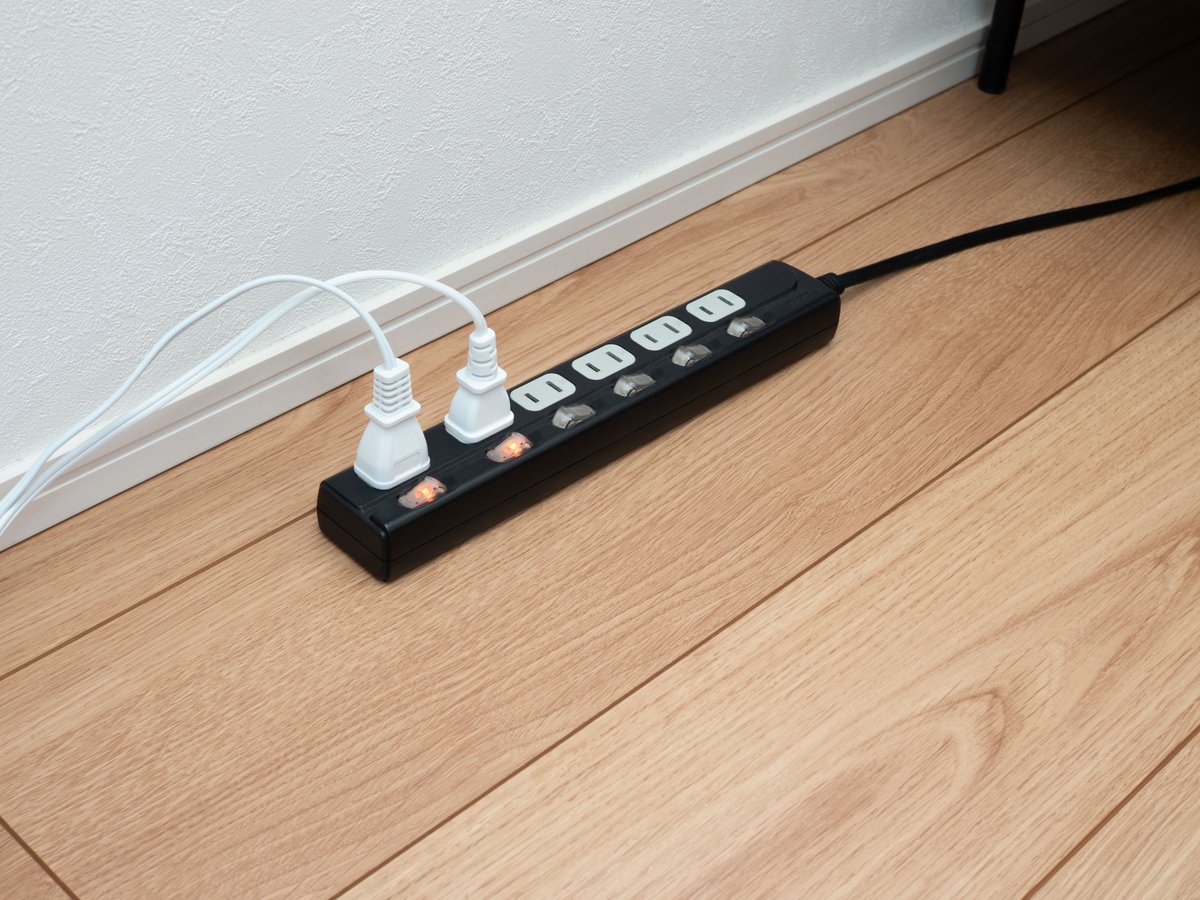
売り場では「電源タップ」「延長コード」「テーブルタップ」という3つの名前が同じ棚に並び、写真を見てもどれも似た形をしています。
名前を分けているのは差込口の数とコードの有無で、使える容量のほうは本体に刷られた「125V 15A 1500W」という表示で決まります。
この表示を見ずに口数だけで選ぶと、6口に挿し切れたのに合計のワット数で先に上限へ届くことがあります。
本記事では、1500Wという表示が何を指すのかと、つなぐ機器のワット数を足して口数とコード長を決める計算を解説します。



おうちOffice編集部
おうちOfficeは、自宅の仕事環境をつくる道具を扱うメディアです。オフィスチェア、昇降デスク、 モバイルモニター、キーボードとマウス、電源まわり、デスクライト、Web会議の機材まで、 机の上と足元で必要になるものを7つのカテゴリで扱っています。
※本記事はAIの補助を得て作成し編集部が校正しています。
電源タップと延長コードは、差込口の数とコードの有無で呼び分けられています
差込口が2口以上あり、プラグ付きのコードで壁のコンセントから引いてくるものが電源タップです。
これに対して延長コードは、文字どおりコンセントの位置を延ばすための配線で、先端の差込口が1口のものを指して使われてきました。
ただし通販の商品名では、3口や6口のタップが「延長コード」として並んでいることもあります。
「テーブルタップ」「OAタップ」という呼び方も、同じ形の製品に付いています。
机の下で使うものを特にOAタップと呼び分ける売り場もありますが、構造として別物というわけではありません。
名前で絞り込もうとすると、同じ棚の中で何度も同じ製品に当たります。
選ぶときに見るのは、商品名ではなく次の4つです。
差込口の数、プラグから差込口までのコード長、本体に書かれた定格、そしてプラグと差込口の形です。
この4つが決まれば、呼び名がどちらでも同じ製品にたどり着きます。
口数そのものの決め方と安全機能の見方は、口数と安全機能で決める基準で解説しています。
電源タップ・延長コードの表示にある「125V 15A 1500W」の読み方
本体の側面やプラグの付け根には、使える上限が3つの単位で書かれています。
Vは電圧、Aは電流、Wは消費電力で、この3つは W=V×A という関係でつながっています。
日本の家庭用コンセントは交流100Vなので、15Aまで流せるなら 100V×15A=1500W が上限になります。
表示の「125V」は耐えられる電圧の上限を示していて、家庭で実際にかかるのは100Vです。
| 表示 | 意味 | 選ぶときに見る点 |
|---|---|---|
| 125V | 使える電圧の上限 | 家庭用の100Vで使うぶんには問題になりません |
| 15A | 流せる電流の合計の上限 | 口ごとではなく、タップ全体の合計です |
| 1500W | つないだ機器の消費電力の合計の上限 | 機器側のW表示を足した値がこれを超えないようにします |
| 3m などの長さ | プラグから本体までのコード長 | 壁沿いに回す実測で足りるかを見ます |
| 口数(3口・6口など) | 差込口の数 | 口が増えても合計の1500Wは増えません |
| PSEマーク | 電気用品安全法に基づく表示 | マークと事業者名が本体に印字されているかを見ます |
読み違えやすいのは、口数と容量を別の数字だと切り分けられていない点です。
10口のタップに10台挿せたとしても、流せる電流の合計は3口のものと同じ15Aのままで、増えるのは挿せる本数だけになります。
口数が多い製品を机の下で使うときに何を見ればよいかは、多口タイプの容量と発熱の見方で詳しく扱っています。
つなぐ機器のワット数を足して、電源タップの口数とコード長を決める
最初にやるのは、挿す予定の機器の消費電力を足し算することです。
W数は本体の裏のラベルか、ノートパソコンならACアダプタの側面に印字されています。
AとVしか書かれていなければ、かけ算すればおおよそのWになります。
机まわりの機器は、合計しても1500Wに届きにくい組み合わせです。
パソコン、モニター、デスクライト、スマートフォンの充電器を並べても、熱を出す機器が混ざらないかぎり余裕があります。
上限に近づくのは、電気ストーブや電気ケトルのように熱を作る機器を同じタップに挿したときで、この手の家電は1台で1000Wを超えるものがあります。
足し算の対象から外さないでください。
口数は、挿す本数ではなく挿すプラグの形で決めます。
四角く膨らんだACアダプタは隣の差込口にはみ出すため、6口あっても使えるのが4口で止まることがあります。
差込口の間隔が広い製品か、アダプタを挿す位置を端に寄せられる配置かを商品ページの寸法図で見てください。
3口で足りる場合の間隔の考え方は、3口タイプの口数と間隔の基準にまとめています。
コード長は、壁から机までの直線距離では足りません。
壁沿いに走らせ、机の脚を回り込み、天板の裏まで上げる経路を実測してください。
天板が上下する机では、いちばん高い位置に上げたときに引っ張られないだけの余長が要ります。
天板の可動域そのものは、立ち座りを切り替える机の基準で解説しています。
同じ15A表示でも、製品ごとに使える条件が変わります
定格は1500Wで揃っているとはかぎりません。
細いコードを使った小容量の製品では、7Aのように低い電流値が書かれていることがあり、この場合は1500Wまで使えません。
コードの太さで流せる電流が変わるため、形が似ていても仕様欄の定格電流は1つずつ確かめてください。
巻き取り式のコードリールには、巻いた状態と全部引き出した状態で別々の定格が書かれているものがあります。
コードを巻いたままだと熱が逃げにくいためで、束ねたまま通電する使い方は避けてください。
延長コードを結束バンドでまとめて机の裏に貼る場合も、同じ理由で緩く束ねるだけにとどめます。
表示が増える製品もあります。
USBポート付きなら、USB側の出力(Aまたは W)が本体の1500Wとは別の行に書かれ、この数字は機器を何台つなげるかの判断に使います。
雷ガードやスイッチが付くと、吸収できるサージの大きさやスイッチが切る範囲といった項目が加わります。
雷ガードはサージを吸収する部品を持つという意味で、落雷の被害をすべて防ぐものではありません。
表示の範囲については雷ガードの効果の範囲で解説しています。
スイッチが1口ずつなのか全体で1つなのかは、個別スイッチと一括スイッチの違いで詳しく扱っています。
仕様欄を見る順番は、合計の定格電流とW数、巻いた状態の表記があるかどうか、1口あたりの制限が別に書かれていないか、USB側の出力、この4点です。ここまで読めば、同じ「15A」の製品どうしでも使える条件の差が分かります。
容量と形が合わないときに起きることと、表示の確認場所
合計のW数が上限を超えると、分電盤のブレーカーが落ちて、そのコンセント系統の機器がまとめて切れます。
超えていなくても、プラグが差込口に深く入っていなかったり、差込口にほこりがたまっていたりすると、接触部分が熱を持つことがあります。
タップにタップを重ねてつなぐ使い方は、合計の容量を把握しにくくなるため避けてください。
形が合わないほうは、届いた日に気づきます。
接地極の付いた3本足のプラグは、2口タイプの差込口にはそのまま入りません。
パソコン本体や一部の周辺機器がこの形なので、接地極付きの差込口を備えた製品か、アース端子付きのものを選ぶ必要があるかどうかを先に確かめてください。
壁のコンセントが家具の裏にある場合は、プラグの根元が横に曲がるスイングプラグでないと、家具を壁から離すことになります。
表示はどこに書かれているか
電源タップ側の定格は、本体の側面か裏面に刻印か印刷で入っています。
プラグの付け根に小さなタグが付いている製品もあり、通販で買う場合は商品ページの「定格」「仕様」の行に同じ値が載っています。
写真しかない商品ページでは、本体を裏から撮った画像に数字が写っていることがあります。
機器側のW数は、本体の裏か底のラベル、ACアダプタなら側面の印字です。
ノートパソコンのように本体とアダプタで値が違うものは、コンセントにつながるアダプタ側の数字を足してください。
用途ごとにどのタイプを選ぶかは、用途別のタイプの選び分けにまとめています。
よくある質問
延長コードを2本つないで長くしてもいいですか
連結して延ばす使い方はしないでください。
接続部分が増えるぶん接触が甘くなりやすく、合計の容量もどちらの定格で見ればよいのか分からなくなります。
長さが足りないなら、必要な距離を測ったうえで1本で届く長さの製品に替えてください。
経路の途中で余った場合は、緩く輪にして床に置き、きつく束ねないようにします。
使っていない差込口はふさいだほうがいいですか
差込口にほこりがたまること自体は、ふたの付いていない製品であれば起こります。
ほこりシャッターを備えた製品なら、プラグを抜いた口の内部が自動で閉じる構造になっています。
後付けのキャップで塞ぐ方法もありますが、掃除のときに差込口のまわりを乾いた布で拭くだけでも状態は変わります。
濡れた布や洗剤は使わないでください。
パソコン作業だけなら容量は気にしなくていいですか
それでも機器のラベルで足し算はしてください。
パソコンとモニターだけなら上限まで距離がありますが、同じタップにレーザープリンターを挿すと、印刷している間だけ消費電力が大きく動きます。
冬に足元の電気ストーブを同じタップから取るのも、合計が一気に増える組み合わせです。
机の下のタップには熱を作る機器をつながない、と決めておくほうが計算が楽になります。
まとめ
電源タップと延長コードは名前で区別しても選べません。
見るのは差込口の数、コード長、本体の定格、プラグと差込口の形の4つで、口数が増えても合計1500Wという上限は変わらないという点が、選び間違いを防ぐ境目になります。
コードを巻いたままの定格やUSB側の出力など、製品によって増える表示も仕様欄で1行ずつ確かめてください。
まずは机に挿す機器のラベルを見て、W数を足すところから始めてみてください。ぜひ本記事の「125V 15A 1500W」の読み方を参考に、自分の机で足りる1本を選んでください。