スイッチ付き電源タップの選び方|個別と一括の違い

電源タップの商品ページに「スイッチ付き」とだけ書かれていて、写真を見ても一括で切れるのか口ごとに切れるのか分かりません。スイッチはタップ内部の回路を開閉する部品で、オフにしている間はその先に電気が流れません。
ただし壁のコンセントとプラグの間はつながったままで、合計1,500Wという定格もスイッチの有無では変わりません。一括か個別かで変わるのは、作業を終えたときに消せる範囲と、ルーターのように切ると通信が止まる機器を同じタップにつないでよいかどうかです。
本記事では、一括・個別・なしの3タイプで消せる単位がどう変わるかと、「集中スイッチ」という表記をパッケージのどこで確かめるかを解説します。



おうちOffice編集部
おうちOfficeは、自宅の仕事環境をつくる道具を扱うメディアです。オフィスチェア、昇降デスク、 モバイルモニター、キーボードとマウス、電源まわり、デスクライト、Web会議の機材まで、 机の上と足元で必要になるものを7つのカテゴリで扱っています。
※本記事はAIの補助を得て作成し編集部が校正しています。
電源タップのスイッチは、プラグを抜かずに通電を切るための部品
スイッチはタップの内部で回路を開閉する部品で、オフにすると差込口の先に電気が流れなくなります。
プラグを抜いたときに近い状態を、机の下に手を入れずに作れるのが役割です。
テレビやオーディオ機器のようにリモコンの信号を待つために電力を使い続ける機器をつないでいるなら、スイッチを切っている間はその電力も流れません。
切れるのは、あくまでスイッチから差込口側だけです。
壁のコンセントとプラグの刃の部分はつながったままなので、挿しっぱなしの期間が長くなると刃の根元にホコリがたまり、湿気を吸って発火するトラッキングという現象が起きる余地は残ります。
スイッチをオフにしていても同じなので、旅行などで長く使わないときはプラグごと抜いて、刃のホコリを乾いた布で拭き取ってください。
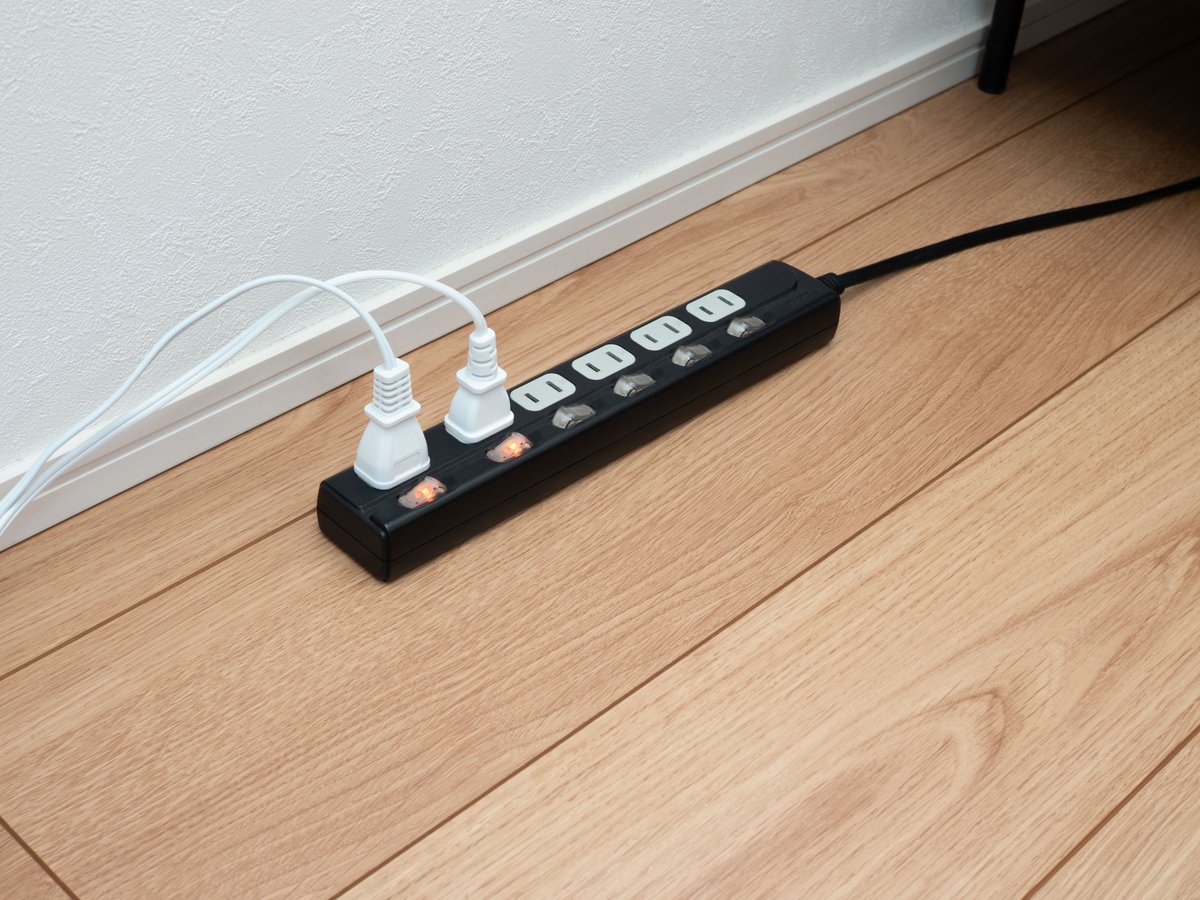
スイッチ部分が通電中に光る製品もあり、オフにしたつもりで消え残っていないかを目で確かめられます。光る位置が本体の上面なのか側面なのかで、床に置いたときに見えるかどうかが変わるため、商品写真では本体を上から見た図と横から見た図の両方を確かめておくと判断できます。
電源タップのスイッチは一括・個別・なしの3タイプ、違いは消せる単位
スイッチの構造は、切れる範囲で3タイプに分かれます。
| タイプ | 切れる範囲 | 向く使い方 |
|---|---|---|
| 一括スイッチ(集中スイッチ) | そのタップにつないだ口がまとめて切れる | 作業を終えたときに机まわりを一度に消したい |
| 個別スイッチ | 差込口ごとに1つずつ切れる | デスクライトと充電器のように、使う時間が違う機器を分けたい |
| スイッチなし | 挿している間は常に通電したまま | ルーターや録画機器など、切ると困る機器だけをつなぐ |
一括スイッチと個別スイッチを両方備えた製品もあります。どちらを持つかは商品ページの仕様欄にあるスイッチの項目に書かれているので、「スイッチ付き」という見出しの文言ではなく、そちらの行を読んでください。
個別スイッチは口の数だけスイッチが横に並ぶため、どのスイッチがどの口につながっているかを取り違えて押すことがあります。
本体に番号や区切り線が印刷されている製品なら、押す前に対応が分かります。
口数が増えるほどスイッチも増えるので、先に何口必要かを決めてからスイッチの形を選ぶほうが順序としてすっきりします。
口数と安全機能の決め方は、口数と安全機能から選ぶときの基準で解説しています。
机の下に置くか手元に出すかで、押しやすいスイッチの位置が変わる
床に置いて使うなら、一括スイッチが足の当たる位置に来ないかを先に考えてください。
本体の端に大きなスイッチがある形だと、椅子を動かしたときに足先が触れて、意図しないタイミングで切れることがあります。
反対に奥まで押し込んで使うと、今度は切りたいときに手が届かず、結局つなぎっぱなしになります。
手元で押し分けたいなら、天板の縁に固定するタイプを候補に入れると、スイッチが常に見える位置に来ます。
固定できるかどうかは天板の厚みで決まるので、定規で厚みを測ってから仕様の対応範囲と照らし合わせてください。
固定方式と厚みの合わせ方は、天板の厚みから見る固定の目安にまとめています。
切ってよい機器と切ってはいけない機器を分ける
どのタイプを選ぶかは、つなぐ機器を2つに仕分けると決まります。
モニター、デスクライト、スピーカー、充電器のように、使っていない時間に通電していなくてよいものが1つめです。
ルーター、ネットワーク接続の外付けストレージ、録画中の機器、パソコン本体のように、通電が途切れると通信や書き込みが止まるものが2つめになります。
前者だけなら一括スイッチで足ります。両方が混ざるなら、スイッチなしのタップをもう1本用意して後者をそちらに集めるか、個別スイッチの製品を選んで後者の口のスイッチには触れない運用にしてください。
「集中スイッチ」の表記がメーカーで違う理由と、口数と合わないときに起きること
まとめて切れる構造には、一括スイッチ・集中スイッチ・メインスイッチと別々の語が当てられます。
語が違っても構造まで違うとは限らないため、名前を読み比べるより、商品写真でスイッチの数を数えるほうが確実に区別できます。
差込口が6つあってスイッチが1つなら一括、口と同じ数だけ並んでいれば個別です。
「スイッチ付き」とだけ書かれた見出しは、どちらの意味でも成立してしまいます。仕様欄に一括とも個別とも書かれていないときは、口の数とスイッチの数が一致しているかを写真で数えたうえで、メーカーのサイトにある仕様表のスイッチの行まで確かめてください。
表記を読み違えたときに起きること
一括スイッチの製品にルーターを一緒につなぐと、作業終わりに机の電源を落とした時点で通信も止まり、次に使うときは復帰を待つことになります。逆に機器ごとに消したくて買ったのに一括だった場合、1台だけ切るにはプラグを抜くしかありません。
口数が足りないことに気づいてタップにタップを足すと、合計で何ワット使っているかを把握できなくなります。
合計1,500Wという定格は差し込み方を変えても増えないので、口数が足りないなら口の多い1本に替えてください。
口数を増やすときの容量と発熱の見方は、口数が多い製品で確かめる容量と発熱で詳しく扱っています。
定格1,500Wと口ごとの表記は、タップ本体の刻印とパッケージの仕様欄で確かめる
電源タップ本体の裏面か側面には「125V 15A 1500W」のような刻印があり、ここに書かれた値がそのタップに同時につないでよい合計の上限です。
スイッチが付いていても、個別に切り替えられても、この上限は変わりません。
製品によっては1口あたりの上限が別に決められているので、仕様欄の定格の行に口ごとの記載があるかどうかまで読んでください。
| 見る場所 | 書かれていること |
|---|---|
| 本体の裏面・側面の刻印 | 定格電圧(V)、定格電流(A)、合計の定格電力(W) |
| パッケージの表面 | 差込口の数、スイッチの種類、コードの長さ |
| 商品ページの仕様欄 | スイッチが一括か個別か、ランプの有無、口ごとの定格 |
同じ欄には雷ガードやホコリシャッターといった表記も並びますが、これらはスイッチとは別の機能です。雷ガードはサージを吸収する部品を持つという意味であって、落雷の被害をすべて防げるわけではありません。
タップを覆うカバーを併用するつもりなら、スイッチの位置がカバーの内側に入らないかも合わせて確認してください。
覆ってしまうと、せっかくのスイッチを押すたびにカバーを開けることになります。
サイズの合わせ方は、カバーのサイズを本体に合わせる考え方で解説しています。
よくある質問
スイッチを切っておけば、プラグは挿したままでも大丈夫ですか
スイッチを切っても、壁のコンセントとプラグの刃の間は通電したままです。刃の根元にホコリと湿気がたまる条件は変わらないので、使わない期間が長くなるならプラグを抜き、刃を乾いた布で拭いてから保管してください。
パソコンをスイッチ付きの電源タップにつないでもいいですか
つなぐこと自体はできますが、作業中に誤ってスイッチを押すと電源が落ち、保存していないデータや書き込み中のファイルが失われます。パソコン本体と外付けドライブは、スイッチなしの口へ回すか、個別スイッチの製品で端の口に割り当てて、触れる機会を減らしてください。
スイッチのランプが点かなくなったら故障ですか
ランプだけが切れているのか、スイッチの接点が傷んでいるのかは、外から見ても区別できません。
ランプが消えていても機器に電気が届いているなら使えてはいますが、本体が熱を持つ、差込口が変色している、焦げたような匂いがするといった変化があれば使用をやめてください。
分解や自分での配線のやり直しはしないでください。
まとめ
電源タップのスイッチは、切れる単位で一括・個別・なしの3タイプに分かれ、どれが合うかはつなぐ機器を「切ってよいもの」と「通電を保ちたいもの」に仕分ければ決まります。商品名の「スイッチ付き」という文言では一括か個別か判別できないため、写真でスイッチの数を数え、仕様欄のスイッチの行と本体の刻印で合計1,500Wの定格を確かめるところまでをセットにしてください。
まずは机の下のタップにつないでいる機器を書き出し、切ってはいけないものが何台あるかを数えるところから始めてみてください。ぜひ本記事の3タイプの切れる範囲と確認場所の一覧を参考に、自分の机に合う1本を選んでください。