
USB付き電源タップの選び方|出力と同時使用できる目安

机の上で、スマホの充電アダプタがコンセントを1口ふさいでいる。
USB付き電源タップは、そのアダプタを本体側に取り込んで差込口を空けるための道具です。
ただし、USBポートが付いていることと、手持ちの機器が求める電力を受け取れることは別の話になります。
仕様表には「1ポートあたりの出力」と「全ポート合計の出力」が別々に書かれていますし、端子の形がType-Cでも、USB PDに対応していなければ5V中心の出力にとどまることがある。
本ページでは、出力表記の読み方・Type-AとType-Cの違い・合計1,500Wの数え方まで、まとめて紹介します。


おうちOffice編集部
おうちOfficeは、自宅の仕事環境をつくる道具を扱うメディアです。オフィスチェア、昇降デスク、 モバイルモニター、キーボードとマウス、電源まわり、デスクライト、Web会議の機材まで、 机の上と足元で必要になるものを7つのカテゴリで扱っています。
※本記事はAIの補助を得て作成し編集部が校正しています。
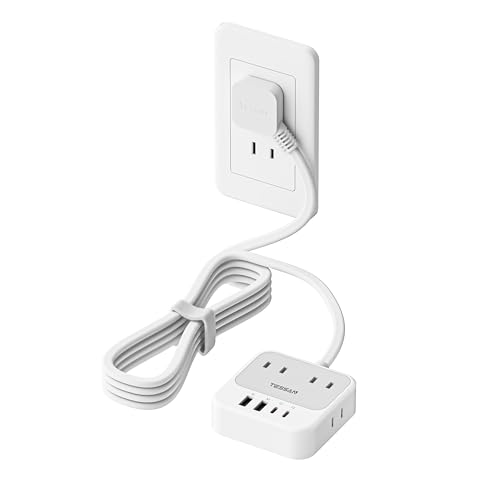
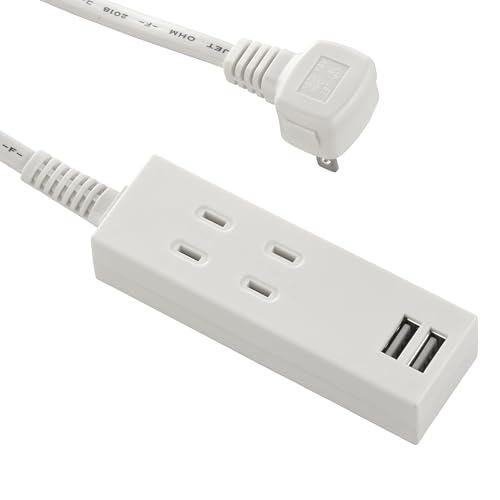
USB付き電源タップは、AC差込口とUSB充電回路をひとつの本体に入れたもの
呼び方は「USBポート付き電源タップ」「USBタップ」と製品ごとに揺れますが、指しているものは同じです。
壁のコンセントから交流100Vを受けるAC差込口と、それを5V前後に変換してUSB端子から出す充電回路が、1つの筐体に同居している。
ACアダプタを1個ぶん内蔵した延長コード、と考えると近いです。
読む単位は2系統に分かれます。
AC側はV(ボルト)とW(ワット)で、日本の家庭用コンセントはAC100V、電源タップの定格は合計1,500Wという表示が一般的。
ここにつなぐ機器の消費電力を足して、1,500Wを超えないかを見ます。
USB側はV(電圧)とA(電流)、そしてその積であるWで書かれる。
5V/2.4Aとあれば12Wという計算になります。
なお、差込口が1つだけでコードが長いものは、同じ売り場でも延長コードとして分類されることがあります。
呼び分けの線引きと使い分けについては、タップと延長コードの違いで解説しています。
ご覧ください。
USBポートの表記は、端子の形と出力のW数を分けて読む
「USB 2ポート搭載」という文言だけでは、何がどのくらいの速さで充電できるのかは分かりません。
見るのは端子の種類と、そこに併記された数値です。
| 表記の例 | 意味 | 該当する人 |
|---|---|---|
| USB-A 5V/2.4A(12W) | Type-A端子から5Vで最大2.4Aまで出せる。V×Aで12W | スマホやイヤホンを1台ずつ充電する人 |
| USB-A 合計3.4A | A端子をまとめた上限。1ポートを専有したときの値ではない | A端子を2口以上、同時に使う人 |
| USB-C PD対応 20W | USB Power Deliveryで電圧を切り替え、最大20Wまで供給する | スマホを短時間で充電したい人 |
| USB-C PD対応 45W/65W | 9V・15V・20Vといった高い電圧を使い、より大きな電力を送る | タブレットや小型ノートPCも机の上で充電する人 |
| Type-C端子(PDの記載なし) | 形はCでも、出力は5V中心にとどまることがある | 形だけで選ぶと充電が進まない場合がある |
| USB合計出力 ◯W | 全ポートを同時に使ったときの上限 | 3台以上を同時に挿す人 |
USB PDは、つなぐ機器と充電側が電圧と電流を取り決めてから給電を始める規格です。
規格上は100W、拡張仕様では240Wまで定義されていますが、実際に何Wまで出せるかは製品の設計しだい。
そしてどの速さで充電が進むかは、受け取る機器側の制御でも変わります。
Type-C側の出力の見方をもう少し細かく確かめたいなら、Type-C付きタップの出力と対応の確認点でまとめています。
ご覧ください。
必要な出力は、同時に挿す台数といちばん電気を食う1台から決まる
好みで決める場面はほとんどありません。
手順は次の順で追えば一意に絞れます。
- AC差込口に挿すもの(パソコン本体、モニター、デスクライトなど)を数え、口数を決める
- USBで充電するもの(スマホ、イヤホン、タブレット)を数え、必要なポート数と端子の形を決める
- そのうちいちばん大きい電力を要求する機器を1台選び、純正充電器に書かれたW数を確認する
- その値を1ポートの最大出力が満たしているか、複数を同時に挿すなら合計出力が足りるかを見る
ノートPCの純正充電器が65Wなら、20WのPDポートに挿しても充電は進みにくく、使いながらだと残量が減っていくこともあります。
逆に、充電するのがスマホとイヤホンだけなら、45W級を選んでもその余力は使われません。
AC側は、つなぐ機器の消費電力を合計して1,500Wに収まるかを必ず確かめてください。
タップを別のタップに挿し足すたこ足配線や、コードを束ねたまま通電する使い方は避ける。
口数そのものの決め方と安全機能の見方は、口数と安全機能で決める基準で解説しています。
ご覧ください。
同じ「合計◯W」でも中身が違うのは、配分と数え方の基準がそろっていないから
いちばん誤解が起きるのは、1ポートあたりの最大値と全ポート合計を、同じ数字として読んでしまうケースです。
「PD 65W」と大きく書かれていても、それは1ポートを単独で使ったときの上限であることが多く、隣のポートにも挿した瞬間に配分が変わって45W+18Wのように分かれる設計は珍しくありません。
仕様表に「1ポート使用時」「2ポート同時使用時」と条件が併記されていれば、そちらが実際の値になります。
もう1つのずれは、AC側の1,500WにUSB分を含めて数えるかどうかという点です。
AC合計1,400WとUSB合計◯Wを分けて書く製品もあれば、本体全体で1,500Wと表示する製品もある。
表記の作法がメーカーで違うので、横に並べた数字だけで大小を比べても意味がありません。
判断に迷うときは、USBで使う分も込みで1,500Wに収まるように見積もっておくと安全側に倒せます。
「急速充電対応」という言葉にも注意がいります。
これは規格の名前ではなく、USB PDなのか、Quick Chargeなどの別方式なのかは仕様欄を見ないと分かりません。
手持ちの機器が対応していない方式なら、その速さは出ないままになります。
電源タップの定格表示は、本体側面と仕様表のどちらにも書いてある
確認できる場所は3か所です。
1つ目は本体の側面か底面に刻印・印刷された定格表示で、「AC125V 15A 1500W」のようなAC側の値と、USB出力の値が並んでいます。
あわせて、電気用品安全法に基づくPSEマークと届出事業者名もここに入る。
2つ目はパッケージ裏の仕様欄、3つ目は通販ページの仕様表です。
通販の商品説明は本文と仕様表で書きぶりが違うことがあるので、数値は仕様表側を見てください。
読み違えたときに起きることは、だいたい決まっています。
ノートPCをつないだのに充電が進まない。
2台同時に挿すと片方が急に遅くなる。
AC口が足りずに結局タップを足してしまう。
机の裏に貼り付けるつもりが、本体が想定より大きくて固定具に収まらない。
設置面の条件から選ぶ場合の注意は、マグネットで留めるときの付く場所と条件でまとめています。
ご覧ください。
同じ表示欄には雷ガードやほこり防止シャッターの記載が並ぶこともあります。
雷ガードはサージを吸収する部品を持つという意味であって、落雷の被害をすべて防ぐものではありません。
その範囲については雷ガードの効果の範囲で解説しています。
ご覧ください。
よくある質問
USBポートに機器を挿しっぱなしにしてもいいですか
定格の範囲内で使うぶんには、通電したままの状態自体は製品が想定している使い方です。
ただし本体は発熱しますし、差込口にほこりがたまると別のリスクが出てきます。
布や紙の上、寝具のそばに置いたままにしない。
異常な発熱や変色に気づいたら使用をやめて、メーカーの問い合わせ窓口に相談してください。
Type-Cポートが付いていれば、手持ちのノートPCを充電できますか
それだけでは判断できません。
まず純正充電器に書かれたW数を見て、タップ側のPD出力がその値に届いているかを比べてください。
20Wのポートに65Wを求める機種をつなぐと、充電が進まないか、使用中は残量が減っていく場合があります。
機種によってはUSB-Cからの給電に対応していないこともあるため、パソコン側の仕様も確認が要ります。
USB付きのタップと、タップ+USB充電器を別々にするのはどちらがいいですか
机の上の見た目とAC口の節約を優先するなら一体型。
充電の速さを後から上げたい、片方だけ買い替えたいという人は別々のほうが融通が利きます。
一体型はUSB回路が古くなっても本体ごと交換になる、という違いも頭に入れておくといいでしょう。
用途ごとのタイプの比べ方は用途別のタイプ比較でまとめています。
ご覧ください。
まとめ
USB付き電源タップで見る数字は3つに絞れます。
AC側の合計1,500W、USBの1ポート最大出力、そして全ポート合計出力。
端子の形がType-Cかどうかではなく、PDに対応しているかとその出力値が、充電の速さの上限を決めます。
合計値の数え方はメーカーで作法が違うので、数字を横並びにする前に条件の書き方を読むこと。
まずは机の上でUSBに挿す機器を数えて、そのうちいちばん大きい1台の純正充電器のW数を確かめてみてください。
本記事を参考に、自分の机の構成に合う1台を選んでいただければと思います。