MacBook向けUSBハブの選び方|ポート数と給電の条件

MacBookのUSB-C端子は、充電ケーブルと外部モニターを挿した時点で埋まることがあり、有線LANやUSB-Aのキーボードを挿す口は本体にありません。在宅勤務で毎日机に据えて使うなら、USBハブは口を増やす道具としてではなく、充電・映像・ネットをMacBookへ1本でまとめて渡す中継点として選んでください。
この使い方で差が出るのは、充電器の電力をハブ越しに通す給電の仕様と、モニターへ送る映像の仕様です。ハブ自身も電力を使うので、充電器の出力がそのままMacBookに届くわけではありません。本記事では、ハブ越しの充電で確かめる仕様欄の表示と、机に据えたままケーブル1本で持ち出せる配線を解説します。

おうちOffice編集部
おうちOfficeは、自宅の仕事環境をつくる道具を扱うメディアです。オフィスチェア、昇降デスク、 モバイルモニター、キーボードとマウス、電源まわり、デスクライト、Web会議の機材まで、 机の上と足元で必要になるものを7つのカテゴリで扱っています。
※本記事はAIの補助を得て作成し編集部が校正しています。
在宅勤務のMacBookで端子が足りなくなるのは、周辺機器が一日中つながったままだから
外出先でMacBookを開くときは充電ケーブル1本で足りても、自宅の机では外部モニター、キーボード、マウス、有線LAN、充電が朝から夕方まで同時につながります。USB-C端子の数は限られているので、机に据えた時点で口が足りなくなります。
抜き差しの回数も増えます。在宅勤務の日は机で使い、ほかの日はリビングや外へ持ち出す使い方だと、機器ごとにケーブルを挿し直す手間が毎回かかります。MacBookに直接何本も挿していれば、そのたびに端子へ力がかかり、机の上ではケーブルが絡みます。
USBハブを机に据えておけば、周辺機器はすべてハブ側につないだままにでき、MacBookから抜くのはハブとつながるケーブル1本で済みます。据え置く前提なら、ハブに求める条件も持ち歩きやすさより「1本のケーブルでどこまで渡せるか」が先に立ちます。給電方式と差し込み口の数そのものの見方は、給電方式と口の数で決まる使い勝手で解説しています。
据え置き用のUSBハブは、充電を通せるかと映像の出し方を仕様欄で確かめる
充電器の電力をMacBookへ通すPDパススルー
PDパススルーは、ハブのUSB-C給電口に挿した充電器の電力を、USB Power Delivery(USB-Cで大きな電力をやり取りする規格)でMacBookへ流す仕組みです。ハブも動くための電力を使うため、MacBookに届くのは充電器の出力からその分を引いた量になります。仕様欄に「パススルー時の最大出力」が書かれた製品なら、その値と、いま使っているMacBook用充電器の出力を見比べてください。
MagSafe(磁石で付ける充電端子)を持つモデルで充電をMagSafe側から取るなら、ハブにパススルーは要りません。その場合はUSB-C端子を1つ丸ごと周辺機器に回せます。
外部モニターへの映像出力
ハブのHDMI端子には、対応する解像度とリフレッシュレート(1秒間に画面を書き換える回数)が仕様欄に書かれています。同じ解像度でも書き換えの回数が少ないと、マウスの動きやスクロールが粗く見えるので、表計算や文書作成が中心なのか、動きのある画面を見るのかで必要な条件を決めてください。
外部モニターを何枚まで出せるかは、ハブではなくMacBook側で決まります。Appleの技術仕様にある外部ディスプレイの欄で、自分のモデルが対応する枚数を先に確かめておけば、HDMI端子が2つあるハブを買ってから2枚目が映らないと気づくことはありません。
USB-Aの転送規格と有線LAN
キーボードやマウスの受信機だけなら転送速度は問題になりませんが、外付けSSDやUSBメモリで仕事のファイルを移すならUSB-A端子の規格表記を見てください。USB 2.0とUSB 3.0系の速さの差と、規格をまたいでつないだときの動き方は、USB3.0の転送速度と下位互換にまとめています。Wi-Fiの電波が届きにくい部屋で在宅勤務をするなら、LAN端子付きのハブにしておくとルーターから有線でつなぐ手段が残ります。
机に据えるUSBハブで避けたいのは、持ち歩き向けの作りをそのまま使うこと
外付けHDDまでバスパワーで動かす
バスパワーのハブは、MacBookの端子から受け取った電力をつないだ機器に分けて動きます。キーボードやマウスの受信機なら使う電力は小さいものの、外付けHDDのように電力を使う機器を複数つなぐと全体で足りなくなり、認識が途切れることがあります。据え置きでHDDやスキャナーまでつなぐなら、専用のACアダプタで動くセルフパワーのハブか、パススルー給電のあるハブを選んでください。
ケーブル一体型の短い小型ハブ
持ち歩き向けの小型ハブには、短いケーブルがハブ本体から直接出ている作りがあります。机でモニターやLANのケーブルを何本も挿すと、その重さがハブを引っぱり、MacBookのUSB-C端子に横向きの力がかかり続けます。据え置くなら、ケーブルを取り外せるタイプか、ハブを机に置いたままMacBookまで届く長さのケーブルが付いたタイプにすると、端子にハブの重さが乗りません。
給電や映像の条件が仕様欄に書かれていない製品
パススルー時の出力、HDMIの解像度とリフレッシュレート、USB-Aの規格のどれかが仕様欄に無い製品では、この使い方に合うかを確かめる材料がそろいません。対応OSにmacOSの記載があるかも含め、書かれている項目だけで判断できる製品を選んでください。同じハブをiPadと使い回すつもりなら、iPad側でつながる機器の制限はiPadで使える機器と接続の制限で詳しく扱っています。
MacBookの充電器とUSBハブの電源は、どのコンセントから取るかで机の配線が変わる
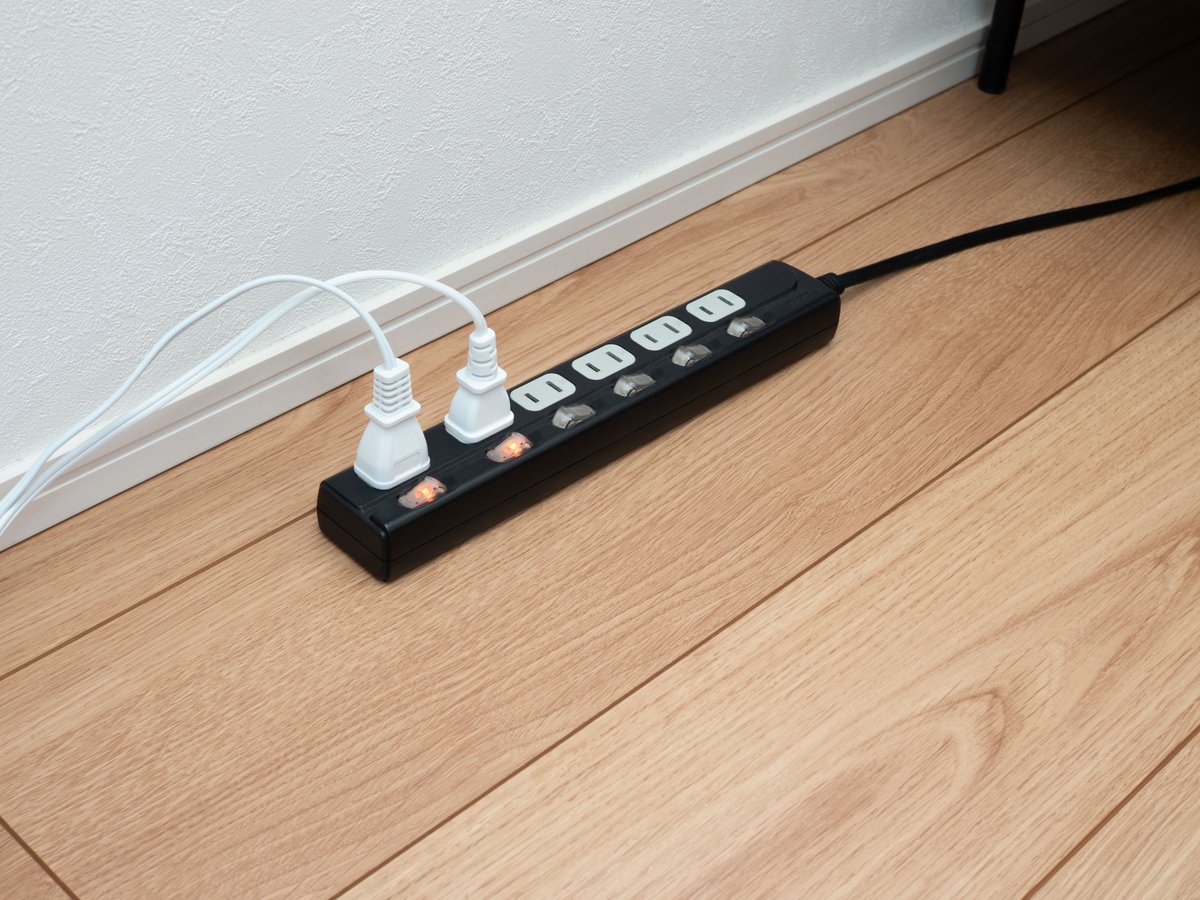
据え置くと、MacBookの充電器、セルフパワーのハブのACアダプタ、外部モニターの電源が机の下に集まります。電源タップにまとめるなら、タップに表示された定格容量の範囲に、つなぐ機器の消費電力の合計が収まるかを確かめてください。タップにさらにタップをつなぐ使い方や、余ったコードを束ねたまま通電する使い方はしないでください。口数と安全機能の見方は、口数と安全機能で決める電源タップの基準で解説しています。
持ち出す日の動きも、据え置く前に決めておきましょう。ハブからMacBookへ伸びるケーブルだけを抜き、ハブと周辺機器は机に残せば、帰ってきたときも1本挿し直すだけで元の環境に戻ります。ただしパススルーで充電しているなら、充電器はハブにつながったままなので、外出のたびにハブから外して持っていくか、外出用の充電器を別に用意するかを選ぶことになります。
天板が上下する机では、ケーブルの長さにも注意してください。座る高さと立つ高さの差だけハブまわりのケーブルが引っぱられるため、タップからハブ、ハブからMacBookまでの各ケーブルに上下の動きぶんの余りを残しておきます。立ち座りで天板がどこまで動くかは、立ち座りを切り替える机の基準で解説しています。
机の上での置き場所は、ハブ本体の寸法とケーブルの長さで決まる
まず、USBハブをどこに置くかを決めてから寸法を見てください。MacBookの横に置くのか、モニター台の下に入れるのかで、許される幅と高さが変わります。置きたい位置からMacBookの端子までの距離をメジャーで測り、ハブのケーブルがその距離に届くかを仕様欄の長さで照らし合わせます。モニター台や棚の下の空間に収める場合は、高さと耐荷重で決まる棚の使い方で解説している棚下の高さも合わせて確かめておくと、ハブの厚みが入るかまで分かります。
差し込み口の向きも置き場所と関係します。モニターやLANのように挿しっぱなしにする機器は背面、USBメモリやSDカードのように抜き差しする機器は前面か側面に口があると、ケーブルを手前に回さずに済みます。ハブ本体が軽いと、挿したケーブルの張りで机の上を動くことがあるので、ケーブルの重みがどちらへかかるかも置く前に見ておきましょう。
給電と映像を同時に通すと、ハブは使っているうちに温まります。MacBookの下や布の上に置かず、周りに空間がある場所に据えてください。仕様欄や説明書に使用環境の注意が書かれていれば、それに従います。
よくある質問
USBハブにつないだ外部モニターが映らないときは、何を確かめればいい?
先にハブからMacBookへ伸びるケーブルが、映像を出せる端子に挿さっているかを見てください。次にモニターの解像度がハブのHDMI端子の対応範囲に入っているか、最後にMacBookが対応する外部ディスプレイの枚数を超えていないかを確かめます。
USB-AのキーボードやマウスはMacBookでそのまま使える?
USB-A端子を持つハブを経由すればつなげます。動くかどうかはキーボードやマウス側の対応OSで決まるので、macOSの記載があるかを製品の仕様欄で確かめてください。
持ち出し用と机用で、USBハブを2つ用意したほうがいい?
外出先でもSDカードやUSB-A機器を使うなら、2つに分けると机の配線を毎回崩さずに済みます。外では充電しか使わないなら、机用の1つで足ります。
まとめ
在宅勤務でMacBookを机に据えるなら、USBハブは口の数より、充電器の電力をどこまで通せるかと、モニターへどんな条件で映像を出せるかで選びます。持ち歩き向けの短いケーブルやバスパワーだけの作りは、据え置きでは端子への負担や電力不足につながります。まずは自分のMacBookの充電器の出力と外部ディスプレイの対応枚数を確かめてみてください。ぜひ本記事の仕様欄の見方を参考に、机に置いたまま1本で持ち出せるハブを選んでください。