USB接続のドッキングステーション|Type-Cとの違い

ノートパソコンの側面に並ぶUSB-Cの穴は、どれも同じ形をしています。それでも、USBのドッキングステーションをつないで外部モニターに映るかどうかは、その端子がDisplayPort Alternate Modeに対応しているかで決まります。
商品ページの「USB-C対応」「100W PD」は、ドッキングステーション側の機能を書いた表示で、パソコンが同じ機能を受け取れるとは限りません。本記事では、端子の横のマークと仕様表から自分のパソコンに合う接続タイプを決めるやり方と、映らない・充電が遅いときに疑うべき表記を解説します。

おうちOffice編集部
おうちOfficeは、自宅の仕事環境をつくる道具を扱うメディアです。オフィスチェア、昇降デスク、 モバイルモニター、キーボードとマウス、電源まわり、デスクライト、Web会議の機材まで、 机の上と足元で必要になるものを7つのカテゴリで扱っています。
※本記事はAIの補助を得て作成し編集部が校正しています。
USBのドッキングステーションは、パソコンの端子1つに給電・映像・周辺機器をまとめる台
ドッキングステーションは、パソコンの端子1本に、モニター・有線LAN・キーボードやマウスのUSB機器・充電をまとめて引き受ける機器です。専用のACアダプターから電気を取り、その一部をUSB-Cケーブル経由でパソコンへ送るので、机に着いてケーブルを1本挿せば作業の準備が整います。このようにドックを通してパソコンを充電する仕組みは、パススルー充電と呼ばれます。端子を増やすだけのUSBハブとどこで線を引くかは、USBハブとの違いと使い分けで解説しています。
商品名や仕様表に並ぶ表記は、形・速さ・電力という別々の事柄を指しています。混ぜて読むと選び間違えるので、1つずつ切り分けてください。
USB-CやUSB-Aは端子の形で、速さは別の表記で示される
USB-CとUSB-Aは差し込み口の形の名前で、通信の速さは表していません。速さはUSB 3.2 Gen 1が5Gbps、Gen 2が10Gbps、Gen 2x2が20Gbps、USB4が最大40Gbpsと、規格名で示されます。Gbpsは1秒間に送れるデータ量の単位です。USB 3.0とUSB 3.1 Gen 1とUSB 3.2 Gen 1は名前が変わっただけで、どれも5Gbpsを指します。発売時期の古い製品ページでは旧名のまま載っているので、数字のGbpsで読み替えてください。
給電はW(ワット)で書かれ、電圧と電流の掛け算で決まる
USB-Cの給電規格USB Power Delivery(PD)は、5V・9V・15V・20Vなどの電圧を機器どうしで取り決めて電気を送ります。W(ワット)はV(ボルト)とA(アンペア)の掛け算なので、20Vで5Aなら100Wです。拡張規格では最大240Wまで定められています。3Aを超える電流を流すには、5A対応を示す電子チップを内蔵したUSB-Cケーブルが要るため、100Wの表示があってもケーブル側が3Aまでなら60Wで止まります。
ドッキングステーションの接続タイプは4つ、パソコンの端子が受け付けるものしか使えない
ドッキングステーションは、映像をどうやってパソコンから受け取るかで4タイプに分かれます。どれが使えるかはパソコン側の端子で決まるので、ドックの機能の多さより先に、表の「パソコン側に要るもの」の列を自分の機種に当ててください。
| タイプ | 映像の出し方 | パソコン側に要るもの | 該当する人 |
|---|---|---|---|
| USB-C(Alt Mode)タイプ | USB-C端子からDisplayPortの信号をそのまま出す | DisplayPort Alternate Mode対応のUSB-C端子 | USB-Cで映像を出せるノートに、モニターを1〜2台つなぐ人 |
| Thunderbolt/USB4タイプ | 最大40Gbpsの帯域で映像とデータを同時に送る | Thunderbolt 3・4、またはUSB4の端子 | 高解像度のモニター2台と高速な外付けストレージを同時に使う人 |
| DisplayLinkタイプ | 映像をUSBのデータとして送り、ドック側のチップで描画する | 専用ドライバーのインストール(Alt Modeは不要) | 端子が映像出力に対応していないが、画面を増やしたい人 |
| USB-A接続タイプ | DisplayLink方式で映すか、映像出力を持たない | USB-A端子(パソコンへの給電はできない) | USB-C端子を持たない古いノートを使い続ける人 |
Thunderbolt対応のドックを、Thunderboltではない普通のUSB-C端子につなぐと、映像の台数や速度が下がる製品と、まったく映らない製品があります。どこまで動くかはドックの対応表に書かれているので、つなぐ予定の端子の種類で確かめてください。帯域の分け方とつなげる機器の組み合わせは、Thunderboltドックで使える機器と帯域で詳しく扱っています。
DisplayLinkタイプは端子を選ばない反面、パソコンの処理能力を使って映像を作るため、動きの速い映像ではカクつく場合があります。著作権保護のかかった動画配信が外部モニターに映らない場合もあるので、動画を外部画面で見る人はAlt ModeかThunderboltのタイプから探してください。
自分に合うものは、端子・画面の数・パソコンのW数の順で絞る
端子がAlt ModeかThunderboltかを確かめる
最初に、パソコンのUSB-C端子が映像を出せるかを調べます。Thunderboltか USB4なら上位のタイプまで選べ、Alt Modeだけ対応ならUSB-C(Alt Mode)タイプ、どちらも非対応ならDisplayLinkタイプに絞られます。ここが決まらないうちにほかの仕様を比べても、届いてから映らないという結果になります。
モニターの台数と解像度で、映像の出し方を選ぶ
モニターが1台なら、Alt Modeのドックで足ります。2台を別々の画面として使う場合、Alt ModeのドックはMST(1本の信号を複数の画面に分ける方式)を使いますが、macOSはMSTで別々の画面を出す使い方に対応していません。Macで2台つなぐなら、Thunderbolt対応のドックかDisplayLinkタイプを選んでください。
映像とUSBのデータは同じ端子の帯域を分け合うため、4Kで60Hzを出すと周辺機器のUSBが遅くなる設計や、2台目をつなぐとリフレッシュレートが下がる設計のドックもあります。仕様表の「最大解像度」は、画面1台のときと2台のときで別の値が書かれているので、自分が使う台数の行を読んでください。
パソコンのACアダプターのW数から、PDの出力を決める
パソコン付属のACアダプターに書かれたW数を見て、ドックの「パソコンへの給電」の値がそれ以上あるかを比べます。ドック自体も電力を使うので、パソコンに届く値は入力側の表示より小さく書かれていることがあります。下回ると、重い作業の最中に充電が追いつかず、つないだままでもバッテリーが減ります。ドックごとの出力と給電の読み方は、出力と給電で見る選び分けにまとめています。
同じ「USB-C対応」でも映らない、充電が遅いのは、表記の基準がメーカーで違うから
数字がどこの値なのかが製品ごとにずれる
「100W」と書かれていても、ドックが受け取る入力の値なのか、パソコンへ送る出力の値なのかは、メーカーによって書き分けが違います。「4K対応」が1画面時だけの値のこともあり、「10Gbps」が前面の1口だけに当てはまり、背面のUSB-Aは5Gbpsという製品もあります。数字を見たら、その値がどの端子のどの状態のものかを仕様表の欄名で確かめてから比べてください。
パソコンのメーカーが出している純正ドックは、動作を確かめた機種の一覧を公開している場合があり、そこに自分の型番があれば上の読み替えを省けます。純正品の対応機種の調べ方は、DELLのドックで対応機種を確かめるやり方で解説しています。
合わないまま買うと、机の上でこうなる
端子が映像に対応していなければ、モニターは「信号なし」のまま映りません。MST非対応のパソコンにMSTで2台をつなぐと、2台に同じ映像が出るか、1台しか映りません。給電が足りなければ、つないでいてもバッテリー残量が少しずつ下がります。
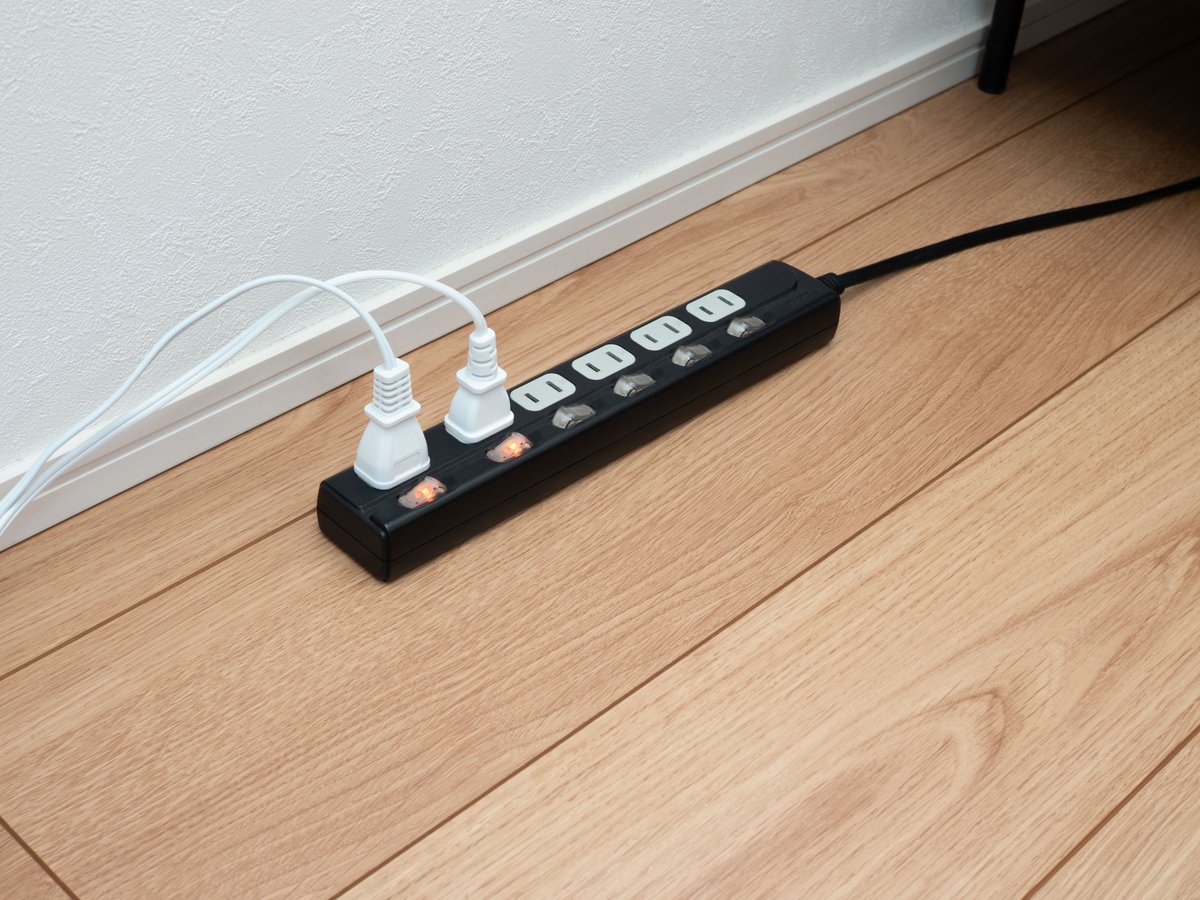
USB-Aの口が足りないと、ドックの先にさらにハブを足すことになり、そのハブとドックのACアダプター、モニター2台の電源プラグで机の下のタップが埋まります。タップに挿す機器のW数を合計して、定格(合計1,500Wが一般的な上限)に収まるかを先に確かめてください。口数と安全機能の見方は口数と安全機能で決める電源タップの基準で、USB機器を足すときの給電方式はセルフパワーとバスパワーの違いで解説しています。
ドッキングステーションの対応は、端子横のマークと仕様表の3つの欄で確かめる
パソコン側は、USB-C端子のすぐ横に刻まれたマークを見ます。稲妻の形はThunderbolt、Dの字に縦線が入った形はDisplayPort出力に対応していることを示します。マークが無い機種もあり、その場合はパソコンのメーカーの仕様ページで「インターフェース」や「外部端子」の欄を開き、「DisplayPort Alt Mode対応」「映像出力対応」の記載があるかを読んでください。記載が見つからなければ、映像に対応しない前提でDisplayLinkタイプを検討します。
ドック側は、商品ページか取扱説明書の仕様表で次の3つの欄を読みます。
- 映像出力:最大解像度とリフレッシュレート、1画面時と2画面時の値
- PD給電:パソコンへの出力が何Wか、付属のUSB-Cケーブルが何Aまで対応か
- 対応OSとドライバー:WindowsとmacOSのどちらで動くか、DisplayLinkのドライバーが要るか
この3つの欄とパソコンの端子の情報が揃えば、表の4タイプのどれを買うかが自分の機種の条件だけで決まります。欄が見当たらない製品は、販売元に型番を伝えて問い合わせてから選んでください。
よくある質問
付属のUSB-Cケーブルを長いものに替えてもいいですか
替えられますが、新しいケーブルが映像出力とドックの給電W数に対応していることが条件です。100Wで給電するドックなら5A対応の表記が要り、映像を通すならUSB 3.2以上かThunderboltの表記を確かめてください。充電専用のケーブルでは、形が同じでも映像は出ません。
Windowsで使っていたドックをMacでも使えますか
ドックの仕様表で「対応OS」にmacOSが入っていれば使えます。DisplayLinkタイプはmacOS用のドライバーが別に用意されているかを確かめ、Alt Modeで2画面を使っていた場合は、Macでは同じ使い方ができない点に注意してください。
ノートを閉じたまま外部モニターだけで使えますか
使えます。Windowsは電源オプションの「カバーを閉じたときの動作」を「何もしない」に変えると、閉じても画面が外部モニターに残ります。Macは電源につないだ状態で外付けのキーボードかマウスを接続すると、閉じたまま外部モニターで作業できます。
まとめ
USBのドッキングステーションは、ドック側の機能の多さではなく、パソコンの端子が映像と給電をどこまで受け付けるかで選ぶ機器です。端子のタイプ、モニターの台数、ACアダプターのW数の順に当てはめれば、4タイプのどれを選ぶかが決まります。まずはパソコンのUSB-C端子の横にあるマークを確かめるところから始めてみてください。ぜひ本記事の3つの欄の読み方を参考に、自分の机で毎日使える1台を選んでください。