iPad向けUSBハブの選び方|対応する機器と接続の制限

iPadにUSBハブを挿すと、本体にひとつしかない端子がハブでふさがり、充電ケーブルを挿す場所がなくなります。キーボードやUSBメモリをつないで机で何時間も作業するなら、USBハブ側に充電器を受ける口(PD入力)があるかどうかで、作業の途中にバッテリー残量を気にするかどうかが変わります。
そのうえ、Lightning端子のiPadにはUSB-Cプラグのハブをそのまま挿せません。本記事では、充電しながらキーボードやモニターをつなげるUSBハブの条件と、充電器からハブ、iPadへと電源を通す机上の配線を解説します。

おうちOffice編集部
おうちOfficeは、自宅の仕事環境をつくる道具を扱うメディアです。オフィスチェア、昇降デスク、 モバイルモニター、キーボードとマウス、電源まわり、デスクライト、Web会議の機材まで、 机の上と足元で必要になるものを7つのカテゴリで扱っています。
※本記事はAIの補助を得て作成し編集部が校正しています。
iPadにUSBハブを挿すと、ひとつしかない端子が充電と取り合いになる
iPadの端子は本体にひとつだけです。そこにUSBハブを挿せばキーボードのレシーバーやUSBメモリをつなげるようになりますが、そのかわり充電ケーブルの行き場がなくなります。ハブの先の周辺機器はiPadのバッテリーから電力を受け取って動くため、つなぐ機器が増えるほど残量の減りも早まります。短い作業なら困らなくても、在宅勤務で朝から夕方まで机に置いて使う場合は、途中で周辺機器を外して充電する手間が生じます。
iPadから周辺機器へ送れる電力にも限りがあり、ポータブルのハードディスクのように電力を多く使う機器は、ハブにつないでも電力不足の警告が出て認識されないことがあります。ハブ自身が電源を持たない作りのときに起きる限界は、バスパワーで電力が足りなくなる条件で解説しています。
端子の形も先に確かめてください。iPadにはUSB-C端子の機種とLightning端子の機種があり、USB-CプラグのUSBハブはLightning端子に挿さりません。Lightning端子の機種で周辺機器を使うには、Lightningからの変換アダプタを間に挟む必要があります。手元のiPadがどちらかは、本体の差込口の形か、Appleの公式サイトにある技術仕様で分かります。ここから先は、USB-C端子のiPadにUSB-Cのハブを挿す前提で書いています。
机で長くiPadを使うなら、USBハブはPD入力つきで選ぶ
PD入力(USB Power Deliveryという規格の電力を受け取る口)を持つUSBハブなら、iPadの充電器をハブにつなぎ、ハブを通してiPadへ電力を流せます。端子がひとつでも、充電しながらキーボードやモニターを使えるので、机に据えて長時間使う場面ではこの口の有無が最初の分かれ目です。
ただし、ハブ自身も動くために電力の一部を使うため、充電器の出力がそのままiPadに届くわけではありません。iPadへ流せる電力の上限を仕様表に載せている製品なら、その数値と手持ちの充電器の出力を見比べてください。給電の仕組みや差込口の数の決め方は、給電方式と差込口で変わるUSBハブの使い勝手で解説しています。
差込口の種類は、机でiPadに何をつなぐかから逆算します。
| つなぐもの | USBハブ側に要る口 | 確かめること |
|---|---|---|
| キーボード・マウス(USBレシーバー式や有線) | USB-A | Bluetooth接続の機器ならハブの口を使わない |
| 外部モニター | HDMI | 同じ画面を映すか別画面として使えるかは、iPadの機種とiPadOSのバージョンで違う |
| カメラのSDカード | SDカードスロット | SDとmicroSDのどちらの口か |
| USBメモリ・外付けSSD | USB-AまたはUSB-C | 電力を多く使う機器はPD入力から給電した状態で使う |
外部モニターをつなぐ予定があるなら、HDMI端子があるだけで判断しないでください。USB-C端子のiPadはハブのHDMI端子から映像を出せますが、iPadの画面をそのまま映すのか、別の作業画面として広げられるのかは機種ごとに異なり、その内容はAppleの技術仕様に書かれています。
直挿し型のUSBハブと専用ソフトが要る機器は、iPadの机作業で裏目に出る
iPad向けとして売られていても、机に据えて長く使う場面には合わない作りがあります。
iPadの側面に密着させる直挿し型
ケーブルを持たず、本体の側面にぴたりと沿わせて挿す直挿し型のUSBハブは、持ち運ぶときにかさばりません。その形は特定の機種の厚みと端子の位置に合わせてあるため、iPadのケースを付けたままだと奥まで挿さらないことがあります。さらにiPadスタンドに立てて使うと、ハブにつないだケーブルの重みが端子にてこのように加わります。ケースを外さずに机で使い続けるなら、短いケーブルでつなぐ型のほうが端子に負担をかけずに済みます。
USB-Aプラグのハブを変換アダプタで重ねる構成
手元にあるUSB-Aプラグのハブを変換アダプタでiPadにつなぐと、差込口は増えても、PD入力が無いため充電との取り合いは解消されません。変換部分がぐらつくと接触が途切れ、作業中にキーボードやUSBメモリが外れる原因にもなります。
パソコン用の専用ソフトを前提にした機器
iPadには、パソコンのようにドライバ(機器を動かすための専用ソフト)を入れられません。ハブを通せば何でも動くわけではなく、専用ソフトを入れて初めて使えるタイプの機器はiPadでは認識されないことがあります。つなぐ予定の周辺機器がiPad対応をうたっているかを、機器側の説明書で確かめてください。国内メーカーの型番から接続端子やPD入力の有無を読む手がかりは、バッファローのUSBハブの型番の見方にまとめています。
充電器からハブ、本体へ、机の上で電源をどこに通すか
PD入力つきのハブを使うと、電源の流れは「コンセント → 電源タップ → 充電器 → ハブ → iPad」という一本道になります。周辺機器のケーブルもハブに集まるので、iPadにつながるのはハブからのケーブル1本だけです。iPadを机から持ち出すときも、そのケーブルを抜けば周辺機器と充電を一度に外せます。
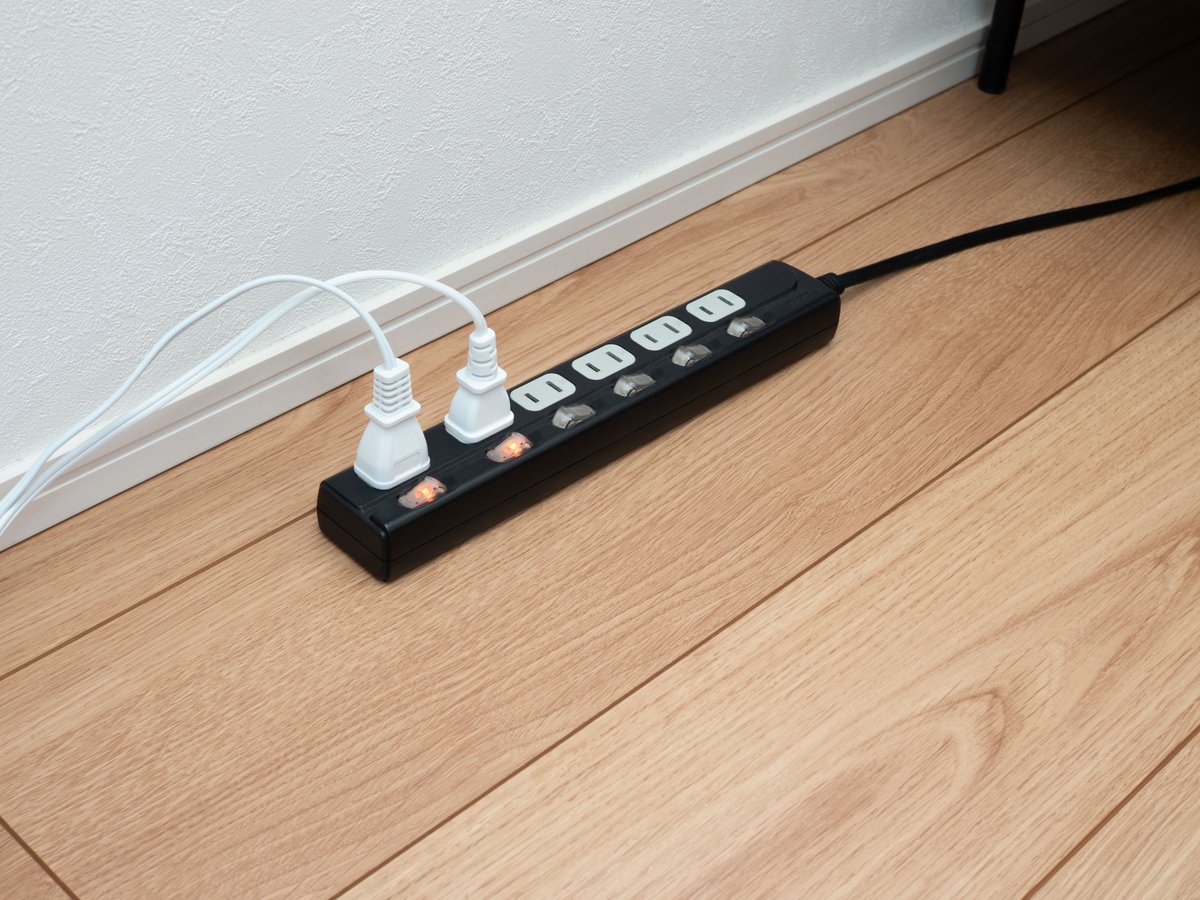
電源タップは、口数より合計の定格容量(合計1,500Wなどの表示)を見てください。iPadの充電器自体は大きな電力を使いませんが、同じタップにモニターや照明もつなぐと合計が積み上がります。タップを選ぶときの容量と安全機能の見方は、口数と安全機能で決める基準で解説しています。
USBハブの置き場所も決めておきましょう。iPadスタンドの後ろでハブを宙に浮かせると、ハブとつながる何本ものケーブルの重さが本体の端子を引っぱります。ハブは天板の上か、モニター台の下段のような平らな場所に置き、iPadまでは余裕のある長さのケーブルでつなぐと、本体を少し動かしても端子に力がかかりません。ハブと充電器をまとめて置ける段の作り方は、高さと耐荷重で決めるデスクシェルフで扱っています。
昇降デスクで立ち座りを切り替えている場合は、天板が上がったときに床側のコンセントまでのケーブルが張らないかを最も高い位置で確かめてください。ハブとタップを天板側にまとめておけば、上下するのはタップの電源コード1本だけで済みます。昇降幅と配線の考え方は、立ち座りを切り替える机の基準で詳しく扱っています。
転送速度とHDMIの表記は、写真を取り込むか画面を映すかで読む
USBハブの仕様欄に並ぶ数字のうち、机でのiPad作業で意味を持つのは、つなぐ機器に関わるものだけです。キーボードやマウスしか使わないなら、転送速度の違いを体で感じる場面はほとんどありません。カメラのSDカードから写真や動画をiPadへ取り込む、外付けSSDに資料を逃がすといった使い方をするなら、USB 3.0以上に対応した口かどうかで待ち時間が変わります。速度の表記と、古い規格の機器を挿したときの動き方は、USB3.0ハブの転送速度と下位互換で解説しています。
HDMI端子は、仕様表に書かれた解像度とリフレッシュレート(1秒あたりの画面の書き換え回数)を、手持ちのモニターの表記と照らし合わせてください。ハブ側の上限がモニターより低ければ、映像はハブの上限に合わせて出力されます。
重さとケーブルの長さは、iPadを机に据えたままにするか、ときどき持ち出すかで見方が変わります。据え置きならケーブルが長めの型のほうが置き場所を選べます。持ち出すことがあるなら、ハブをカバンに入れたときの重さと、ケーブルの根元が曲げに耐える作りかを仕様と写真で確かめてください。
よくある質問
手持ちのUSB-C充電器をUSBハブにつないでもiPadは充電できますか
ハブがPD入力に対応していれば充電できます。ただし充電器の出力が小さいと、ハブと周辺機器が使うぶんを差し引いた残りしかiPadに届かず、作業しながらでは残量が増えないこともあります。
Lightning端子のiPadでもUSBハブは使えますか
Lightningから変換するアダプタを挟めば、USB機器をつなげます。充電しながら使えるか、映像を出せるかは変換アダプタの仕様しだいなので、アダプタ側の対応表記を確かめてください。
USBハブを挿したままiPadを持ち運んでも大丈夫ですか
おすすめしません。カバンの中でハブが押されると、その力がそのまま本体の端子にかかります。持ち出す前にハブは外しておき、別に収納してください。
キーボードは有線とBluetoothのどちらがハブ向きですか
Bluetooth接続ならハブの差込口を使わずに済み、口を外部モニターや記憶媒体に回せます。有線やUSBレシーバー式はペアリングの手間がなく、キーボードの電池切れも起きません。ハブの空き口の数と、電池を管理する手間のどちらを減らしたいかで選んでください。
まとめ
机でiPadを長く使う場面では、端子がひとつしかないことが出発点です。PD入力つきのUSBハブを選べば充電と周辺機器の取り合いがなくなり、残る判断は、つなぐ機器に合わせた差込口と、ハブを置く場所までのケーブルの通し方に絞られます。
まずは手元のiPadの端子がUSB-CかLightningかを確かめ、机でつなぎたい機器を書き出してみてください。ぜひ本記事の差込口の表と電源の通し方を参考に、充電しながら一日使えるハブを選んでください。