
モバイルモニタースタンドの選び方|角度と安定性の目安

モバイルモニターのスタンドは、大きく3種類あります。
本体の背面カバーがそのまま脚になる一体型、別売りの折りたたみ台に載せる据え置き型、そしてVESAのネジ穴(背面にある75×75mmまたは100×100mmの間隔のネジ穴)を使ってアームに固定する方式。
同じ「スタンド」という言葉で売られていても、この3つは調整できる範囲も設置に必要な奥行きも別物です。
厄介なのは、商品ページの写真だけではどれも机の上に立った画面に見えること。
しかも15.6インチ級の本体でVESA穴を持たないものは珍しくなく、アームを買ってから付かないと気づく人もいます。
本ページでは、3方式の違いと表記の読み方・画面の高さと角度の決め方・VESA穴やクランプで起きるつまずきまで、まとめて紹介します。



おうちOffice編集部
おうちOfficeは、自宅の仕事環境をつくる道具を扱うメディアです。オフィスチェア、昇降デスク、 モバイルモニター、キーボードとマウス、電源まわり、デスクライト、Web会議の機材まで、 机の上と足元で必要になるものを7つのカテゴリで扱っています。
※本記事はAIの補助を得て作成し編集部が校正しています。
モバイルモニターのスタンドは、一体型・据え置き型・アーム固定の3方式
一体型は、本体に付属するカバーを折り返して背面に立てる方式です。
マグネットや面ファスナーで角度を数段階に固定するものが多く、追加の道具が要りません。
ただし高さは動かせない。
画面の下端が天板からほぼ動かないため、目線の高さは本体のサイズで決まってしまいます。
据え置き型は、金属やアルミ合金の台に本体を立てかける、または挟んで支える方式。
ノートパソコン用のスタンドを流用できるものもあります。
高さと角度を段階的に変えられる代わりに、机の上で奥行きを取ります。
カバー型に比べれば安定しますが、ケーブルを引っ張ると倒れる可能性は残る。
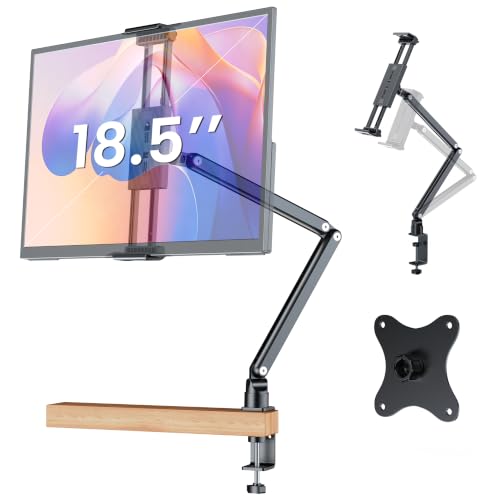
アーム固定は、背面のVESAネジ穴にアームやポールを留める方式です。
高さ・角度・位置を連続的に動かせて、画面の下に机の面積が空きます。
ただし本体側にVESA穴があることが前提。
モバイルモニターは薄さを優先した設計のため、穴を持たない機種が一定数あります。
| 方式 | 調整できる範囲 | 向いている人 |
|---|---|---|
| 一体型(付属カバー) | 傾きのみ・数段階 | 持ち歩きが主で、机に着いたらすぐ使いたい人 |
| 据え置き型(別売り台) | 高さと傾き・段階式 | 自宅の机に置いたままにする時間が長い人 |
| アーム固定(VESA) | 高さ・角度・前後左右 | ノートパソコンと2画面で並べ、机を広く使いたい人 |
モバイルモニタースタンドの表記は、対応インチと耐荷重を別々に読む
商品ページに並ぶ数値のうち、選定に直結するのは対応画面サイズ(インチ)と耐荷重(kg)、そしてVESA規格の穴間隔(mm)です。
インチは画面の対角の長さで、横幅ではありません。
15.6インチのモバイルモニターは横幅が概ね35cm台になりますが、ベゼル(画面の縁)の太さで実寸は変わります。
奥行きの狭い机に置くなら、インチではなく製品ページの外形寸法を見てください。
耐荷重は、スタンドやアームが支えられる重さの上限です。
モバイルモニターは13〜16インチ帯なら本体だけで1kg前後のものが多く、多くの汎用アームの耐荷重には収まります。
ただしアームには「これ以下だと軽すぎてガススプリングが戻ってしまう」という下限がある製品もある。
軽い画面ほど、下限側の確認が要ります。
VESA穴の間隔は75×75mmと100×100mmが基本です。
モバイルモニターは本体が小さいため、採用されるとしたら75×75mmが中心。
アーム側は100×100mm前提の製品が多く、その差を埋める変換プレートが別に要ることもあります。
ネジ穴の間隔が合っていても、ネジの長さや背面のくぼみの深さは機種ごとに違うため、そこで干渉することがあります。
対応条件の詰め方は、アーム側で確認すべき数値と適合の見方で解説しています。
ご覧ください。
スタンドの高さは、座ったときの目線から逆算して決める
先に決めるのは製品ではなく、画面をどこに置きたいかです。
順序はこうなります。
まず、いつも座る椅子に座って、正面を見たときの視線の高さを測る。
次に、その視線がおおむね画面の上端付近に来る位置を目標にします。
長時間の作業で首が前に出やすいのは、画面が低すぎて見下ろす角度が深くなるとき。
ここで必要な「天板から画面上端までの高さ」が出ます。
あとは引き算です。
手元のモバイルモニターの本体高さ(15.6インチなら20cm前後)を引くと、スタンドに求める持ち上げ量が分かる。
この値が数cmで足りるなら据え置き型で届きます。
10cm以上持ち上げたい、あるいはノートパソコンの画面の横に高さを揃えて並べたいなら、アームかポール式のほうが現実的。
持ち歩きが前提で机の環境が毎回変わるなら、そもそも一体型のカバーで割り切ったほうが荷物は増えません。
縦向きに使いたい場合は、話が変わります。
90度回転させると必要な高さも占有する幅も変わり、本体側の表示回転への対応も関わってきます。
縦置きの条件は、縦向きで使うための対応と設置の注意で解説しています。
ご覧ください。
スタンドの表記が製品ごとにずれる理由
同じ「高さ調整可」でも、測っている場所がメーカーごとに違います。
天板から画面下端までを書く製品、支柱の可動範囲だけを書く製品、画面の中心までを書く製品。
この3つが混在しているので、数値をそのまま横に並べて比べると、実際の見え方とずれます。
耐荷重も同じ事情です。
アームの耐荷重に画面の重さだけを想定しているのか、変換プレートやケーブルの重さを含めた値なのかは、公表の仕方で変わります。
モバイルモニターの場合はUSB-CケーブルとHDMIケーブル、機種によっては別電源のケーブルまで背面から垂れる。
ケーブルが2本走ると、画面が軽くてもアームの首が下を向くことがあります。
では、どう判断するか。
比較のときは公表値の数字ではなく、「どこから、どこまでの寸法か」が明記されている製品を優先してください。
明記がない場合は、外形寸法の図面(幅・奥行き・高さがmmで入った図)が載っているかを見る。
図面がある製品は、机の奥行きに収まるかを自分で計算できます。
文字の仕様表だけの製品より、判断できる材料が1つ多い。
スタンドが合わないと、机の上で何が起きるか
いちばん多いのは、クランプが天板に留まらないことです。
クランプ式のアームは対応する天板の厚みが決まっていて、薄い天板や厚すぎる天板では固定できません。
天板の手前に補強の桟が入っていたり、奥に配線トレイが付いていたりして、クランプの口が入らない机もある。
買う前に、留めたい位置の天板の厚みと、上下から挟める余地があるかを測ってください。
次が、VESA穴のない本体をアームで使おうとして詰まるケース。
背面が平らで穴が見えない機種は、挟み込み式のホルダーを使う選択肢が残りますが、本体を側面から掴む構造なので、側面の端子やボタンをふさぐことがあります。
USB-Cの端子位置とホルダーの爪の位置が重なると、ケーブルが差せません。
据え置き型で起きやすいのは、奥行き不足です。
台の脚が想定より後ろへ伸びる設計だと、壁や本棚に当たって画面を立てられない。
逆に脚が手前に出る型は、キーボードを置く場所が削られます。
マウスの動く範囲まで含めて考えると、必要な面積は思ったより広い。
作業面をどう配分するかは、サイズと素材で変わる使い心地のほうにも関わってきます。
ご覧ください。
そして、画面のサイズそのものが合っていない場合。
スタンドを工夫しても、机の奥行きに対して大きすぎる画面は近すぎる距離で見ることになります。
スタンドで解決できるのは高さと角度と位置までで、視距離は机の奥行きが決めます。
15.6インチが自分の机に対して大きいのかどうかは、このサイズの実寸と向いている用途で解説しています。
ご覧ください。
スタンド選びに必要な数値は、商品ページのどこに書いてあるか
確認する場所は3つあります。
ひとつ目は仕様表。
ここに耐荷重、対応画面サイズ、VESA規格、対応する天板の厚み(クランプ式なら必須)が並びます。
書かれていない項目は、メーカーが保証していないと読むのが安全です。
ふたつ目は、画像内の寸法図です。
通販ページの後半に、mm単位の数値を入れた図が置かれていることが多い。
仕様表に高さの可動域が「◯〜◯mm」と1行だけ書かれている場合、その基準点は図でしか分かりません。
3つ目が、モバイルモニター側の取扱説明書またはメーカーサイトの製品仕様。
VESA穴の有無と間隔、本体の重さ、外形寸法はここで確かめます。
パッケージの背面にもVESAのロゴや「75×75mm」の表記が入る製品がありますが、店頭で確認できないならメーカーサイトのPDFを開くのが確実。
取扱いや同梱品は店舗や時期で変わることがあるので、スタンドが付属するかどうかも製品ページの同梱品欄で見てください。
なお、本体を買う段階からスタンドの使い方を決めておくと、VESA穴の有無で機種が絞れます。
本体側の基準は、持ち運べる画面を選ぶときの基準で解説しています。
ご覧ください。
用途からタイプを決めたい場合は、用途別にタイプを絞る考え方もあわせてどうぞ。
よくある質問
付属のカバースタンドだけで足りますか
持ち運びが主で、1日の使用が数時間以内なら足ります。
カバーは軽く、別の荷物も増えません。
足りなくなるのは、同じ机で毎日長時間使う場合。
高さが固定されているため、画面を見下ろす角度が深いままになります。
首や肩の負担が気になるなら、高さを変えられる方式を検討してください。
体の症状が続く場合は医療機関に相談を。
VESA穴がないモバイルモニターをアームに付けられますか
挟み込み式のホルダーやトレイ式のアダプターを使う方法があります。
ただし本体を外から支える構造なので、端子やボタンをふさぐ位置に爪が来ないか、事前に本体側面の配置を確認してください。
ホルダー自体の重さも加わるため、アームの耐荷重に余裕があるかも見ておくこと。
適合は保証されないので、確実性を求めるならVESA穴を持つ本体を選ぶほうが早いです。
昇降デスクの上でも同じスタンドが使えますか
使えますが、クランプで留める場合は天板の厚みと、天板の裏に配線トレイやモーターの筐体がないかを確認してください。
立ち姿勢と座り姿勢で目線の高さは変わりますが、机ごと上下するので画面との相対的な位置は保たれます。
机側の選び方は、立ち座りを切り替える机の基準で解説しています。
ご覧ください。
まとめ
モバイルモニターのスタンドは、一体型・据え置き型・アーム固定のどれを選ぶかで、動かせる範囲と机の占有面積が決まります。
判断の順序は、座ったときの視線の高さを測り、本体の高さを引いて必要な持ち上げ量を出すこと。
そのうえで、クランプなら天板の厚み、アームならVESA穴の間隔と耐荷重の下限を確かめる。
この3つの数値が揃えば、届いてから付かないという事故はかなり減ります。
まずはメジャーを持って、天板の厚みと視線の高さを測ってみてください。
手元の本体の背面にVESA穴があるかどうかも、その場で見ておくといい。
数値が手元にあれば、商品ページの仕様表から自分に合う1台を絞れます。