
分割キーボードはどう?肩と手首への効き方と選び方

両手を肩幅に開いて机に置き、そのまま指を下ろす。
その位置に左手のFキーと右手のJキーが来るかどうか。
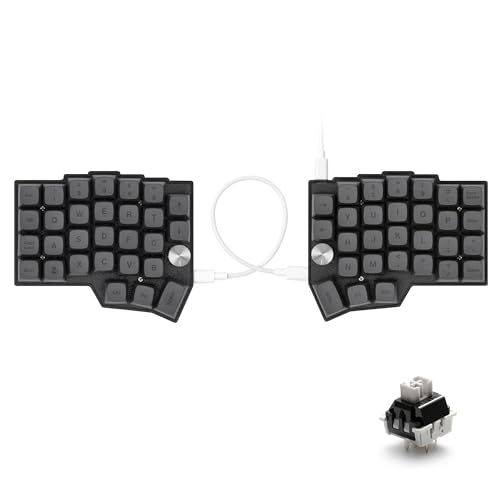
分割キーボードで最初に確認するのはここで、左右をつなぐケーブルの長さや無線かどうかによって、実際に離せる距離が変わります。
もうひとつ差が出るのはキーの数です。
左右を分けた製品は合計40〜70キーほどに絞ったものが多く、数字列や記号がレイヤー(キーの同時押しで呼び出す第二面)に載ります。
日本語入力の切り替えをどのキーで行うかまで決めておかないと、届いた日にまともに文字が打てません。
本ページでは、左右を離せる距離と接続方式・タイプごとの向き不向き・キー配列でつまずく場面・買う前に測る数字まで、まとめて紹介します。



おうちOffice編集部
おうちOfficeは、自宅の仕事環境をつくる道具を扱うメディアです。オフィスチェア、昇降デスク、 モバイルモニター、キーボードとマウス、電源まわり、デスクライト、Web会議の機材まで、 机の上と足元で必要になるものを7つのカテゴリで扱っています。
※本記事はAIの補助を得て作成し編集部が校正しています。
分割キーボードで最初に効くのは、左右をどこまで離せるかと接続方式
左右を離せる幅は、体格側の条件で決まります。
両手を肩の真下に下ろした位置に、それぞれのホームポジションが来る。
これが分割型の狙いです。
一体のキーボードだと両手を中央に寄せるため肘が体に付き、手首は小指側へ外向きにひねられます。
左右を離せば、そのひねりを浅くしたまま打てます。
ただし、肩や手首の感じ方は体格・机の高さ・作業時間で変わります。
楽になったという声も、かえって肩に力が入るという声も両方あります。
痛みや違和感が続いているなら、道具の入れ替えで解決しようとせず、医療機関に相談してください。
そこで実際の制約になるのが接続方式です。
完全に分かれる型は、左右を1本のケーブルで結び、片側からパソコンへつなぐ構造が主流。
左右間のケーブルが短いと、離したい位置まで届きません。
3.5mmの4極ケーブルのように汎用品と交換できる規格を使っているか、製品ページで確認しておくと後から伸ばせます。
左右それぞれが無線の製品もあります。
机の上のケーブルは減りますが、電池が2つになるぶん充電の管理が増え、片側だけ先に切れることも起きます。
接続方式ごとの電池のもちや遅延の考え方は、接続方式と電池のもちの見方で解説しています。
ご覧ください。
完全に分かれる型と一体で角度を付けた型、構造の違いが配線と持ち運びに出る
左右が完全に分かれる型
左右が独立しているので、間隔と角度を自分の肩幅に合わせられます。
中央に空いたスペースへマウスやトラックボール、書類を置ける点も、この構造だけの利点。
内側を持ち上げて傾ける機構(テンティング)を持つ製品なら、手のひらを内向きにしたまま打つ姿勢を作れます。
代償は配線と携帯性で、机の上には左右をつなぐケーブルが1本残り、持ち出すときは本体2つとケーブルをまとめる必要があります。
一体で中央に角度を付けた型
キー面を「く」の字に開いた一体型は、設置が1つで済みます。
キー数も通常配列に近く、日本語配列(JIS)の製品を見つけやすい。
ただし開き角と間隔は固定なので、肩幅と噛み合うかは実物依存です。
この形の考え方や慣れるまでの目安は、形の違いと慣れの目安でまとめています。
ご覧ください。
キーを縦にずらした配列の型
通常のキーボードは横方向に列がずれていますが、指の長さに合わせて縦方向にずらした配列(カラムスタッガード)や、格子状に並べた配列もあります。
指を上下に動かすだけで届くよう設計された並びで、慣れると運指は短くなる。
一方、既存の配列の記憶がそのまま使えないため、打ち直しの期間はいちばん長くなります。
分割キーボードのタイプ別に、向いている人と外したほうがいい人
同じ「分割」でも、向く相手はかなり違います。
自分がどれに当たるかは、キー数を減らす覚悟があるかと、机の上を1つで済ませたいかで分かれます。
| タイプ | 構造の特徴 | 向いている人 |
|---|---|---|
| 完全分離・メカニカル(キー数を絞った型) | 左右独立。数字列や記号をレイヤーに載せる。テンティングや軸交換に対応する製品もある | 間隔と角度を自分で詰めたい人。キー割り当てを作り込む時間が取れる人 |
| 完全分離・薄型(パンタグラフ) | 左右独立でキー高が低い。押し込みが浅く、標準に近い配列を保つ製品が多い | ノートパソコンの打ち方から大きく変えたくない人。持ち出しがある人 |
| 一体型で中央に角度を付けた型 | 設置は1つ。開き角は固定。JIS配列やテンキー付きの選択肢がある | 数字入力や日本語入力の切り替えを今のまま続けたい人 |
| 縦ずらし配列・キット系 | 列を縦にずらした配置。組み立てや設定が前提の製品もある | 運指そのものを組み替えてよい人。工作と設定を楽しめる人 |
逆に、外したほうがいい条件もはっきりしています。
数字を大量に入力する経理や集計の作業が主なら、テンキーのない分離型は手数が増えるだけ。
共有のパソコンを何人かで使う環境も不向きで、キー割り当てを変えた本体は他人が触ると混乱します。
数週間の速度低下を許せない締切が続いている時期も、切り替えるタイミングではありません。
薄型の押し心地が合うかどうかを先に知りたいなら、薄型方式と他方式の違いで解説しています。
ご覧ください。
失敗の多くは、キー数と日本語入力の切り替えを軽く見たまま買ったとき
いちばん多いつまずきは、キー数を絞った型を最初の1台に選ぶことです。
数字も記号も矢印もレイヤーの奥にあるため、記号を多用するプログラミングや、数式を打ち込む表計算では手が止まります。
レイヤーの構成は自分で組めますが、組むための時間が要る。
最初の1台なら、標準配列に近い分離型から入るほうが立ち上がりは早いです。
次に効くのが日本語入力の切り替えです。
分離型は英語配列(US)の製品が中心で、変換キーと無変換キーがありません。
切り替えを何に割り当てるかを、買う前に決めてください。
本体側でキーを書き換えられる製品なら本体に持たせられますし、パソコン側の設定で代用する方法もあります。
逆に、割り当てを変える手段を持たない製品を選ぶと、この一点で詰まります。
細かいところでは、左右間ケーブルが付属品のままでは短い、テンティング用の脚が別売り、USBケーブルの出る向きが内側で左右をそれ以上寄せられない、といった不一致も起きます。
キースイッチを差し替えられる仕様(ホットスワップ)に対応していない製品だと、押し心地が重すぎた場合の逃げ道もない。
軸の重さや音の違いは、打ち心地と音の傾向で解説しています。
ご覧ください。
分割キーボードを買う前に測る数字は、肩幅と机の奥行き
測るのは3か所です。
まず、両手を肩の真下に置いたときの左右の手の中心間距離。
この数字が、左右をどこまで離す必要があるかの基準になります。
次に、天板の手前から画面までの奥行き。
手のひらを乗せる余白を残すと、実際に使える奥行きは製品の本体奥行き+数センチになります。
最後に、左右の本体幅の合計と、中央に置きたいものの幅。
マウスを中央に据えるなら、そのぶんの面積が要ります。
測った数字は、製品側の3つの値と突き合わせてください。
本体1つぶんの幅と奥行き、左右をつなぐケーブルの長さ、キー上面までの高さです。
高さは打ちやすさに直結し、キーが高い製品ほど手首を持ち上げる姿勢になるため、リストレストの有無まで含めて考えると判断が早くなります。
天板の高さと椅子の座面が合っていないと、キーボードだけ替えても打つ角度は変わりません。
座面の高さの合わせ方は、自宅で疲れない一脚を選ぶ基準で解説しています。
ご覧ください。
中央のスペースにマウスを置く前提なら、パッドの寸法も先に決めておくと配置が崩れません。
素材とサイズで操作感がどう変わるかは、素材とサイズで変わる使い心地でまとめています。
ご覧ください。
慣れるまでの期間と、キーマップをやり直す前提で考える
切り替えた直後は打つ速度が落ちます。
落ち幅と戻るまでの時間は、元の配列との差が大きいほど広がる。
標準配列に近い分離型なら数日で違和感が薄れる人もいますし、縦ずらし配列で数週間かかる人もいます。
どちらにしても、繁忙期に入れ替えるのは避けたほうが無難です。
前のキーボードは処分せず、締切のある日だけ戻せるようにしておくと安全です。
キー割り当ては一度で決まりません。
使いながら、記号の位置やレイヤーの呼び出しキーを何度も動かすことになります。
設定を本体に保存できる製品なら、パソコンを変えても同じ配置が使えます。
設定用ソフトが特定のOSしか想定していない場合もあるので、自分の環境で動くかは購入前に確認してください。
手入れは単純に2倍になります。
本体が2つあるぶんキーキャップを外す作業も2回で、左右をつなぐケーブルの抜き差しを繰り返すと端子側が緩んでくることもある。
使わないときは左右を重ねず、ケーブルを折り曲げたまま束ねない置き方にしておくと、断線のきっかけを減らせます。
よくある質問
分割キーボードは慣れるまでどれくらいかかりますか
元の配列との差で変わります。
キー数と並びが標準に近い分離型なら、間隔と角度に慣れる数日が主な壁。
数字列を省いた型や縦ずらし配列は、記号の位置を覚え直すぶん長くかかり、数週間単位で見ておくほうが現実的です。
最初の1週間は速度が落ちる前提で、締切の少ない時期に切り替えてください。
日本語配列(JIS)の分割キーボードはありますか
一体型で中央に角度を付けたタイプには、JIS配列の製品が見つかります。
左右が完全に分かれるタイプは英語配列が中心で、選択肢はぐっと狭くなる。
変換・無変換キーに頼っている人は、切り替えを別のキーへ割り当てられる仕様かどうかを先に確認しておくと安心です。
ノートパソコンと一緒に持ち歩けますか
薄型の分離型なら現実的です。
ただし荷物は本体2つと左右をつなぐケーブル、無線なら充電ケーブルまで含めた数になります。
左右がばらけないケースが付属するか、別途用意できるかで手間が変わります。
毎日持ち出すなら、一体型のほうが出し入れは単純です。
テンキーがないと数字入力で困りませんか
数字を打つ量で決まります。
伝票や集計を毎日扱うなら、レイヤー越しの数字入力は手数が増えるだけなので、外付けテンキーを別に置くか、テンキー付きの一体型を選ぶほうが合います。
文章とコードが中心なら、上段の数字列やレイヤーで足りることが多いです。
まとめ
分割キーボードの選び分けは、左右をどこまで離せるか(ケーブル長と接続方式)と、キー数をどこまで減らせるかの2点でほぼ説明がつきます。
標準配列に近い分離型は立ち上がりが早く、キー数を絞った型やキット系は作り込む時間を持てる人向き。
数字入力が多い人や共有機で使う人は、無理に分離型へ寄せる必要はありません。
まずは両手を肩幅に下ろして、左右の手の中心間距離と机の奥行きを測ってみてください。
その数字を製品の本体幅とケーブル長に突き合わせれば、候補は一気に絞れます。