Mac向けドッキングステーションの選び方|外部出力の制限

仕事を終えたMacBookを机から持ち上げるたびに、電源、モニターのHDMI、キーボードとマウスのUSB、有線LANと、4本のケーブルを抜き差ししています。ドッキングステーションはこれらの端子を1台に集め、Macとの間をUSB-Cケーブル1本にまとめる機器です。
ただしMacにつなぐ場合、Windows向けに書かれた仕様表どおりには動かないことがあります。違いが出るのは、モニターを何枚まで別々の画面として映せるかと、Mac本体へ何ワットで給電できるかの2点です。本記事では、Windowsで2画面と書かれた製品がMacでは同じ映像を並べるだけになる理由と、毎日つなぎっぱなしにするときに電源タップで確かめる合計ワット数を解説します。

おうちOffice編集部
おうちOfficeは、自宅の仕事環境をつくる道具を扱うメディアです。オフィスチェア、昇降デスク、 モバイルモニター、キーボードとマウス、電源まわり、デスクライト、Web会議の機材まで、 机の上と足元で必要になるものを7つのカテゴリで扱っています。
※本記事はAIの補助を得て作成し編集部が校正しています。
MacBookを机に戻すたびの抜き差しを、ドッキングステーションはUSB-Cケーブル1本にまとめる
ノート型Macは端子の数が限られていて、機種によってはUSB-Cの形をした端子しかありません。在宅勤務で外付けモニターとキーボードを使おうとすると、変換アダプタを何本も挿すことになり、外出のたびに全部を抜いて、戻るたびに挿し直す手間が毎日発生します。
ドッキングステーションを挟むと、この手間がケーブル1本に集まります。ドッキングステーション側が自分のACアダプタから電気を受け取り、USB-Cケーブルを通してMacへ給電しながら、Macから受け取った映像をモニターへ送り、キーボードや有線LANの信号をMacへ渡すためです。机に戻ったらUSB-Cケーブルを1本挿すだけで、充電と画面と周辺機器がそろって使える状態に戻ります。
Macの蓋を閉じたまま外付けモニターだけで作業する使い方もできます。Appleはこれをクラムシェルモードと呼び、電源への接続と、外付けのディスプレイ・キーボード・マウスをつないでいることを条件にしています。ドッキングステーション経由でこの3つと給電がそろえば、Macは閉じて机の端に置き、目の前のモニターの高さを自分の体に合わせて決められます。ノートの画面を見下ろす姿勢で首や肩に違和感が続いている場合は、気になる症状があれば医療機関に相談してください。
反対に、Macの充電は付属の電源アダプタで済ませ、差し込み口だけを増やしたいならドッキングステーションまでは要りません。給電を通すかどうかで変わるハブの選び分けは、給電方式と差し込み口で見るUSBハブで解説しています。
Mac用のドッキングステーションは、Mac本体が出せる画面数と給電ワット数を先に確かめる
外付けモニターの枚数はMac本体で上限が決まっている
ドッキングステーションにHDMI端子が2つあっても、Mac側が外付けディスプレイを1台までしか扱えない機種なら、2枚目は別の画面として映りません。Appleが公開している各モデルの技術仕様には、外付けディスプレイを何台まで接続できるかが書かれているので、買う前に自分のMacの型番で確かめてください。型番はアップルメニューの「このMacについて」で表示されます。
モニターを2枚並べる予定があるなら、この上限がそのまま選択肢を決めます。Mac本体が1台までなら、ドッキングステーションの映像端子は1つあれば足ります。
給電はMac付属の電源アダプタのワット数と比べる
ドッキングステーションの仕様欄には「PC給電 最大◯W」のように、Macへ送れる電力が書かれています。この数値を、Macに付属している電源アダプタのワット数と見比べてください。付属アダプタより低いと、動画の書き出しのような負荷の高い作業の間は充電が追いつかず、バッテリー残量が減っていくことがあります。
ACアダプタの出力そのものと、Macへ渡せる電力が別々に書かれている製品もあります。ドッキングステーション自身やつないだ周辺機器にも電気を回すため、Macに届くのはその残りです。見るべきは「PC給電」や「PD出力」として書かれた側の数値です。給電と出力端子の書き方を製品ごとに見比べた例は、出力と給電の数値から選ぶ見方にまとめています。
毎日8時間つなぐ机では、Windows向けの画面数表記とACアダプタ無しの型が裏目に出る
「2画面拡張」でもMacでは同じ映像が2枚に並ぶことがある
macOSは、1本の映像信号を複数のモニターへ分けて送るMST(マルチストリームトランスポート)という仕組みによる拡張表示に対応していません。そのため、Windowsで「2画面拡張」と書かれた製品をMacにつなぐと、2枚のモニターに同じ映像が出るミラー表示になることがあります。左右で別の資料を開くつもりでいると、この時点で目的が果たせません。
仕様欄で「macOS」「Mac」の表示枚数が別に書かれているかを確かめてください。Windowsの記載しか無い製品は、Macでの表示枚数が分からないまま買うことになります。
専用ドライバーで画面を増やす方式は、導入の手間を見込んでおく
Mac本体の上限を超えて画面を増やせると案内している製品には、専用のドライバーソフトを入れて映像を作る方式のものがあります。ドライバーのインストールが前提で、macOSの設定で許可を求められる製品もあります。会社支給のMacでソフトの導入が制限されているなら、この方式は使えない可能性があるため、管理部門に確認してから選んでください。
ACアダプタの無い型ではMacを充電できない
自分のACアダプタを持たず、Macから電気をもらって動く型(バスパワー型)は、持ち運びには軽くて便利です。ただしMacへ給電する経路がないので、つないでいる間はMacのバッテリーと周辺機器の分の電気を同時に使います。8時間据え置く机なら、ACアダプタ付きでPC給電の数値が書かれた型を選んでください。
映像端子の表記も見ておきます。「4K@30Hz」とある端子では、4K表示の画面が1秒に30回の書き換えになり、マウスポインタの動きが粗く見えます。4Kモニターを一日中使うなら「4K@60Hz」と書かれた端子を選ぶほうが、スクロールの見え方がなめらかです。
ドッキングステーションをつなぎっぱなしにする机では、電源と置き場所を先に決める
電源タップは合計ワット数で確かめる
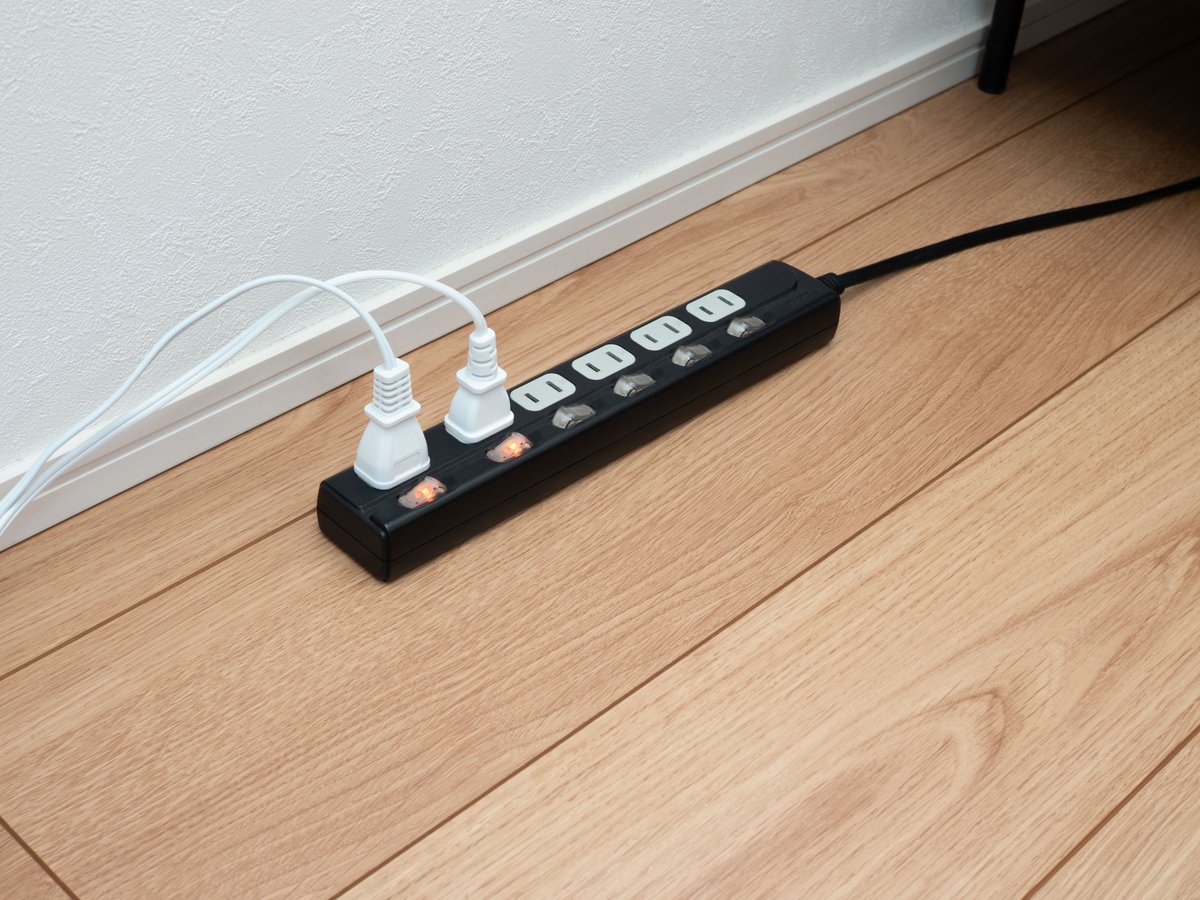
ドッキングステーションのACアダプタ、モニター、デスクライトを1つの電源タップにまとめると、合計の消費電力がタップの定格に近づきます。定格はタップ本体に書かれていて、1,500Wとあるものなら、挿している機器のワット数を足してその内側に収めてください。タップの先にさらにタップをつなぐ使い方はしないでください。口数と雷ガードなど安全機能の見方は、口数と安全機能で決める電源タップで解説しています。
ドッキングステーションはMacの近くに置く
ドッキングステーションとMacをつなぐUSB-Cケーブルは、製品に固定されていて長さを変えられないものもあります。仕様欄のケーブル長を見て、Macを置く位置まで届く場所にドッキングステーション本体を置いてください。
昇降デスクを使っている場合、ドッキングステーションを床に置くと、天板を上げたときにケーブルが引っ張られます。ドッキングステーションも天板の上か天板の裏に載せ、机と一緒に上下させてください。昇降幅と配線の関係は立ち座りを切り替える机の基準で詳しく扱っています。モニターをデスクシェルフに載せて、その下の空間にドッキングステーションを置く手もあり、棚の高さと耐荷重は高さと耐荷重で選ぶデスクシェルフにまとめています。
持ち出す日は外付けストレージを取り出してから抜く
ドッキングステーションに外付けSSDやUSBメモリをつないでいるなら、Macから抜く前にFinderで取り出しの操作をしてください。取り出さずにUSB-Cケーブルを抜くと、macOSが正しく取り出されなかったという警告を出し、書き込み中のデータが壊れることがあります。電源とモニターとキーボードは抜いても問題が起きないので、持ち出す日の手順はストレージの取り出しとケーブル1本を抜く動作だけになります。
据え置きで使うMacなら、Thunderbolt対応かどうかとLAN端子の有無で選ぶ
ドッキングステーションには、Thunderbolt接続のタイプとUSB-C接続のタイプがあります。Thunderbolt接続のタイプは扱えるデータ量(帯域)が大きく、高解像度のモニターと外付けSSDを同時に使っても余裕を持たせやすい作りです。ただしMac側の端子がThunderboltに対応していることが前提で、対応の有無はAppleの技術仕様の「ポート」欄に書かれています。帯域と使える機器の関係はThunderbolt対応で広がる帯域と使える機器で解説しています。
USB-C接続のタイプは、USB-Cの映像出力(DisplayPort Alternate Mode)に対応したMacなら使えます。モニター1枚とキーボード、LANを集める程度ならこちらで足り、Thunderbolt接続との違いはType-C接続とUSB接続の違いで詳しく扱っています。
端子の並びも在宅勤務の机で差が出ます。Wi-Fiの電波が弱い部屋でビデオ会議をするなら、有線LAN端子が付いた型を選ぶと、ルーターからケーブルを引いて接続できます。キーボードやマウスの受信機のように挿しっぱなしにするものは背面のUSB端子へ、USBメモリやSDカードのように抜き差しするものは前面の端子へ、と分けられる配置の製品なら、ドッキングステーションを机の奥に置いたまま手前で操作できます。
よくある質問
MacBookの蓋を閉じたまま外部モニターだけで使えますか
使えます。Appleはクラムシェルモードとして、電源への接続と外付けのディスプレイ・キーボード・マウスをつないだ状態を条件にしています。ACアダプタ付きのドッキングステーションなら、この条件をケーブル1本でそろえられます。
つなぎっぱなしでMacのバッテリーは傷みませんか
macOSには「バッテリー充電の最適化」という設定があります。Appleは、充電の習慣を学習して満充電のまま過ごす時間を減らすとしており、システム設定のバッテリーの項目で有効になっているかを確かめられます。
会社支給のWindowsノートと同じドッキングステーションを使い回せますか
両方の機種で動作が確認された製品なら使い回せます。パソコンのメーカーが純正品として出しているものは対応機種が限られているため、自分のMacが一覧に入っているかを確かめてください。純正品で対応機種を調べる手順は対応機種の確かめ方で解説しています。
USB-Cケーブルを別のものに替えても動きますか
形が同じでも、映像や大きな電力を通せないUSB-Cケーブルがあります。替えるなら、ケーブルの仕様に映像出力とPC給電のワット数が書かれたものを選び、迷ったら付属のケーブルを使ってください。
まとめ
Macでドッキングステーションを選ぶときは、端子の数より先に、Mac本体が扱える外付けディスプレイの台数と、付属電源アダプタのワット数を確かめます。そのうえで、macOSでの表示枚数が明記され、ACアダプタ付きでPC給電の数値が書かれた型を選べば、毎日の抜き差しはケーブル1本で済みます。ぜひ本記事の確認項目を参考に、まず「このMacについて」で型番を調べ、Appleの技術仕様で外付けディスプレイの台数を確かめるところから始めてみてください。