HDMI2つ出せるドッキングステーション|3画面にする条件

通販の商品ページには「HDMI×2」と書かれたドッキングステーションが並び、写真ではどれも端子の数が同じに見えます。それでも、2つのHDMIに別々の画面を出せるかは、ドッキングステーションより先に、つないだパソコンのUSB-C端子が映像を何画面ぶん送れるかで決まります。
USB-Cは端子の形が同じでも、DisplayPort Alternate Mode(USB-Cで映像信号を送る仕組み)に対応していなければ映像そのものが出ません。対応していても2画面へ分けて送れないパソコンでは、同じ画面が2枚のモニターに映るだけです。本記事では、2画面を別々に出せるパソコンをどう見分けるかと、接続の3タイプのうち自分の機種で拡張表示になるものを解説します。

おうちOffice編集部
おうちOfficeは、自宅の仕事環境をつくる道具を扱うメディアです。オフィスチェア、昇降デスク、 モバイルモニター、キーボードとマウス、電源まわり、デスクライト、Web会議の機材まで、 机の上と足元で必要になるものを7つのカテゴリで扱っています。
※本記事はAIの補助を得て作成し編集部が校正しています。
HDMIが2つのドッキングステーションは、パソコン側が2画面を送れるかで選ぶ
ドッキングステーションは映像を作る装置ではなく、パソコンから届いた信号をモニター用の端子へ振り分ける中継役です。そのため、ドッキングステーション側にHDMIが2つあっても、パソコンが外部モニター1台ぶんの信号しか送れなければ、2台目には何も映らないか、1台目と同じ画面が出ます。
最初に開くのは、ドッキングステーションの商品ページではなく、手元のノートパソコンの仕様表です。見るのは2か所で、1つはUSB-C端子が映像出力に対応しているかどうか、もう1つは外部ディスプレイを同時に何台まで出せるかです。USB-C端子が複数あるノートパソコンでは、映像を出せるのが一部の端子だけという作りもあるので、どの端子が対応しているかまで仕様表で確かめてください。外部ディスプレイの対応台数が「1台」と書かれていれば、HDMIを2つ備えたドッキングステーションを選んでも拡張表示は2画面になりません。
この2点を確かめたあとで、ようやくノートパソコンへの給電やUSBの差し込み口の数を比べる段階に入ります。給電と差し込み口はパソコンの映像性能と関係なく選べるので、映像の条件を満たす候補の中から絞れば足ります。反対に、モニターをつなぐ予定がなく、マウスやキーボードの差し込み口を増やしたいだけなら、ドッキングステーションでなくても用は足ります。給電方式と差し込み口の数の見方は、USBハブの給電と差し込み口の選び分けで解説しています。
ドッキングステーションの接続方式で、2画面の出し方が変わる
HDMIを2つ持つドッキングステーションは、パソコンとのつなぎ方で3タイプに分けられます。外見はよく似ていても、映像をどこで作り、どう2画面に分けるかが違うため、同じパソコンにつないでも結果が変わります。
USB-CのDisplayPort Alternate Modeで映像を受けるタイプ
パソコンがUSB-C端子から送る映像信号を、ドッキングステーションが受け取ってHDMIへ変換します。2つのHDMIに別々の画面を出すには、パソコン側が1本の信号を複数の画面ぶんに分けて送る機能(MST、マルチストリーム)に対応している必要があります。対応していないパソコンでは、2つのHDMIに同じ画面が出るミラー表示にとどまります。映像用のドライバーを入れずに使える手軽さがある一方で、2画面になるかはパソコン任せになるタイプです。
Thunderboltでつなぐタイプ
Thunderbolt(USB-Cと同じ形の端子で、より広い帯域を扱う規格)対応のパソコンにつなぎ、映像とデータを1本のケーブルでまとめて受け取ります。帯域に余裕があるぶん、2画面の同時出力を前提にした作りの製品が選べます。ただし、パソコン側にThunderbolt端子がなければ本来の動作になりません。Thunderbolt非対応のパソコンにつなぐと使える機能が限られる製品もあるため、仕様欄の「対応するパソコン」や「対応ホスト」の項目を確かめてください。
USB接続でドライバーを入れて映像を出すタイプ
パソコンに専用のドライバーを入れ、画面の情報をデータとしてUSBで送り、ドッキングステーションの中でモニター用の映像に戻します。USB-C端子が映像出力に対応していないパソコンでも2画面を出せる点が、ほかの2タイプとの大きな違いです。その代わり、画面の処理にパソコンの負荷がかかり、動きの速い映像や著作権保護のかかった動画では表示が乱れたり再生できなかったりする場合があります。Type-C接続との違いは、USB接続とType-C接続の映像の出し方の差で詳しく扱っています。
3タイプを比べて、自分のパソコンで拡張表示になる方式を絞る
3タイプの違いを、つなぐパソコンの条件と用途に置き換えると次の表になります。
| タイプ | 2画面を分ける仕組み | 向いている人 | 向かない人 |
|---|---|---|---|
| USB-C(DisplayPort Alternate Mode) | パソコンが信号を分けて送る(MST対応が条件) | 仕様表で映像出力と複数画面への対応を確かめられたWindowsノート | USB-C端子が映像出力に対応していないパソコン |
| Thunderbolt | 広い帯域で2画面ぶんを送る | Thunderbolt端子を持つパソコンで、1本のケーブルに映像・給電・USBをまとめたい人 | Thunderbolt端子がないパソコン |
| USB接続(ドライバー使用) | パソコンで処理した画面をUSBで送る | 映像出力に非対応のUSB端子しかなく、表計算や文書作業で画面を増やしたい人 | 動画編集やゲームなど動きの速い映像を扱う人、ドライバーを入れられない会社支給のパソコン |
表の「向かない人」の列を先に読むと、候補はすぐ減ります。会社から支給されたノートパソコンでは、管理者の許可なしにドライバーを入れられない設定になっている場合があり、USB接続タイプは使えないことがあります。在宅勤務用に支給機を使うなら、情報システムの担当者に、ドライバーのインストールが許可されているかを先に問い合わせてください。
パソコンのメーカーが自社機種向けにドッキングステーションを出している場合は、対応機種の一覧で確かめる手間が減ります。DELLのノートパソコンを使っているなら、DELL製の対応機種を一覧で確かめるやり方で解説しています。メーカーを問わず使える製品を探す場合は、出力端子の数とパソコンへの給電の数字を並べて比べることになり、その見方はAnkerの製品で見る出力と給電の読み方にまとめています。
HDMIが2つあっても、拡張表示になるとは限らない
届いたドッキングステーションをつないで、2台のモニターに同じ画面が出たとき、まず疑うのはパソコン側の対応です。前の節で触れたとおり、USB-Cで映像を受けるタイプはパソコンが画面を分けて送れないとミラー表示になり、これはドッキングステーションを替えても変わりません。
Macはとくに注意が要ります。Macは機種ごとに外部ディスプレイの台数に制限があり、HDMIを2つ持つドッキングステーションにつないでも2画面が別々に出ない組み合わせがあります。機種ごとの制限と、それを踏まえた選び分けはMacの外部出力の制限と対応する接続で解説しています。
2画面が出たとしても、2台同時につないだときに解像度やリフレッシュレート(画面を1秒間に書き換える回数)が下がる製品があります。1台だけつないだときの最大値を商品ページの目立つ位置に書き、2台同時の条件は仕様表の下のほうに書いている製品もあるので、2画面時の数字がどこにあるかを探してから比べてください。高解像度のモニターを2台並べる予定なら、この2画面時の値がモニター側の解像度に届いているかで、文字のにじみや画面の滑らかさが変わります。
パソコン本体にHDMI端子があるなら、本体のHDMIで1台、ドッキングステーションで1台という分け方もあります。この場合でも、パソコンが同時に出せる外部ディスプレイの台数の上限は変わらないため、仕様表の対応台数が2台以上であることが前提です。
購入前は、仕様欄の数字をパソコンとモニターの両方に突き合わせる
映像の方式が決まれば、残るのは数字の照合です。突き合わせる相手は、パソコンとモニターの2つです。
ノートパソコンへの給電の数字
ドッキングステーションからノートパソコンを充電する場合は、ノートパソコンに付属しているACアダプターの出力(W数)を確かめ、ドッキングステーションの仕様にある「パソコンへの給電」の値と比べてください。ドッキングステーションが自分で使う電力を差し引いた値をパソコンへの給電として書いている製品もあれば、差し引く前の値を書いている製品もあります。仕様欄に「最大」とだけあるときは、パソコン側に届く値がどちらなのかを説明書で確かめてください。給電が足りないと、作業中にバッテリーが減っていく場合があります。
2画面時の解像度とリフレッシュレート
前の節で書いた2画面時の値を、使うモニターの解像度と並べます。モニターの解像度はモニター本体の仕様表か、パソコンのディスプレイ設定で確かめられます。2画面時の値がモニター側より低ければ、モニターの性能を出しきれません。
モニターの入力端子とケーブルの長さ
モニター側にHDMI入力があるかを、背面の端子で確かめてください。DisplayPort入力しかないモニターには、HDMIしか持たないドッキングステーションをそのままつなげません。あわせて、ドッキングステーションを置く位置からモニターの入力端子までをメジャーで測り、手持ちのHDMIケーブルで届くかを見ておきます。ドッキングステーションとパソコンをつなぐケーブルは本体に付いていて、長さを変えられない製品もあるため、パソコンの置き場所との距離も同じように測っておくといいでしょう。
机に据えてからは、電源の取り方とケーブルの余長で使い勝手が変わる
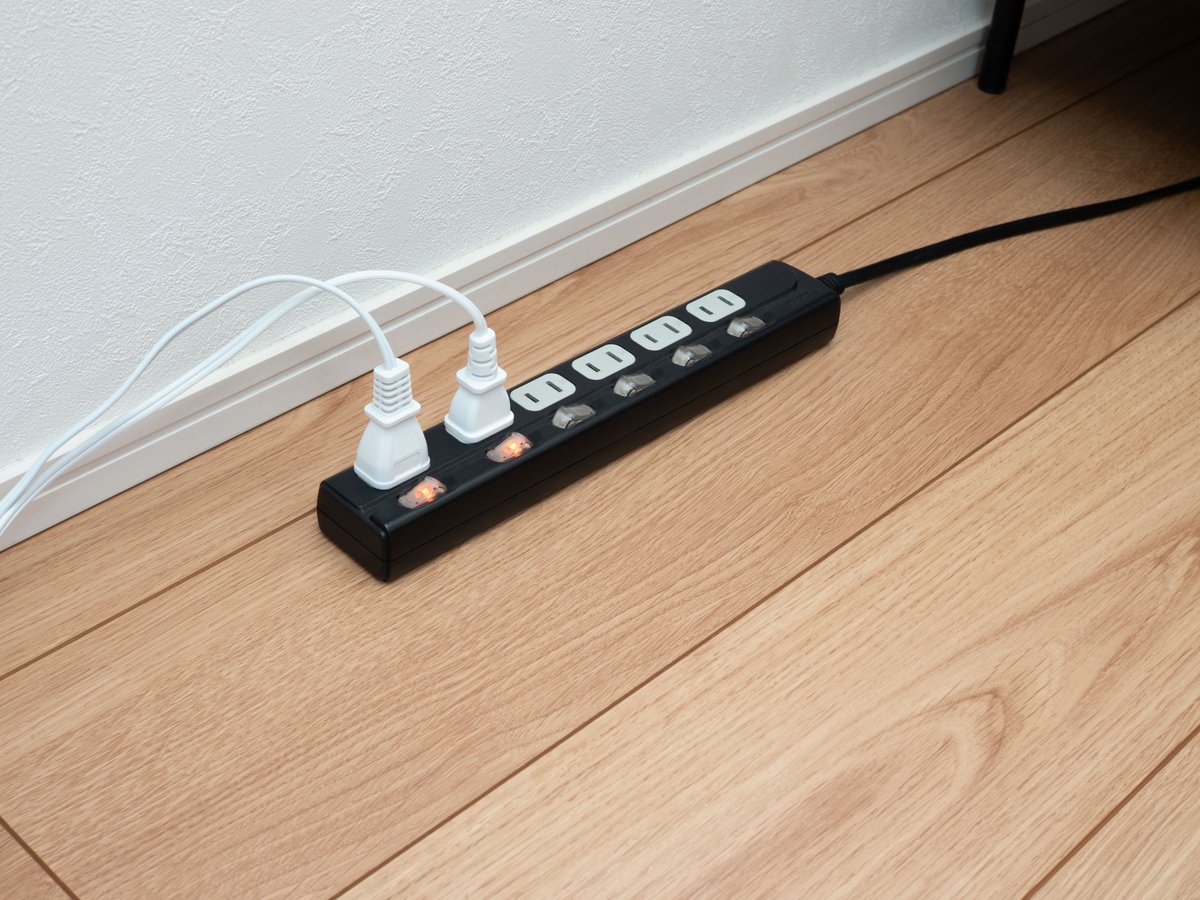
ノートパソコンへ給電するドッキングステーションは、専用のACアダプターでコンセントから電力を取ります。モニター2台とドッキングステーションのACアダプターを同じ電源タップに差すなら、つなぐ機器の消費電力の合計が電源タップの定格容量に収まるかを、各機器の表示で確かめてください。電源タップの口数と、雷ガードなどの安全機能をどう選ぶかは、口数と安全機能で決める電源タップで解説しています。
ドッキングステーションは動作中に熱を持つため、書類やクッションで覆わず、まわりに空気が通る場所に置いてください。電源ケーブルとHDMIケーブルをきつく束ねたまま通電するのも避けます。
昇降デスクを使っている場合は、天板を上げたときにケーブルが引っ張られないかを確かめておきます。ドッキングステーションを床に置き、天板の上のパソコンやモニターとつなぐ配置では、天板をいちばん高くした状態でもケーブルに余裕が残る長さが要ります。立ち座りの切り替えと配線の取り回しは、昇降デスクの昇降幅と設置の基準で解説しています。机の上を広く使いたいなら、モニターをデスクシェルフに載せてドッキングステーションをその下に置く配置もあり、シェルフの高さと耐荷重の見方はデスクシェルフの高さと耐荷重にまとめています。
USB接続タイプは、パソコンのOSを更新したあとに映像用のドライバーも更新が必要になる場合があります。画面が映らなくなったら、メーカーのサポートページでドライバーの更新が出ていないかを確かめてください。
よくある質問
MacでもHDMIが2つのドッキングステーションで2画面にできますか
機種によって異なります。Macの技術仕様にある外部ディスプレイの対応台数が1台なら、USB-Cで映像を受けるタイプでは2画面を別々に出せません。対応台数を確かめてから、方式を選んでください。
2台目のモニターに同じ画面が映るときは、どこを見直せばいいですか
Windowsなら「ディスプレイ」の設定で、表示方法が「複製」になっていないか確かめ、「拡張」に切り替えます。設定に拡張の選択肢が出てこない場合は、パソコンが2画面への分配に対応していない可能性があり、ケーブルの差し直しでは解決しません。
ドッキングステーションにつないだままノートパソコンを充電できますか
パソコンへの給電に対応した製品なら充電できます。ただし給電の値がノートパソコンのACアダプターの出力を下回ると、作業中は充電が追いつかないことがあるので、両方のW数を並べて比べてください。
ゲームや動画編集にも使えますか
USB-CまたはThunderboltで映像を受けるタイプなら、2画面時のリフレッシュレートが用途に足りるかを仕様で確かめてください。USB接続でドライバーを使うタイプは、動きの速い映像で表示が乱れる場合があり、こうした用途には向きません。
まとめ
HDMIを2つ持つドッキングステーションで2画面を別々に出せるかは、ドッキングステーションの端子の数ではなく、パソコンのUSB-C端子の映像出力と外部ディスプレイの対応台数で決まります。そのうえで、USB-C・Thunderbolt・USB接続の3タイプから自分のパソコンに合う方式を選び、給電と2画面時の解像度を仕様欄で照らし合わせてください。ぜひ本記事の表を参考に、まずは手元のノートパソコンの仕様表で外部ディスプレイの対応台数を確かめるところから始めてみてください。