ドッキングステーションの選び方|必要な出力と給電の条件

ノートパソコンの側面に、モニターのHDMI、マウスのUSB、充電のUSB-Cと何本ものケーブルが挿さり、席を立つたびに1本ずつ抜いています。ドッキングステーションは、これらの配線をまとめて受け止め、パソコンにはUSB-Cなどのケーブル1本だけをつなぐための中継機です。
ただしUSB-C端子があれば映るわけではなく、パソコン側がDisplayPort Alternate Modeに対応していないと、モニターには何も映りません。つなぐ前のこの確認で、選ぶ製品が変わります。本記事では、パソコンの端子から映せる画面の数と充電の条件を割り出すやり方と、据え置き型・持ち運び型・USB接続型のどれを机に置くかを解説します。

おうちOffice編集部
おうちOfficeは、自宅の仕事環境をつくる道具を扱うメディアです。オフィスチェア、昇降デスク、 モバイルモニター、キーボードとマウス、電源まわり、デスクライト、Web会議の機材まで、 机の上と足元で必要になるものを7つのカテゴリで扱っています。
※本記事はAIの補助を得て作成し編集部が校正しています。
ドッキングステーションは、ノートパソコンの端子を机の上に増やす中継機
ドッキングステーションは、ノートパソコンと、モニター・キーボード・マウス・有線LAN・充電器の間に入る機器です。机に戻ったらパソコンへケーブルを1本挿すだけで、外部モニターに画面が出て、キーボードがつながり、充電も始まる使い方をねらって作られています。
似た機器にUSBハブがあり、売り場では同じ棚に並ぶこともあります。USBハブはUSBの差し込み口を増やすことが主な役目で、映像出力や有線LANの端子を持たない製品もあります。ドッキングステーションは映像出力と給電を前提に作られているぶん、パソコン側に求める条件が増えます。マウスとUSBメモリを挿したいだけなら、USBハブで足りる場合もあるでしょう。差し込み口を増やす用途での電源の取り方は、USBハブの給電方式と差し込み口の数で解説しています。
ドッキングステーションの違いは、つなぎ方で映像と充電の出し方が決まるところにある
USB-Cでつなぐ製品は、パソコン側の対応で映るかどうかが変わる
USB-C接続のドッキングステーションは、パソコンのUSB-C端子から映像信号を受け取り、モニターへ渡します。この受け渡しにはDisplayPort Alternate Mode(USB-C端子でディスプレイ用の信号を送る仕組み)への対応がパソコン側に要り、端子の形が同じでも、データ転送だけに対応した端子ではモニターに何も映りません。パソコンの仕様表で、そのUSB-C端子に映像出力の記載があるかを先に確かめてください。端子の横のマークで示している機種もありますが、表記の仕方はメーカーごとに違います。
USB-Cと同じ形の端子を使う、Thunderbolt対応の製品もあります。Thunderbolt対応のドッキングステーションは、パソコン側もThunderboltに対応していて初めて、メーカーが案内している機能をすべて使えます。
USB-Aでつなぐ製品は、ドライバーを入れて映像を出す
USB-C端子を持たないパソコンや、USB-C端子が映像出力に対応していないパソコン向けに、USB-A端子からつなぐ製品もあります。映像はパソコンに専用のドライバー(機器を動かすためのソフト)を入れて出す作りなので、ドライバーが使っているOSに対応しているかで使えるかどうかが決まり、映像の処理もパソコン側で受け持ちます。USB接続とUSB-C接続で何が変わるかは、USB接続の製品とType-C接続の違いにまとめています。
パススルー給電があるかで、机のケーブルの本数が変わる
USB-C接続の製品には、ドッキングステーションのACアダプターから受けた電力をパソコンへ流す「パススルー給電」を備えるものがあります。これがあればパソコンのACアダプターを机に出しておく必要がなくなり、ケーブル1本で充電までまかなえます。ただし送れる電力には上限があり、パソコンが求める電力に届かないと、充電が遅くなったり、使いながらでは電池が減っていったりします。
ケーブル1本で机を切り替える作りと、その代償
この機器がねらっているのは、席を切り替える手間を減らすことです。外出先から戻ったとき、モニター・キーボード・LAN・充電のケーブルを1本ずつ挿し直す代わりに、ドッキングステーションへのケーブル1本で済みます。モニターやキーボードの配線は机の上に固定したままになり、抜き差しのたびにケーブルが動いて絡むこともなくなります。有線LANの端子が無いノートパソコンでも、LAN端子を持つ製品を選べば有線でネットにつなげます。
代償は、つながるための条件が増えることです。パソコン・ドッキングステーション・モニター・ケーブルのどれか1つが条件を満たしていないと、画面が映らない、解像度が上がらない、充電されないといった症状が出て、見た目ではどこが原因かを区別できません。ドッキングステーション本体を置く場所と、ACアダプターを挿すコンセントも要り、机の上の機器が1つ増えます。
向かないのは、ノートパソコンを机から動かさず、モニター1台だけをつないでいる人です。HDMI端子を持つパソコンならモニターへ直接つなぎ、ACアダプターも挿したままにしておけば、抜き差しの手間はもともと生じません。USB-C端子が映像出力に対応していないパソコンでUSB-C接続の製品を買っても、画面は映りません。
据え置き型・持ち運び型・USB接続型、ドッキングステーションの3タイプと向く人
形と電源の取り方で分けると、3タイプになります。机で使う時間と、持っているパソコンの端子で選ぶタイプが変わります。
| タイプ | 電源 | 映像の出し方 | 向く人 |
|---|---|---|---|
| 据え置き型 | 専用のACアダプター | USB-C(DisplayPort Alternate Mode)またはThunderbolt | 毎日同じ机で、複数のモニター・充電・LANをまとめたい人 |
| 持ち運び型 | パソコンから受ける(パススルー給電に対応する製品もある) | USB-C(DisplayPort Alternate Mode) | 出先の会議室で、モニターやUSB機器を一時的につなぎたい人 |
| USB接続型 | 製品により異なる | パソコンに入れたドライバー経由 | USB-Cで映像を出せないパソコンに外部モニターを足したい人 |
据え置き型は、在宅勤務で毎日机に向かう人向き
据え置き型は専用のACアダプターを持ち、端子の数も3タイプの中で増やしやすい作りです。モニターやキーボードをつないだまま机に置いておき、パソコンだけを持ち出す使い方に合います。そのぶん本体とACアダプターの置き場所を机の上か下に確保してください。
持ち運び型は、出先でつなぎ替える人向き
持ち運び型はケーブルが本体から直接出ている小型の製品で、USB-Cハブと呼ばれる製品と重なります。パソコンから電力を受けて動くため、つないだ機器の消費が増えるとパソコンの電池の減りも早まります。家の机に常設するより、カバンに入れて持ち歩く用途向きです。
USB接続型は、端子の条件を満たせないパソコン向き
USB接続型は、映像出力に対応したUSB-C端子がないパソコンでも画面を増やせる点が強みです。反対に、ドライバーを入れられない環境では使えません。接続方式ごとの比べ方は、接続方式別に見たおすすめのタイプで詳しく扱っています。
選ぶ順はパソコンの端子から、画面の数、給電、置き場所へ
パソコンの端子と対応規格を最初に確かめる
パソコンの仕様表で、USB-C端子がDisplayPort Alternate ModeかThunderboltに対応しているかを確かめてください。対応していればUSB-C接続の製品、どちらにも対応していなければUSB接続型が候補になります。この時点でタイプが絞れるため、端子の確認より先に製品を見比べても、条件に合わない製品まで候補に残ってしまいます。
モニターの台数と、モニター側の入力端子を数える
つなぎたいモニターの台数と、それぞれのモニターがHDMIとDisplayPortのどちらで入力を受けるかを書き出し、ドッキングステーション側の映像端子の種類と数がそれに足りるかを照らし合わせます。2台をHDMIでつなぎたい場合の条件は、HDMIを2つ出して3画面にする条件で解説しています。
パソコンが求める電力と、パススルー給電の出力を比べる
パソコンに付属するACアダプターのラベルに書かれた出力(W数)と、ドッキングステーションの仕様にあるパソコンへの給電出力を見比べてください。給電出力がACアダプターの出力を下回ると、重い作業をしている間に電池が減っていくことがあります。
本体を置く場所とコンセントを決める
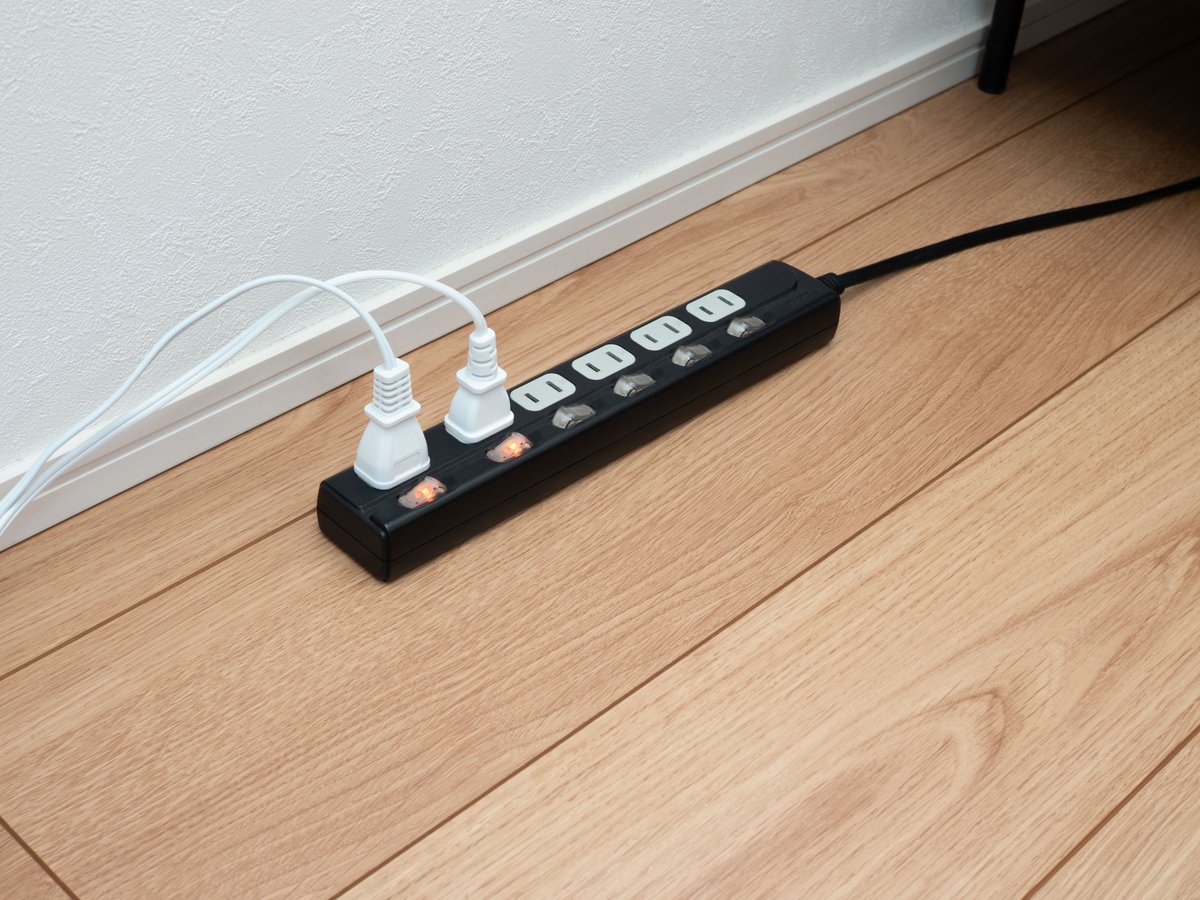
据え置き型はACアダプターを含めて置き場所が要ります。天板の上を空けたいなら、モニター下の棚に載せる置き方もあり、棚の高さと耐荷重の見方はデスクシェルフの高さと耐荷重にまとめています。ACアダプターを電源タップにつなぐときは、タップに書かれた定格容量(合計1,500Wなど)を、パソコンやモニターを含めた合計の消費電力が超えないかを確かめてください。タップの口数と安全機能の見方は、口数と安全機能で決める電源タップの基準で解説しています。
ドッキングステーションで2画面にならない理由は、パソコン側の出力本数にある
出せる画面の数はパソコンの仕様で決まる
ドッキングステーションにHDMI端子が2つ付いていても、パソコンがその接続で出せる画面の数を超えては映せません。条件を満たしていないと、2台目のモニターに1台目と同じ映像が複製されるだけになったり、何も映らなかったりします。パソコンの仕様表で、外部ディスプレイを何台までつなげるかの記載を探してください。記載がない機種は、メーカーのサポート窓口で確かめられます。
Macは機種ごとに外部ディスプレイの台数が決まっている
Appleは、Macの機種ごとに接続できる外部ディスプレイの台数を技術仕様のページで案内していて、機種によっては複数台をつなげません。この上限はドッキングステーションを替えても変わらないため、Macで2画面を考えているなら、製品を選ぶ前に自分の機種の技術仕様を開いてください。Mac特有の出力の制限と、それに合わせた製品の選び方は、Macの外部出力の制限と選び方で解説しています。
付属以外のケーブルに替えると映らなくなることがある
USB-Cケーブルは見た目が同じでも、映像と給電に対応しているかが製品ごとに違います。机の配置に合わせて長いケーブルへ替えたら映らなくなった場合は、まず付属のケーブルに戻して映るかを確かめてください。
よくある質問
ノートパソコンを閉じたままドッキングステーションで使えますか
使えます。Windowsは電源の設定で、カバーを閉じたときの動作を「何もしない」に変えておきます。MacはACアダプターにつないだ状態で外部ディスプレイとキーボード・マウスを接続すると閉じたまま使えると、Appleは案内しています。
会社から貸与されたパソコンにもつなげますか
社内の規定でUSB機器や有線LANの接続を制限している場合があります。USB接続型はドライバーのインストールに管理者の権限が要るため、つなぐ前に社内の管理部署へ確認してください。
ドッキングステーション本体が熱くなるのは故障ですか
給電と映像の受け渡しをしている間は発熱します。上に物を載せず、周りに通気の隙間を空けて置いてください。触れないほど熱い、焦げたにおいがするといった異常があれば使うのをやめ、メーカーに問い合わせましょう。
USB-Cのドッキングステーションはスマートフォンにもつなげますか
スマートフォン側がUSB-Cからの映像出力に対応していれば、モニターに画面を出せる場合があります。対応していない機種では、充電とUSB機器の接続だけが使えるか、何も反応しません。スマートフォンの仕様表で映像出力の記載を確かめてください。
まとめ
ドッキングステーションは、製品の端子の数より先に、パソコン側の端子が映像出力と給電にどこまで対応しているかで選べる範囲が決まります。そのうえで、毎日机で使うなら据え置き型、出先でつなぎ替えるなら持ち運び型、USB-Cで映像を出せないならUSB接続型と分けると、候補は絞れます。まずはパソコンの仕様表を開き、USB-C端子の対応規格と外部ディスプレイの台数を確かめてみてください。ぜひ本記事の選ぶ順番を参考に、自分の机に合う1台を選んでください。