ドッキングステーションとは|USBハブとの違いと使い分け

ノートパソコンを机に置くたびに、モニター、キーボード、LANケーブル、充電器を1本ずつ差し直しています。ドッキングステーションは、こうした機器の線をまとめて受け止め、パソコンとはUSB-CかThunderboltのケーブル1本でつなぐ中継の機器です。
ただしUSB-Cの差し込み口があれば映るわけではなく、パソコン側がDisplayPort Alternate Modeに対応していないとモニターには何も出ません。充電もUSB Power Deliveryの受電に対応した機種でなければ、ケーブル1本にはまとまりません。本記事では、ノートパソコンの仕様表で確かめる端子の欄と、モニターが映らないときに疑う箇所を解説します。

おうちOffice編集部
おうちOfficeは、自宅の仕事環境をつくる道具を扱うメディアです。オフィスチェア、昇降デスク、 モバイルモニター、キーボードとマウス、電源まわり、デスクライト、Web会議の機材まで、 机の上と足元で必要になるものを7つのカテゴリで扱っています。
※本記事はAIの補助を得て作成し編集部が校正しています。
ドッキングステーションとは、ノートパソコンの端子を机の上に広げておく中継機器
ドッキングステーションの本体には、HDMIやDisplayPortの映像出力、USB-Aの差し込み口、有線LANの端子、製品によってはSDカードの読み取り口や音声端子が並んでいます。パソコンにつなぐ側の端子は上流ポート(パソコンへ向かう1本のための差し込み口)と呼ばれ、ここにケーブルを1本挿すだけで、並んだ端子がすべてパソコンにつながった状態になります。
机に機器を置きっぱなしにしておけるので、ノートパソコンを持ち出すときも戻すときも、抜き挿しするのは上流ポートのケーブル1本です。在宅勤務で同じ机に毎日座り、会議や外出のたびにパソコンだけを持ち出す使い方なら、この1本で済む点がいちばん大きな違いになります。
よく比べられるUSBハブとの境目は、名前だけでは区切られていません。HDMI付きのUSBハブもあり、商品名に「ハブ」と付くか「ドック」と付くかはメーカーの付け方しだいです。見分けるなら名前ではなく中身を見てください。USB機器の差し込み口を増やすことが主な役目ならハブ寄り、映像出力・有線LAN・パソコンへの給電をまとめて引き受け、机に据え置く前提で作られているならドッキングステーション寄りと考えると、選ぶ対象を取り違えません。差し込み口を増やすだけで足りる場合の給電方式の違いは、USBハブの給電方式と差し込み口の数で解説しています。
ドッキングステーションのタイプは、電源の取り方と接続規格で3つに分かれる
| タイプ | 作り | 該当する人 |
|---|---|---|
| バスパワーの小型タイプ | パソコンから受け取る電力で動く。パソコンを充電するには、ドックに充電器をつないで電力を通す(パススルー給電) | モニター1枚と数個のUSB機器をつなぎ、ドックごと持ち歩くこともある人 |
| ACアダプター付きの据え置きタイプ | 専用の電源で動き、パソコンへの給電もドックが引き受ける | 机から動かさず、USB機器を多くつなぎ、充電もケーブル1本にまとめたい人 |
| Thunderbolt対応タイプ | パソコンとドックの両方のThunderbolt端子でつなぎ、広い通信の幅を使う | Thunderbolt搭載のパソコンで、複数のモニターや外付けの高速ストレージを使う人 |
バスパワーの小型タイプは軽くてかさばりませんが、パソコンの電力を分けてもらって動くため、つないだ機器が多いほどパソコン側の負担が増えます。パススルー給電で充電もしたいなら、パソコン付属の充電器をドックの給電用ポートに挿す形になり、ドック自身が使う分だけパソコンに届く電力は減ります。
据え置きタイプはドック専用のACアダプターから電力を取るので、USB機器をいくつつないでもパソコンの電池を削りません。その代わりコンセントを1口使い、机の上か足元にアダプターの置き場所が要ります。
Thunderbolt対応タイプは、ドックとパソコンの両方がThunderboltに対応していて初めて本来の性能が出ます。Thunderbolt非対応のUSB-C端子につないだときに何が使えて何が使えないかは製品ごとに違うので、ドック側の仕様表で対応表を確かめてください。
ノートパソコンの端子から決めれば、選ぶ一台は絞れる
ドック側の性能を先に見ても、パソコンが対応していなければ使えません。パソコン側から順に条件を決めていくと、候補が自然に絞れます。
USB-C端子が映像出力に対応しているか
最初に確かめるのは、ノートパソコンのUSB-C端子がDisplayPort Alternate ModeかThunderboltに対応しているかです。どちらにも対応していなければ、USB-Cでつなぐドッキングステーションからモニターに映像は出ません。同じパソコンでもUSB-C端子が2つあり、片方だけが映像に対応している機種もあるため、端子ごとに確かめてください。
外部モニターの台数と、モニター側の端子
次に、つなぎたいモニターの枚数と、そのモニターがHDMIとDisplayPortのどちらで受けるかを決めます。2枚つなぐなら、ドックの映像出力が2つあることに加えて、パソコン側が外部モニター2枚の同時出力に対応している必要があります。モニター側の端子とドックの出力端子がそろっていれば、変換アダプターを挟まずに済みます。
ノートパソコンが求める充電の電力
充電もドックに任せるなら、ノートパソコン付属の充電器に書かれたW(ワット)の数値を見てください。ドックがパソコンに送れる電力がこの数値を下回ると、充電に時間がかかったり、負荷の高い作業中に電池が減ったりすることがあります。
つなぎたい機器の数
最後に、キーボード、マウスの受信機、Webカメラ、外付けストレージなど、常につないでおく機器を数え、USB-AとUSB-Cの差し込み口がそれぞれ足りるかを見ます。ここまで決まれば、据え置きタイプにするかバスパワーで足りるかも判断できます。
ドッキングステーションが表記どおりに動かない理由と、合わないときに起きること
映像出力の表記はノートパソコン側の上限に縛られる
ドックの仕様表に「最大2画面」とあっても、パソコンが外部モニター1枚までしか出せない機種なら、映るのは1枚です。解像度とリフレッシュレート(1秒あたりの画面の書き換え回数)の表記も、モニター1枚のときと2枚のときで分けて書かれていることがあり、2枚つなぐと1枚あたりの値が下がる製品もあります。表の最大値だけを見ず、自分がつなぐ枚数の行を読んでください。
給電の数値は、ドックに入る電力とパソコンへ出る電力で違う
パススルー給電の製品では、ドックに入る電力とパソコンに送る電力が別々に書かれていることがあります。入力側の大きな数字を見てパソコン付属の充電器と同じだと判断すると、実際にパソコンへ届く電力が足りず、つないでいるのに電池が減っていく状態になります。
付属ケーブルを替えると映らなくなる
上流ポートのケーブルが短いからと手持ちのUSB-Cケーブルに替えると、映像も通信も止まることがあります。USB-Cケーブルには充電だけに対応して映像を通さないものがあり、形では区別できません。付属品以外を使うなら、映像出力とデータ転送に対応したケーブルかを仕様で確かめてください。昇降デスクで天板を上下させる机では、ケーブルの長さが足りないと立ったときにドックが引っ張られるので、立ち座りを切り替える机の選び方で扱っている配線の取り回しも合わせて考えておくと安心して上下できます。
コンセントが足りなくなる
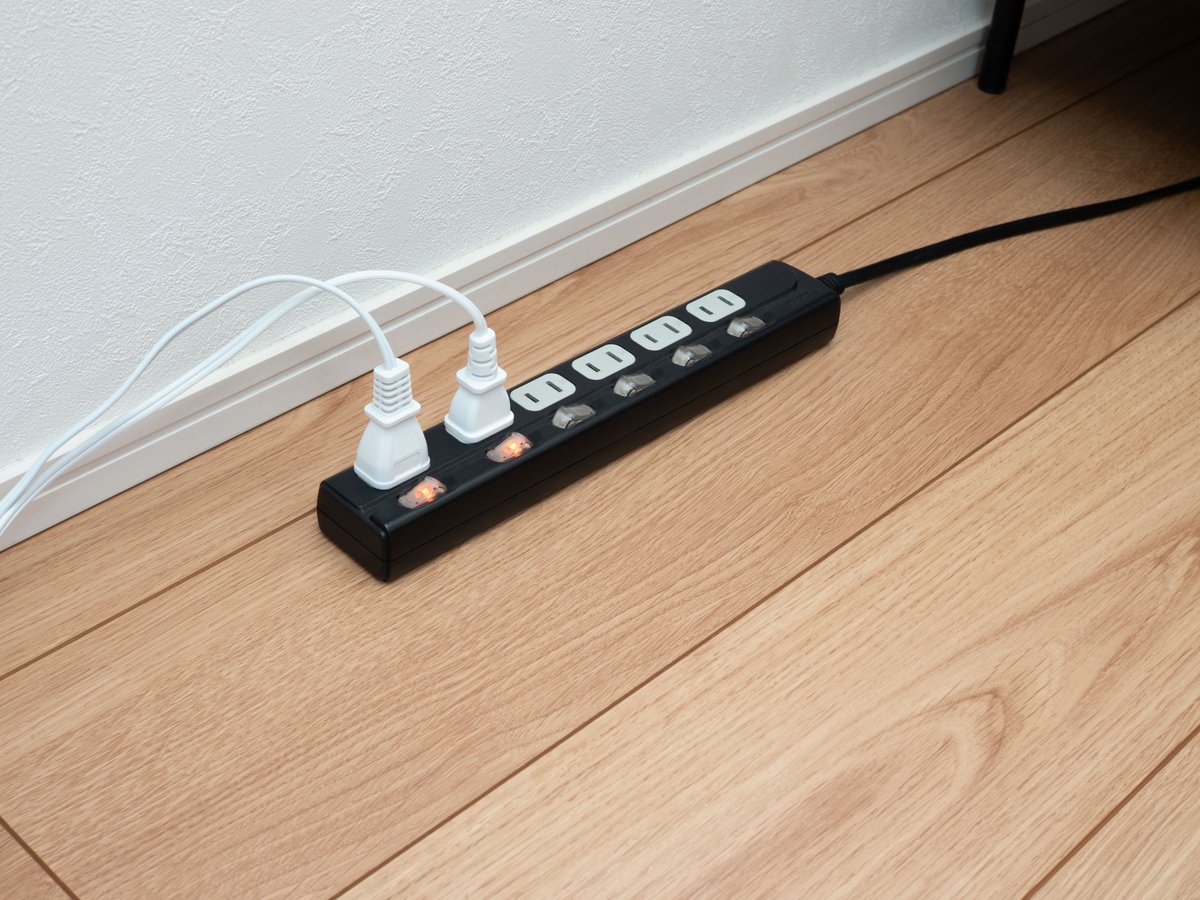
据え置きタイプはドックのACアダプターに加えて、モニターの電源もコンセントを使います。口数が足りずに延長を重ねると、たこ足配線になり、電源タップの定格(合計1,500Wが一般的な上限)を超えるおそれも出てきます。机まわりで同時に使う機器の消費電力を足し合わせたうえで、口数と容量の見方は口数と安全機能で電源タップを決める基準にまとめています。また、ドック本体とACアダプターは動作中に熱を持つため、見た目を整えようと箱に入れるなら、放熱とサイズで考えるケーブルボックスで詳しく扱っている放熱の条件を先に確かめてください。
対応するかは、パソコンとドックの仕様表のこの欄で確かめる
ノートパソコン側は、メーカーの製品ページにある仕様表の「インターフェース」や「外部ディスプレイ出力」の欄を読みます。USB-C端子の行に「DisplayPort Alternate Mode対応」「Thunderbolt」「USB Power Delivery対応」と書かれていれば、映像と充電の条件がそろっています。端子の横に稲妻のマークやDisplayPortのマークが刻まれている機種もありますが、刻印のない機種もあるので、最後は仕様表の文字で判断してください。
ドッキングステーション側は、商品ページの「対応機種」「対応OS」の一覧から見ます。macOSでは複数モニターへの拡張表示の扱いがWindowsと違い、OSごとに映像出力の表を書き分けている製品もあるため、自分のOSの行を探してください。続いて映像出力の欄で、つなぐ枚数ごとの解像度とリフレッシュレートを確かめ、給電の欄ではパソコンへ送る電力のWの値を見ます。付属品の欄には、ACアダプターが同梱されているか、上流ポートのケーブルが何cmかが書かれているので、机の上でドックを置く位置までケーブルが届くかもここで判断できます。
よくある質問
ドッキングステーションは別のパソコンでも使い回せますか
使い回せます。ただし条件はパソコンごとに確かめ直してください。2台目のパソコンのUSB-Cが映像出力に対応していなければモニターは映らず、充電器の電力が大きい機種ではドックからの給電が足りないこともあります。Thunderbolt対応のドックを非対応の機種につなぐ場合は、使える機能が変わります。
充電器はドッキングステーションとは別に要りますか
据え置きタイプなら、ドックのACアダプターがパソコンへの給電も受け持つため、パソコンの充電器を机に置く必要はありません。バスパワーの小型タイプで充電もしたいときは、パソコンの充電器をドックの給電用ポートに挿して使います。
ノートパソコンを閉じたまま、モニターだけで使えますか
使えますが、OSの設定が関わります。Windowsは電源設定の「カバーを閉じたときの動作」を「何もしない」にしておくと、閉じても画面がモニターに出たままになります。Macは電源とキーボードやマウスをつないだ状態なら、閉じても外部モニターで作業を続けられます。
まとめ
ドッキングステーションは、ノートパソコンの端子を机の上に広げておき、ケーブル1本で抜き挿しできるようにする中継機器です。ただし映るかどうか、充電できるかどうかはパソコン側の端子が決めるので、ドックの性能より先にパソコンの仕様表を読む順番が欠かせません。ぜひ本記事の確かめる順番を参考に、まず手元のノートパソコンの「インターフェース」欄と付属充電器のW数を確かめてから、自分の机に合う一台を選んでください。