シンプルなパソコンデスクの選び方|余計な機能を省く基準

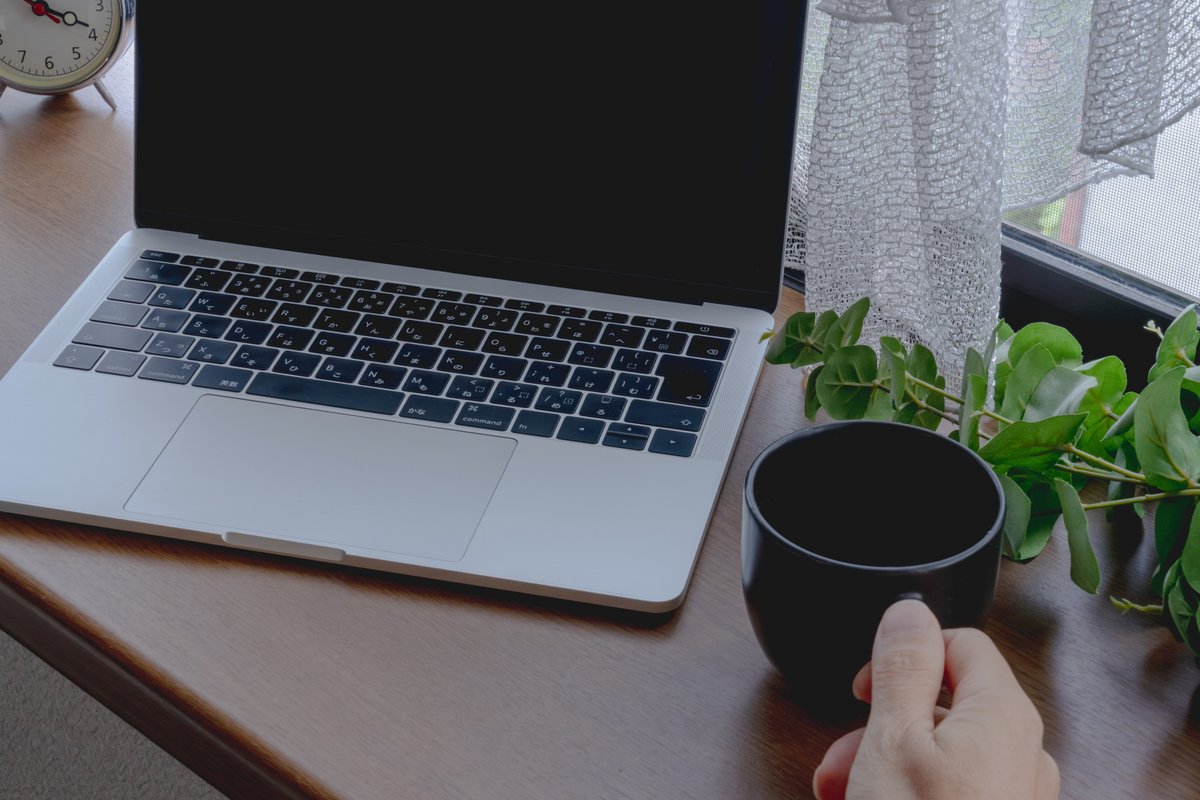
通販の検索結果に並ぶシンプルなパソコンデスクは、どれも天板1枚と脚だけに見え、写真から読み取れる違いは幅80cmか、もっと広いかくらいです。ところが使い始めてから差が出るのは幅よりも、天板の奥行きと、天板の下を横に渡る幕板(まくいた)と脚の位置です。
奥行きが足りなければモニターが目の近くに来ますし、幕板が低ければ椅子の肘掛けが当たって机に寄れません。本記事では、椅子が天板の下に収まるかを測る場所と、棚も引き出しもない机では困る人の条件を解説します。

おうちOffice編集部
おうちOfficeは、自宅の仕事環境をつくる道具を扱うメディアです。オフィスチェア、昇降デスク、 モバイルモニター、キーボードとマウス、電源まわり、デスクライト、Web会議の機材まで、 机の上と足元で必要になるものを7つのカテゴリで扱っています。
※本記事はAIの補助を得て作成し編集部が校正しています。
シンプルなパソコンデスクで差が出るのは、天板の奥行きと脚の位置
飾りのない机ほど、見た目で比べられる要素が減ります。そのぶん、写真では分からない寸法が使い心地を左右します。まず見てほしいのは天板の奥行きです。
奥行きは、モニターと目の距離を決めます。モニターを天板の奥に置き、手前にキーボードとマウスを並べると、画面はそのぶん遠ざかります。奥行きの浅い天板では、モニタースタンドの台座とキーボードを置いた時点で余白がなくなり、画面が目の近くに来るので、首を引いて見る姿勢を続けることになります。モニターアームで画面を宙に浮かせれば台座のぶんの奥行きを空けられますが、それには天板の縁にクランプ(天板を上下から挟んで固定する留め具)を付けられることが前提になります。
次に見るのが脚の位置です。脚がどこに立ち、天板の下に何が渡っているかで、椅子と膝がどこまで机の下に入るかが決まります。四隅に脚がある型でも、脚と脚をつなぐ幕板やフレームが天板のすぐ下を通っていれば、その下端が肘掛けや太ももに当たる高さになることがあります。商品写真は正面や斜め上から撮られているため、この部分は仕様欄の寸法図で確かめるしかありません。
幅は、置く物の数で決まる寸法です。ノートパソコン1台なのか、モニターを並べるのかで必要な幅が変わり、奥行きや脚ほど作りの差は出ません。小さめの机にどこまで載せられるかは、幅80cmの天板に置ける物の上限で解説しています。
パソコンデスクは脚の作りで3タイプに分けられる
シンプルなパソコンデスクを脚の作りで見ると、四隅に脚を立てたタイプ、左右を板で支えるタイプ、片側に棚や引き出しを1つだけ持つタイプの3つに分けられます。天板の形が同じでも、脚の作りが違えば足元の広さと揺れへの備えが変わります。
四隅に金属の脚を立てたフレーム脚タイプ
天板の四隅を細い脚で支える作りで、足元が左右とも開いています。椅子を横へずらしても脚に当たりにくく、床の掃除もしやすい反面、脚どうしをつなぐ横棒や幕板が少ない型は、横揺れを受け止める部材もそのぶん少なくなります。補強の部材がどこに入っているかは、商品ページの寸法図や組み立て図で確認してください。
左右を板で支えるパネル脚タイプ
左右の脚が1枚の板になっていて、横から見たときに机の下が隠れます。床を這うケーブルが目に入りにくい一方、膝を入れられる幅は板と板の内側の寸法で決まり、外寸の幅よりも狭くなります。左右の板の間に奥側の板(背板)が入っている型は、足を前へ伸ばせる範囲もその板の位置までに限られます。
棚や引き出しを片側に1つ持つタイプ
天板と脚の基本は同じで、片側に小さな棚や引き出しを足した作りです。ルーターや書類の置き場ができるかわりに、そのぶん膝を入れる幅が狭まります。引き出しが天板の真下に付く型では、天板の下の高さも引き出しの厚みだけ減るので、椅子の肘掛けとの位置関係を先に確かめてください。
シンプルな机が合う人と、棚付きにしたほうが机の上が片づく人
3タイプの向き不向きを並べると、次のようになります。向かない人の欄に当てはまるなら、そのタイプは候補から外して考えてください。
| タイプ | 作りの特徴 | 向いている人 | 向かない人 |
|---|---|---|---|
| フレーム脚タイプ | 四隅に脚、足元が左右とも開いている | 椅子を左右に動かしながら作業する人、モニターアームを付けたい人(縁にフレームが無い型の場合) | 机の下の配線を見せたくない人、揺れを抑える補強材が無い型を避けたい人 |
| パネル脚タイプ | 左右が板で、机の下が横から隠れる | 足元のケーブルを目立たせたくない人、部屋の中央に机を置く人 | 肘掛けの幅が広い椅子を使う人、足を前へ投げ出して座る人 |
| 片側に棚や引き出しを持つタイプ | 天板+脚に小さな収納を1つ足している | 周辺機器や書類が少しだけある人 | 膝の左右に余裕が欲しい人、収納を後から自分で選びたい人 |
棚も引き出しもない机が合わないのは、プリンター、外付けストレージ、紙の資料といった周辺の物を毎日使う人です。天板の上に全部を並べると、キーボードの手前に手を置く場所が残らず、作業のたびに物をどかすことになります。逆に、ノートパソコンとマウスだけで仕事が完結する人なら、収納がないことは欠点にならず、膝まわりの広さをそのまま得られます。
物が多いうえに部屋の角を使える場合は、天板を直角につなげて作業面を2方向に広げる選び方もあります。角をどう使い、どれだけ床の面積が要るかは、L字デスクに必要なスペースと角の使い方にまとめています。
見た目で選ぶと、椅子が入らない・画面が近いというずれが起きる
シンプルな机は写真の印象がそろうので、色や脚の細さで選びがちです。そうして選んだときに起きるずれは、いずれも仕組みで説明できます。
椅子の肘掛けが幕板に当たる
天板の高さが同じでも、幕板の下端がどこにあるかで、天板の下に使える高さは変わります。肘掛けがその高さより上にあると、肘掛けが幕板に当たって椅子が止まり、体が机から離れたまま腕を伸ばす姿勢になります。肘掛けを下げられない椅子を使うなら、幕板の無い型を選ぶか、幕板の下の高さが寸法図に書かれている型に絞ってください。
奥行きが浅く、画面が目に近づく
見た目をすっきりさせるために奥行きの浅い天板を選ぶと、モニターの台座とキーボードで天板が埋まります。持っているモニタースタンドの奥行きと、キーボードの奥行き、手首を置く余白を足した長さが天板の奥行きに収まるかを、買う前に確かめてください。
収納が無いぶん、天板の上が物で埋まる
収納の無い机に周辺機器を置くと、作業面はそのぶん狭くなります。周辺機器が増える見込みがあるなら、片側に棚を持つタイプを選ぶか、天板の上に置く棚を後から足せるよう奥行きに余白を残しておいてください。
パソコンデスクを買う前に、天板の下の高さと天板の厚みを測る
確かめる数字は、天板の下の高さ、奥行き、天板の厚みと耐荷重です。どの数字も、デスク側の仕様と手元の椅子や機器の寸法を突き合わせて使います。
天板の下の高さを、椅子の肘掛けと突き合わせる
デスクの仕様欄にある天板高は、床から天板の上面までの寸法です。椅子が収まるかを決めるのは、床から幕板やフレームの下端までの高さのほうなので、寸法図にその数字があれば必ず見てください。書かれていなければ、販売元に問い合わせて確かめるのが確実です。手元の椅子は、座面をいつもの高さにしたときの床から肘掛け上端までを測り、その値が幕板の下の高さを下回るかを比べます。肘掛けの高さを変えられる椅子かどうかで選べるデスクの幅も変わり、その見方は自宅で疲れない椅子を選ぶ基準で詳しく扱っています。
天板の厚みを、モニターアームの対応範囲と突き合わせる
モニターアームを付けるなら、天板の厚みを定規で測り、アーム側の仕様にある「対応天板厚」の範囲に入るかを確かめてください。天板の縁のすぐ下に幕板やフレームが通っていると、厚みが範囲内でもクランプの下側の爪を差し込めません。モニター背面のネジ穴は75×75mmや100×100mmといったVESA規格で表されますが、これはネジ穴の間隔を示すだけで、アームの耐荷重やデスクが締め付けに耐えるかまでは保証しません。
耐荷重を、載せる物の合計重量と突き合わせる
デスクの耐荷重は、天板全体に均等に載せた場合の値なのか、一点にかかる場合の値なのかが商品によって違います。モニター、アーム、パソコン本体の重さを足した合計と、仕様欄の耐荷重の条件を読み合わせてください。
棚のないデスクに後から足すなら、天板の上と下で分けて考える
シンプルな机は、使いながら道具を足していける余白があります。天板の上に足す物と、天板の下や足元に足す物では、確かめる点が違います。
天板の上に足すなら、デスクマットとモニター台を兼ねた棚が候補になります。マットは天板の表面の傷を防ぎ、マウスの滑りも素材によって変わるので、素材ごとの手ざわりと厚みの違いは素材と厚みで変わるデスクマットの使い心地で解説しています。モニターを棚に載せると画面の高さが上がり、棚の下にキーボードをしまえるようにもなります。棚の高さと耐荷重の決め方は、デスクシェルフを高さと耐荷重で選ぶ基準にまとめています。
足元には電源タップを置くことになりますが、電源タップの定格は合計1,500Wが一般的なので、つなぐ機器の消費電力を足して超えないか確かめてください。ケーブルを束ねたまま通電するのは避け、タップ同士をつないで口数を増やすことも控えてください。
使い始めてから天板の高さが合わないと分かったときは、まず椅子の座面の高さで合わせ、足が床から浮くなら足置きを足してください。それでも合わない場合や、立って作業する時間も作りたい場合は、天板の高さを変えられる机に替える選択肢もあります。立ち座りを切り替える机の基準は、昇降デスクを選ぶときの見方で解説しています。
よくある質問
シンプルなパソコンデスクは一人で組み立てられますか
商品によって違います。組み立てに必要な人数と工具は、商品ページか付属の説明書に書かれているので、購入前にそこを確かめてください。天板が大きい型は、脚を付けるときに天板を支える人手が要る場合があります。
天板の色や表面の仕上げは、使い心地に関係しますか
関係します。光沢の強い表面は照明の光を反射し、手元がまぶしく見えることがあります。表面の素材によってはマウスの滑り方も変わるため、デスクマットを敷く前提で選ぶなら、天板の仕上げは見た目の好みで決めてかまいません。
ゲーミングデスクとシンプルなパソコンデスクは何が違いますか
作りの考え方が違います。ゲーミングデスクには配線を通す穴やトレー、ヘッドホン掛けなど、機器を多くつなぐ前提の部品が付く型があり、シンプルなデスクはそうした部品を持ちません。天板と配線の作りの違いは、ゲーミングデスクの天板と配線の違いで解説しています。
幅はどれくらいあれば足りますか
置く物の横幅を足して決めてください。モニターの幅とノートパソコンの幅、マウスを動かす範囲を合計し、左右に手を置く余白を加えた長さが天板の幅に収まれば足ります。
まとめ
シンプルなパソコンデスクは見た目が似ているぶん、天板の奥行きと、幕板や脚の位置で使い心地が分かれます。周辺機器が少なく膝まわりを広く使いたい人には飾りのない机が合い、毎日使う物が多い人は棚付きのタイプか、後から棚を足す前提で奥行きに余白を残してください。まずは今の椅子の肘掛けの高さと、モニタースタンドの奥行きを測るところから始めてみてください。ぜひ本記事の測る場所を参考に、寸法図と手元の数字を突き合わせて一台を選んでください。