コンパクトなパソコンデスクの選び方|最低限いる奥行き

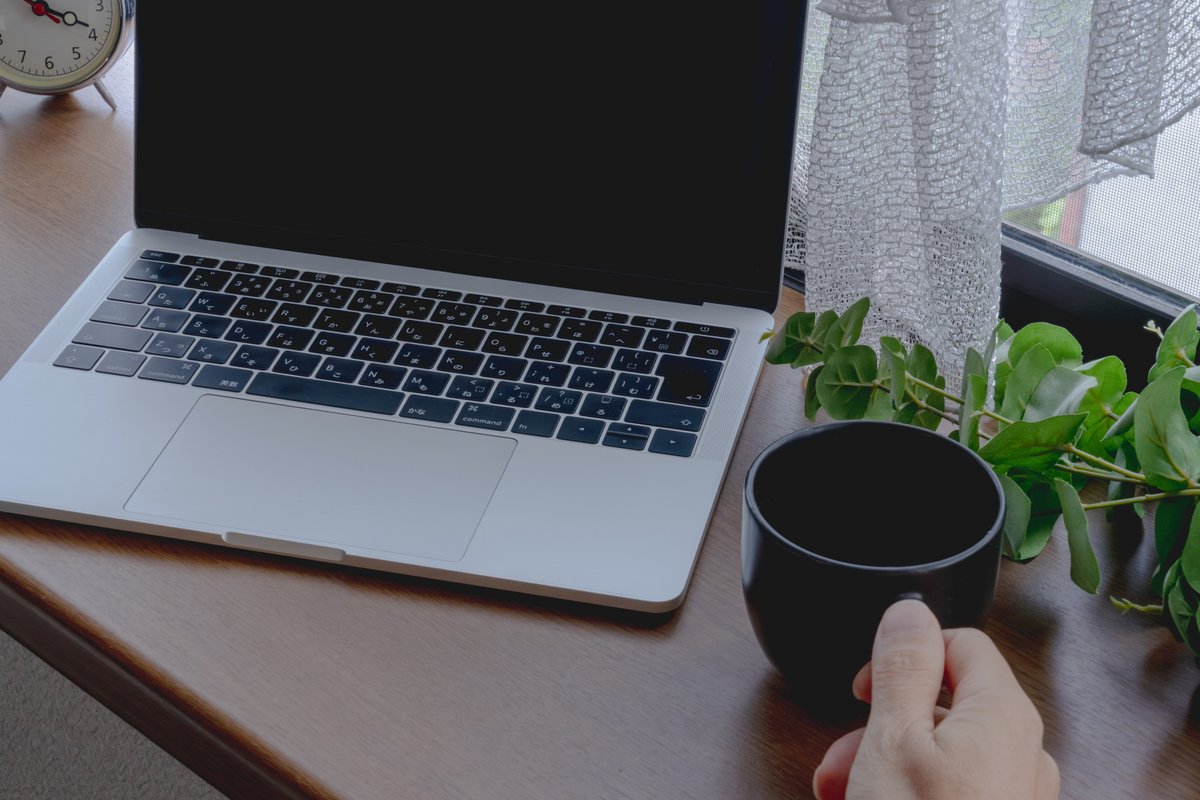
コンパクトなパソコンデスクを探していると、商品名の横に並ぶ幅の数字、たとえば幅80cmで足りるかどうかに目が行きます。ただ、狭い机で作業のしにくさを左右するのは幅よりも奥行きで、奥行きが足りないとモニターと目の距離が詰まり、キーボードの手前に手首を置く場所も残りません。
天板の大きさと並んで差が出るのは、デスクの脚と棚の組み方です。同じ天板でも、脚が四隅にあるか横に棚を抱えているかで、足元に入る椅子や天板に置ける機器が変わります。本記事では、奥行きを手持ちのキーボードとモニターから割り出すやり方と、棚付き・折りたたみ・昇降式のどれが自分の部屋と作業時間に合うかを解説します。

おうちOffice編集部
おうちOfficeは、自宅の仕事環境をつくる道具を扱うメディアです。オフィスチェア、昇降デスク、 モバイルモニター、キーボードとマウス、電源まわり、デスクライト、Web会議の機材まで、 机の上と足元で必要になるものを7つのカテゴリで扱っています。
※本記事はAIの補助を得て作成し編集部が校正しています。
コンパクトなパソコンデスクは、幅より先に奥行きで使い心地が変わる
天板の上に置く物を手前から順に並べると、手首を休める余白、キーボード、モニターの台座、モニターの画面という並びになります。奥行きとは、この並びがまるごと天板に収まるかどうかを決める寸法です。幅が足りなくても物を横にずらす逃げ道はありますが、奥行きが足りないと台座が天板の奥の縁からはみ出せない以上、キーボードを手前の縁ぎりぎりまで押し出すしかなくなります。
奥行きはキーボードとモニターの台座を足して考える
手持ちのキーボードは前後の長さを定規で測り、モニターは仕様表の「スタンド込みの奥行き」を確かめてください。この2つを足し、さらに手首を置く余白を加えた数字が、候補のデスクの奥行きに収まるかを見ます。ノートパソコンだけで作業するなら、画面を開いた状態で本体の奥がどこまで下がるかを測り、外付けのキーボードを手前に置く予定があればその前後の長さも足します。
台座の奥行きが大きいモニターは、画面を後ろへ下げたくても台座が先に奥の縁に当たります。モニターアームで台座ごと天板から浮かせる手もありますが、取り付けられるかは天板の厚みと縁の作りで決まるため、後半の測る場所の節で確かめ方を書いています。
幅は横に並べる物の数で決まる
幅のほうは、天板の上に横並びで置く物を数えると見通しが立ちます。モニターの横にノートパソコンを開くのか、マウスを大きく動かすのか、書類を広げるのかで、同じ机でも足りる・足りないが入れ替わります。幅を絞った机に何を載せられるかの上限は、幅80cmの机に置ける物の上限で解説しています。
パソコンデスクの4タイプは、脚と棚の組み方で置ける物が変わる
コンパクトなデスクは、天板の大きさが近くても構造で4タイプに分けられます。違いは、デスクの脚がどこに立ち、棚や機構がどこに付くかです。そこが変わると、天板に置ける物の量と、足元に入る椅子の形が変わります。
天板と脚だけの平机タイプ
天板を四隅の脚、またはコの字の脚で支えるだけの作りです。棚が無いぶん天板の上は全面が作業に使え、足元も左右に遮る物がありません。そのかわり、収納はデスクの外で用意することになります。余計な機能を省いた机を選ぶときの基準は、飾りを削ったデスクを選ぶ基準にまとめています。
棚を一体にしたラックタイプ
天板の上に上棚を、または天板の横や下にサイド棚を組み込んだ作りです。プリンターやルーターを机の中に収められるので、床に置き場が無い部屋でも物が散らばりません。ただし上棚はモニターの上方向の空間を、サイド棚は足元の左右の空間を使うため、置けるモニターの高さと入る椅子の幅が棚の位置で制限されます。
脚をたためる折りたたみタイプ
脚に関節を持たせ、使わないときに天板ごと薄くしまえる作りです。部屋を作業以外にも使う人には片付けやすさがそのまま利点になりますが、関節がある分だけ固定式よりガタつきを確かめる箇所が増えます。開いたときに脚を固定するロックの有無を、仕様欄で見ておいてください。
高さを変えられる昇降タイプ
天板の高さを手動のハンドル、または電動のモーターで上下させる作りです。椅子の高さに天板を合わせられ、立って作業する時間も作れます。その代償として、脚の中に昇降の機構が入るぶん本体が重くなり、電動ならコンセントの位置まで設置条件に加わります。立ち座りを切り替える机の見方は、昇降デスクを選ぶ基準で詳しく扱っています。
置く機器と作業時間から見る、タイプごとに向く人と向かない人
4タイプのどれを選ぶかは、天板に載せる機器の数と、1日に机に向かう時間で絞れます。表では、それぞれのタイプがどの条件で生き、どの条件で不便になるかを並べました。
| タイプ | 構造上の特徴 | 向いている人 | 向かない人 |
|---|---|---|---|
| 平机タイプ | 天板と脚だけで、天板全面と足元が空く | モニターとキーボードだけを置き、収納は別の家具に任せられる人 | 机の周りに棚を置く床の余裕が無い人 |
| ラックタイプ | 上棚やサイド棚を一体に組み込む | プリンターや周辺機器を机の中にまとめたい人 | 大きなモニターを高めに置きたい人、肘掛け付きの椅子を奥まで入れたい人 |
| 折りたたみタイプ | 脚に関節があり、薄くしまえる | 作業する日が限られ、部屋をほかの用途にも使う人 | 毎日長い時間、同じ机でキーボードを打つ人 |
| 昇降タイプ | 天板の高さを手動か電動で変えられる | 椅子と机の高さが合わずに困っている人、立って作業する時間も作りたい人 | 机の近くにコンセントが無い人、本体の重さで床や搬入経路に不安がある人 |
表の中で判断がいちばん割れるのは、作業時間の列です。週に数回、短い時間だけ使うなら、折りたたみタイプの片付けやすさは多少のガタつきより重く見てかまいません。反対に毎日数時間キーボードを打つなら、天板の揺れや高さの合わなさが毎回の作業に乗ってくるので、固定脚の平机タイプか昇降タイプを先に検討してください。
ラックタイプは、棚に置く機器の寸法を先に決めておくと選びやすくなります。プリンターの幅と奥行きが棚の内寸に収まるか、上棚の下にモニターの上端が入るかを、仕様表の棚の内寸と見比べてください。
パソコンデスクを小ささだけで選ぶと、椅子と足元が合わなくなる
部屋に収まるかを優先して天板の寸法だけで選ぶと、届いたあとに椅子との組み合わせで困ることがあります。天板の上ではなく、天板の下で起きる食い違いです。
天板の下に椅子が入らない
天板の下には、脚と脚の間の空間と、天板の裏に付く幕板(まくいた)と呼ばれる補強の板があります。幕板の下端が低いと椅子の肘掛けや太ももが当たり、サイド棚があると左右の幅が狭まって、椅子を机に引き寄せられません。椅子を引き寄せられないまま作業すると、体を前へ乗り出してキーボードに手を伸ばす姿勢になります。仕様表の「脚の内寸」や「天板下の高さ」と、椅子の肘掛けの高さ・座面の幅を見比べてください。
天板の高さを椅子で合わせきれない
高さが固定のデスクでは、体に合わせる役目をすべて椅子が受け持ちます。椅子の座面の高さを変えられる範囲が狭いと、天板が高すぎて肩が上がるか、低すぎて背中が丸まるかのどちらかに寄ります。座面の高さの可動域や、机に合わせた椅子の選び方は、自宅で疲れにくい椅子を選ぶ基準で解説しています。
モニターを増やす予定に天板が追いつかない
いまはノートパソコン1台でも、あとからモニターを2枚並べたくなると、コンパクトな天板では幅も奥行きも足りなくなります。増やす予定がはっきりしているなら、部屋の角を使って面積を稼ぐ形も候補に入ります。角を生かした机に必要な床の広さは、L字の机に要るスペースにまとめています。
コンパクトデスクを買う前に、部屋と手持ちの機器で測る場所
測る場所は、置き場所の床、壁のコンセント、そしてモニターアームを付けるなら天板の縁です。デスク本体の寸法だけを見ていると、この3か所の食い違いが届いてから分かります。
置き場所は椅子を引く空間まで含めて測る
床に置けるかは、デスクの幅と奥行きに、椅子を後ろへ引いて立ち上がる空間を足して測ってください。壁際に置く場合は、壁の巾木(はばき)、つまり壁の下端に付く細い板の厚みのぶんだけ、デスクが壁から離れます。窓やドアの開く範囲に天板がかからないかも、このとき一緒に確かめておきます。
コンセントの位置は電源タップの置き場とあわせて見る
パソコン、モニター、電動の昇降機構と電源を取る機器が増えると、壁のコンセントから机までケーブルが届くかが問題になります。電源タップを足元に置くなら、タップ本体に表示された定格(合計1,500Wなど)を、つなぐ機器の消費電力の合計が超えないかを確かめてください。タップにさらにタップをつなぐ使い方や、ケーブルを束ねたまま通電する使い方は避けます。
モニターアームを付けるなら天板の厚みと縁の作り
モニターアームのクランプ(天板を上下から挟んで固定する金具)は、挟める天板の厚みに範囲があります。天板の厚みを定規で測り、アームの仕様にある「対応天板厚」の範囲に入るかを見てください。天板の奥の縁に幕板やフレームが回っていると、クランプを差し込めないことがあるので、デスクの裏側の写真や図面で縁の形も確かめます。
モニター側は、背面のネジ穴の間隔を示すVESA(75×75mm、100×100mmなど)がアームと合うかを見ますが、VESAが合ってもアームの耐荷重と対応画面サイズは別に確認が要ります。昇降タイプで天板にモニターや機器を載せる場合も、耐荷重が天板の重さを含む数字か含まない数字かはメーカーによって違うため、数字を横に並べて比べず、それぞれの仕様欄の注記を読んでください。
狭い天板は、上の空間と足元へ物を逃がして広く使う
使い始めて天板が窮屈に感じたら、天板の上に載っている物を、上の空間と足元へ移す順で考えると面積が戻ります。天板そのものを広げることはできませんが、天板に直接置く物は減らせます。
上の空間に逃がす手段は、モニターを持ち上げる台やデスクシェルフです。モニターの下にキーボードを差し込めるようになれば、奥行きの不足をそのぶん取り戻せます。シェルフは載せる物の重さと高さで使い方が変わり、その見方は高さと耐荷重で決まるシェルフの使い方で解説しています。
足元には、電源タップや、デスクトップパソコンの本体を移せます。本体を床に置く場合は、天板の下で椅子の脚や足に当たらない位置を選び、ケーブルに足が引っかからないように通してください。
天板の上に残した物の滑りや手元の当たりは、デスクマットで整えられます。マットを敷くと、その厚みのぶんだけキーボードとマウスの位置が上がるので、敷いたあとに椅子の高さを合わせ直してください。素材と厚みで変わる使い心地は、素材と厚みで選ぶデスクマットにまとめています。折りたたみタイプを毎日開閉する使い方なら、関節とロック部分のネジが緩んでいないかも、ときどき手で触って確かめておきましょう。
よくある質問
コンパクトなパソコンデスクにデスクトップパソコンの本体は置けますか
天板の空きと耐荷重しだいで決まります。本体の幅と奥行きを測り、モニターとキーボードを置いたあとの天板に収まるか、棚に置くならその棚の内寸と耐荷重に入るかを、仕様表で見比べてください。天板に収まらなければ、本体は床に置く前提で選ぶと天板を作業に回せます。
奥行きの浅いデスクでモニターが近すぎるときはどうしますか
モニターアームで台座を天板から浮かせると、画面を奥の縁の近くまで下げられます。取り付けられるのは、天板の厚みがクランプの対応範囲に入り、奥の縁にクランプを差し込める作りの場合です。どちらも合わないなら、奥行きのあるデスクへの買い替えを候補に入れましょう。
折りたたみデスクを在宅勤務で毎日使っても大丈夫ですか
使えますが、毎日長い時間キーボードを打つ用途では、関節のガタつきと天板の揺れを確かめてから選んでください。脚を開いた状態で固定するロックが付いているかは、仕様欄で分かります。作業する日が週に数回なら、しまえる利点のほうが大きくなるでしょう。
机が小さいと腰や肩が疲れやすくなりますか
天板の小ささそのものより、椅子を引き寄せられない、天板の高さが体に合わないといった組み合わせで、前かがみや肩の上がった姿勢になりやすくなります。天板下の空間と椅子の寸法を見直す余地はありますが、痛みが続く場合は医療機関に相談してください。
まとめ
コンパクトなパソコンデスクは、幅の数字より先に、キーボードとモニターの台座が収まる奥行きがあるかで使い心地が決まります。そのうえで、棚付き・折りたたみ・昇降式のどれにするかは、置く機器の数と机に向かう時間で絞れ、椅子が天板の下に入るかまで見れば届いてからの食い違いを減らせます。ぜひ本記事の測る場所を参考に、まずは手持ちのキーボードとモニターの奥行きを測るところから始めてください。