昇降デスクの配線のまとめ方|上下で絡ませない工夫


昇降デスクの天板を上げたら、電源タップがぶら下がって宙に浮きました。
モニターのHDMIケーブルはコンセント側に引っ張られ、足元のケーブルが突っ張ります。
昇降デスクの配線でまず決まるのは、天板の下にタップごと一緒に持ち上げるか、床置きのまま昇降ぶんの長さを足すかという置き方です。
昇降幅が650mmから1250mmの製品なら、天板は最大で60cm前後動き、床のコンセントから机上までの距離がその分だけ伸び縮みします。
電源タップの定格は合計1,500Wが一般的で、机まわりの機器を1本にまとめるときは合計消費電力の確認も必要です。
本記事では、天板と一緒に動かす配線とそうでない配線の分け方と、昇降幅から必要なケーブル長を割り出すやり方を解説します。


おうちOffice編集部
おうちOfficeは、自宅の仕事環境をつくる道具を扱うメディアです。オフィスチェア、昇降デスク、 モバイルモニター、キーボードとマウス、電源まわり、デスクライト、Web会議の機材まで、 机の上と足元で必要になるものを7つのカテゴリで扱っています。
※本記事はAIの補助を得て作成し編集部が校正しています。
昇降デスクの配線で最初に決まるのは、タップを天板裏に付けるか床に置くか
天板の裏に電源タップを固定すると、タップから機器までのケーブルは天板と一緒に動くため、長さは昇降幅と関係なく決まります。
動くのは壁のコンセントからタップまでの1本だけになり、昇降のたびに引っ張られるケーブルがその1本に集約されます。
反対にタップを床や棚に置いたままにすると、モニター、パソコン、充電器、照明と、机上に上がるすべてのケーブルが昇降のたびに伸び縮みします。
本数が増えるほど、どれか1本が短いだけで最高位置まで上げきれなくなります。
天板裏にまとめる方式が机の上を単純にするのは、動く本数を1本に減らせるからです。
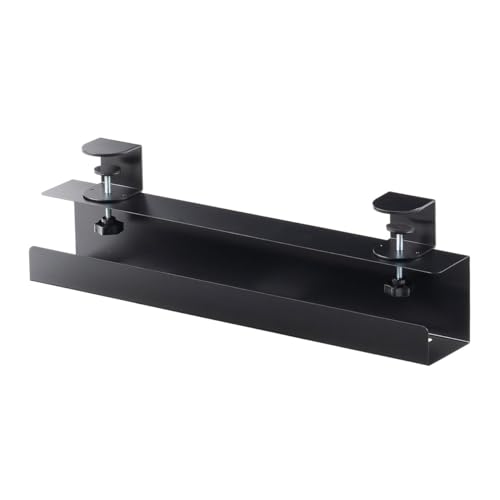
天板裏へ固定する方法は、ネジで留めるタイプ、マグネットで貼り付けるタイプ、ケーブルトレーの中に置くタイプがあり、天板が合板か集成材か、裏面に金属フレームがあるかで選べる方法が変わります。
ネジを打つ前に、天板の厚みと、脚のフレームがどこを通っているかを裏返して確かめてください。
床置きのままにする場合でも、タップの位置は机の真下ではなく、机が最高位置にあるときにケーブルが斜めに張らない場所へ置きます。
斜めに張ると、下げたときに余ったケーブルが脚の可動部へ寄っていきます。
電源タップそのものの口数や安全機能の見方は、口数と安全機能で決める基準で解説しています。
昇降デスクのケーブルは3タイプに分けると長さが決まる
机まわりのケーブルは、動かないもの、昇降幅ぶん動くもの、天板と一緒に動くものに分かれます。この3タイプのどれに当たるかで、必要な長さの計算式が変わります。
| タイプ | 該当するケーブル | 必要な長さの考え方 |
|---|---|---|
| 動かない | 壁のコンセントから床置きタップまで、ルーターから床置き機器まで | 設置時の実測だけで決まる |
| 昇降幅ぶん動く | 壁コンセントから天板裏のタップまでの1本、床置きPCから天板上のモニターまでのHDMI | 最低位置での必要長+昇降幅+たわみ分 |
| 天板と一緒に動く | 天板裏タップからモニター、デスクライト、充電器までの各本 | 天板上の配置だけで決まり、昇降幅は関係しない |
昇降幅ぶん動く線をどれだけ減らせるかで、配線の手間がほぼ決まります。
パソコン本体を床に置くと、HDMIまたはDisplayPortの映像ケーブルとUSBケーブルが昇降のたびに動く側へ回りますが、本体を天板の上か天板裏のホルダーに載せれば、動くのは電源1本だけになります。
昇降デスク本体の構造や可動域の見方は、立ち座りを切り替える机の基準で解説しています。
昇降幅からケーブル長を割り出すときは、最低位置を起点にする
計算の起点は最高位置ではなく最低位置です。
最低位置で床から天板裏のタップまでの距離を測り、そこへ昇降幅を足します。
昇降幅は仕様欄に「昇降範囲 650〜1250mm」のように天板上面の高さで書かれているので、上限から下限を引いた値がそのまま必要な追加分になります。
この例なら600mmです。
さらに、ケーブルを直線で張ると端子の付け根に力がかかり続けるので、最高位置でもたるみが残る長さにします。
最高位置まで上げた状態で、プラグの根元を指でつまんで動かせるくらい余っていれば足ります。
最低位置では、その余りが床に落ちます。
落ちた部分が脚の可動部やキャスターの下に入ると、下げたときに挟みます。
たるみは床に広げるのではなく、天板裏のトレーかマジックテープのバンドで、ゆるく上下に往復させる形で持たせてください。
巻き取り式のリールやスパイラルチューブでまとめる方法もありますが、電源ケーブルを束ねたまま通電させると内部に熱がこもります。延長ケーブルをリールに巻いたまま大きな電力を流す使い方は避け、束ねる場合はゆるく、重なりを作らない形にしてください。
天板の厚みと裏面の構造で、配線トレーが付かないことがある
ケーブルトレーやクランプ式のタップホルダーは、仕様に「対応天板厚」が書かれています。
手元の天板の厚みを定規で測り、その範囲に入っているかを確かめてください。
範囲外だと、クランプのネジが締まりきらずに落ちるか、そもそも口が入りません。
厚みが合っていても、昇降デスクでは天板の裏に脚のフレームとモーター、コントローラーの配線が通っています。
トレーを付けようとした位置にフレームが重なっていると、ネジが打てません。
先に天板を最低位置まで下げて下から覗き、フレームの幅と、モーター配線が通っている帯の位置を見てから取り付け場所を決めます。
コントローラーのケーブルを後付けのネジで貫いてしまうと、昇降そのものが動かなくなります。
クランプ式のモニターアームを使う場合も同じで、天板の縁の厚みとアームの対応範囲を照らし合わせます。
VESAのネジ穴間隔(75×75mmや100×100mm)が合っていても、アームの耐荷重と画面サイズは別に確かめる必要があります。
昇降で天板が動くと、アームに付いた機器の重さがそのまま昇降機構にかかるため、天板を含むのか含まないのかを含めて耐荷重の表記を読んでください。
配線を詰めすぎると、昇降デスクが途中で止まるか天板が上がりきらない
電動タイプには、障害物に当たったときに動作を止める検知機能を持つ製品があります。
ケーブルが張ってこれ以上伸びない状態になると、その抵抗を障害物として検知して止まることがあります。
上げている途中で止まる、あるいは少し戻る動きが出たときは、まず壁コンセントから天板裏へ伸びている1本が張っていないかを見てください。
検知機能のない製品では、止まらずにケーブルを引っ張り続けます。
プラグが抜ける、端子の根元が曲がる、壁のコンセント側が引き出されるという形で現れます。
下げるときは逆で、床に落ちたたるみが脚の可動部やキャスターの前に寄っていると、その上に天板が降ります。
足元に電源タップを置いたまま天板を下げると、タップごと挟むことにもなります。
どちらの向きでも、原因はケーブルの長さと置き場所に絞れます。
昇降機構そのものの不具合と見分けるには、ケーブルをすべて抜いた状態で最低位置から最高位置まで一度通して動かしてみてください。
それで最後まで動くなら、止まっていた原因は配線側です。
モーターや機構側の寿命については、モーター寿命の目安と長持ちさせる使い方で詳しく扱っています。
配線の取り回しを含めた置き場所の制約は、置き場所と使い方の注意点にまとめています。
配線に関わる仕様は、商品ページの「昇降範囲」「対応天板厚」「定格」の3か所に書いてある
必要なケーブル長を割り出すのに要る数値は、商品ページの仕様表にまとまっています。
昇降範囲は天板上面の高さをmmで示した2つの数値で、上限から下限を引いた差がケーブルに足すべき長さです。
製品によっては天板を載せない脚だけの高さで書かれていることがあるので、天板込みか脚のみかの注記を見てください。
脚のみの表記なら、使う天板の厚みを足した値が実際の高さになります。
ケーブルトレーやタップホルダー側の「対応天板厚」は、クランプが挟める範囲をmmで示した値です。
「20〜40mm」のように幅で書かれます。
電源タップの定格は本体のラベルと仕様欄にあり、合計1,500Wが一般的な上限です。
机に載せるパソコン、モニター、デスクライト、プリンターの消費電力を足して、この範囲に収まるかを確かめてください。
昇降デスクのモーターも電気を使うので、同じタップへつなぐならその分も含めて数えます。
仕様表に書かれていない項目もあります。
付属電源ケーブルの長さは記載がない製品もあり、その場合は問い合わせるか、届いてから実測して延長の要否を判断することになります。
手動タイプと電動タイプで、そもそも配線が1本増えるかどうかが変わる点は、手動との違いと選ぶときの基準で解説しています。
よくある質問
昇降デスクの配線は電源タップを天板裏に付けないとだめですか
床置きのままでも使えます。
ただし床に置くと、机上へ上がるケーブルすべてが昇降幅ぶん動く側に回るため、本数が多いほど長さの管理が増えます。
機器が電源とモニターの2本程度なら床置きでも足り、USB機器や照明を含めて5本以上が天板に上がるなら、天板裏にまとめたほうが動く本数を1本に減らせます。
ケーブルはどれくらい余らせておけばいいですか
天板を最高位置まで上げた状態で、プラグの根元に力がかからず、指で軽く動かせるだけのたるみを残してください。
その状態で余る長さが、最低位置では床付近に落ちます。
落ちた部分が脚の可動部やキャスターの下に入らない位置へ、天板裏のバンドかトレーで寄せておきます。
配線を隠すためにケーブルを束ねてもいいですか
束ねること自体は可能ですが、電源ケーブルをきつく巻いたまま通電させると内部に熱がこもります。
束ねるならゆるく、重なりを作らない形にしてください。
延長ケーブルをリールに巻いた状態で大きな電力を流す使い方は避けます。
信号ケーブル(HDMIやUSB)は電源ケーブルと分けて通すと、束の中で絡まったときにほどきやすくなります。
まとめ
昇降デスクの配線は、天板と一緒に動く線と昇降幅ぶん動く線を分けたうえで、後者を何本に減らせるかで決まります。
必要な長さは最低位置を起点に測り、昇降範囲の上限と下限の差を足し、最高位置でもたるみが残る分を加えてください。
天板裏にトレーやタップを付けるなら、取り付ける前に天板の厚みを測り、裏面のフレームとモーター配線の位置を下から確認します。
まずは手元の机の昇降範囲をmmで控え、床のコンセントから天板裏までの距離を最低位置で測るところから始めてみてください。