ノートPCクーラーの選び方|冷却方式と置き方で変わる効き


ノートPCを机に直置きして作業を続けると、底面やキーボードの奥が触って分かるほど熱を持ち、本体のファンの音が大きくなります。
ノートPCクーラーはその下に敷く台です。
底面と机の間に隙間を作り、ファン付きの型はUSBから給電したファンで底面へ風を送ります。
ただし、吸気口の位置はノートPCの機種ごとに違います。
クーラーのファンが吸気口と重ならなければ、風は本体の中に入りません。
本記事では、吸気口の位置で3タイプのどれが合うかと、買う前に裏返して測る場所を解説します。



おうちOffice編集部
おうちOfficeは、自宅の仕事環境をつくる道具を扱うメディアです。オフィスチェア、昇降デスク、 モバイルモニター、キーボードとマウス、電源まわり、デスクライト、Web会議の機材まで、 机の上と足元で必要になるものを7つのカテゴリで扱っています。
※本記事はAIの補助を得て作成し編集部が校正しています。
ノートPCクーラーと冷却スタンドの違いは、ファンで風を送るかどうか
売り場や通販の検索結果には、ノートPCクーラー、冷却パッド、冷却台、冷却スタンドといった名前の商品が並んでいて、写真だけでは区別が付きません。
名前の付け方に決まりはなく、同じ構造の台が別の名前で売られています。
見分けるときは名前ではなく、仕様欄に書かれたファンの有無と給電方式を確かめてください。
構造で分けると、3タイプになります。
1つ目は、ファンを持たず、脚や傾斜で本体を浮かせるだけの台です。
2つ目は、台の中にファンを入れて底面へ風を送る型です。
3つ目は、側面の排気口に取り付けて中の空気を吸い出す型です。
本記事ではこの3つをまとめてクーラーと呼び、そのうちファンなしの台を冷却スタンドと呼び分けます。
名前に「クーラー」と付いていても、ファン付きの型が送るのは部屋の空気です。
エアコンのように冷たい空気を作る装置ではないため、部屋が暑ければ、送られる風も同じ温度になります。
ファンの有無でスタンドを絞るときの基準は、ファン付きとファンなしの選び分けで解説しています。
ノートPCが熱をこもらせるのは、吸気口の前がふさがれたとき
ノートPCは、本体のファンで吸気口から空気を取り込んでいます。
その空気が内部の部品を通り、排気口から外へ出ていきます。
吸気口が底面にある機種もあれば、側面やキーボードの周りにある機種もあります。
底面に吸気口がある機種を机にじかに置くと、吸い込むための隙間はゴム足の高さぶんしか残りません。
膝の上や布団の上では、その隙間自体が布でふさがります。
取り込める空気が減ると、内部の温度は上がります。
温度に合わせて回転数を変える制御を持つ機種では、本体のファンが速く回り、そのぶん音が大きくなります。
音が急に大きくなる理由と本体側でできる対処は、ファンの回転が上がる仕組みで詳しく扱っています。
クーラーを買う前に、置き方を確かめてください。
排気口の前に壁や書類がないか、底面が布の上に乗っていないかを見ます。
置き方を直しただけで本体の熱さが変わるなら、クーラーに求める役目は隙間を保つことで、ファンまでは要らないと考えられます。
熱いと感じたときに、排気口と設置面のどこから見るかは、熱がこもる場所の見つけ方にまとめています。
クーラーがねらうのは底面の隙間と風、代償はファンの音とUSB端子1つ
ファンなしの台もファン付きの型も、まず本体を持ち上げ、底面と机の間に空間を作ります。
吸気口の前に空気の通り道を確保するための作りで、ファン付きの型はそこへさらに風を押し込みます。
ただし、本体の温度がどこまで下がるかは、機種、部屋の温度、作業の重さで変わります。
決まった数字で言える性能ではありません。
台に傾斜が付くと、画面の位置が上がり、内蔵キーボードは手前に向かって下がる角度になります。
目線を上げたい人にとって、この傾斜は利点です。
一方で、角度を付けすぎると、内蔵キーボードを打つ手首が反った姿勢になります。
画面の高さと打ちやすさの両方を取りたいなら、外付けのキーボードとマウスを机に置く組み合わせもあります。
クーラーで持ち上げたノートPCは、画面として使う形です。
代償は、音と端子、それに机の面積に出ます。
ファン付きの型では、クーラー自身のファンが回る音が加わります。
パソコンのUSB端子から給電する型なら、その端子を1つ使います。
台を置いたぶん机の上が狭くなり、マウスを動かせる範囲も小さくなります。
限られた幅で使うマウスパッドの大きさは、素材と大きさで変わる滑りで解説しています。
ノートPCクーラーが向かないのは、吸気口が底面にない機種と持ち歩く使い方
ノートPCを裏返して、底面に吸気口のスリットが見当たらない機種もあります。
この場合、ファン付きの型が底面へ送る風には入り口がありません。
底面に隙間を作る意味は残りますが、ファンの音と端子を差し出して得られるものは小さくなります。
この場合は、ファンなしの台で隙間だけを作るか、側面の排気口に合う吸引タイプを選ぶかを考えてください。
静かな部屋でオンライン会議に出る人も、ファン付きの型とは相性がよくありません。
クーラーの音は内蔵マイクのすぐ下で鳴るため、マイクがその音を拾うことがあります。
会議中は、風量を下げるか止める操作をしてください。
カフェや出張先へノートPCを持ち歩く使い方では、台の厚みと重さがそのまま荷物に加わります。
ファン付きの型は、台の中にファンと配線を持っています。
そのため、折りたたんで薄くできる型があるファンなしの台に比べて、持ち運びには向きません。
外で使うときの画面の小ささを補いたいなら、台で画面を上げる代わりに、画面をもう1枚足す手もあります。
持ち運べる画面を選ぶ基準は、持ち歩けるモニターの選び方で解説しています。
置き台・ファン付き・吸引の3タイプは、使う場所と許せる音で選び分ける
3タイプの違いは、風を作るかどうかと、本体のどこに風を当てるかにあります。
ファンなしの置き台(冷却スタンド)
脚や傾斜で本体を浮かせ、底面と机の間に空間を作るだけの台です。
音が出ず、給電も要りません。
折りたためる型なら持ち歩けます。
静かな部屋で作業する人や持ち歩く人のほか、まず机への直置きをやめて様子を見たい人に向いています。
ファン付きの台
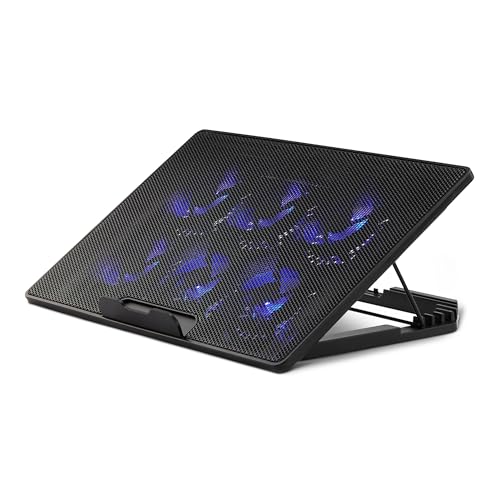
台の中のファンで、底面へ風を送る型です。
ファンの数や位置、風量を切り替えられるかどうかは、製品ごとに違います。
底面に吸気口が広く開いている機種を据え置きで使う人に向いています。
動画の書き出しのように、本体のファンが長く回り続ける作業をする人も候補になります。
選ぶときは、ファンの位置が自分のノートPCの吸気口と重なるかを最初に確かめてください。
排気口に付ける吸引タイプ
側面の排気口に吸い口を当て、中の熱い空気を外へ吸い出す構造です。
吸い口が排気口の形と大きさに合わないと、隙間から空気が漏れます。
排気口の寸法と、吸い口が対応する範囲を照らし合わせてください。
底面に吸気口がなく、側面に排気口がある機種で、ファンの音を許せる人に向いています。
ファン付きの台と吸引タイプは、ファンの直径や風量の表記で違いを比べます。その数字の読み方は、風量とファンの大きさの見方で解説しています。
選ぶ順番は吸気口の位置から、角度と給電はそのあと
最初に決めるのはタイプです。
タイプは、吸気口の位置と使う場所で絞れます。
底面に吸気口が広くあればファン付きの台を選びます。
底面にはなく側面に排気口があれば、吸引タイプです。
静かさや持ち運びを優先するなら、ファンなしの台を選んでください。
タイプが決まったら、ノートPCが台の上でずれないかを見ます。
台の手前に本体を止めるストッパーがあるか、天板に滑り止めがあるかで、傾斜を付けたときに本体が滑り落ちるかどうかが変わります。
次に、角度の段数を見てください。
内蔵キーボードで打つなら、浅い角度を選べる型が合います。
外付けキーボードを使うなら、画面を高く上げられる型が合います。
給電については、パソコンのUSB端子から取る型か、別のUSB電源からも取れる型かを仕様で確かめます。
ノートPCの端子が少ない場合は、クーラー側にUSBの差し込み口を持つ型を選ぶと、マウスの受信機などをそちらへ差し替えられます。
最後に音を確かめます。
風量を何段階かに切り替えられる型なら、会議中だけ弱めるといった使い分けができます。
どこまでこだわるかは、使う時間で変わります。
据え置きの机で毎日数時間ノートPCを開くなら、角度と風量の両方を調整できる型まで比べる価値があります。
週に数回なら、ファンなしの置き台で隙間を作るところから始められます。
また、画面の高さを決める前に、椅子と机の高さが体に合っているかも確かめてください。
座面の高さの決め方は、疲れにくい椅子を選ぶ基準で解説しています。
買う前にノートPCを裏返し、本体の寸法と吸気口の位置を測る
クーラーの仕様には、対応サイズがインチで書かれています。
ただし、インチは画面の対角線の長さで、本体の外寸ではありません。
同じインチでも、画面の縁の太さによって本体の幅と奥行きは変わります。
台の天板寸法と比べるときは、本体の実寸を使ってください。
測る場所と照らし合わせる仕様を、下の表に並べました。
| ノートPCで測る場所 | 照らし合わせるクーラーの仕様 | 合わないと起きること |
|---|---|---|
| 本体の幅と奥行き | 天板の幅と奥行き | 本体がはみ出し、傾斜を付けると不安定になる |
| 底面の吸気口の範囲(手前と左右の端からの距離) | ファンの位置と直径 | 風が吸気口に当たらない |
| 本体手前の縁の厚み | ストッパーの高さ | 傾斜を付けたときに本体がストッパーを越えて滑る |
| USB端子の数と位置 | 給電ケーブルの長さと差し込み口 | 端子が足りない、ケーブルが届かない |
| 側面の排気口の幅と高さ | 吸引タイプの吸い口の対応範囲 | 吸い口との隙間から空気が漏れる |
裏返した底面を写真に撮っておくと、吸気口の範囲を商品ページのファン配置図と並べて見比べられます。
ファンの位置を図で示していない商品では、ファンの直径と台の寸法から位置を推し量るしかありません。
その分、吸気口と重なるかどうかを確かめにくくなります。
台に耐荷重が書かれている場合は、ACアダプターを除いた本体の重さと比べてください。
クーラーのファンにたまるほこりと、音が変わったときの見直し
ファン付きの型は部屋の空気を吸い込んで送り出すので、ファンの羽根や網の部分にほこりが付きます。
ほこりが積もると羽根の回り方が変わり、音が大きくなったり風が弱くなったりします。
手入れの前に給電ケーブルを抜き、表面の網と羽根のほこりを取ってください。
分解してよいかどうかと手入れの範囲は、クーラーの説明書に書かれています。
説明書にない分解はしないでください。
音が変わったときは、ほこりのほかに、ケーブルや紙が羽根の近くに入り込んでいないかも確かめます。手入れをしても異音が続く場合や、羽根が回らない場合は、使うのをやめて販売元の窓口に相談してください。
ノートPC本体の吸気口や排気口にも、ほこりは付きます。外から見える範囲のほこりを取るところまでにとどめ、本体を開ける作業はメーカーの案内に従ってください。
よくある質問
ノートPCクーラーで温度は何度下がりますか
決まった値はありません。
吸気口の位置、部屋の温度、作業の重さで結果が変わるためです。
確かめたいときは、同じ作業をクーラーなしとありで続けてみてください。
本体のファンの音と底面の熱さを比べると、違いが分かります。
ファンのない台でも置く意味はありますか
底面に吸気口がある機種なら、意味があります。
机に直置きすると、吸気口の前にはゴム足の高さぶんの隙間しかありません。
台で浮かせればその空間が広がり、音も電源も要りません。
100均の台で代わりになりますか
底面を浮かせる目的だけなら、代わりに使えます。
条件は、吸気口をふさがない形で、本体を載せても傾いたりたわんだりしないことです。
耐荷重の表示があれば、ノートPCの重さと比べましょう。
表示がなければ、傾斜を付けた状態で本体が滑らないかを確かめてください。
USB端子が足りないときはどうすればいいですか
クーラー側にUSBの差し込み口を持つ型なら、マウスの受信機などをそちらへ差し替えられます。
別のUSB電源から給電できる型を選べば、パソコンの端子を使わずに済みます。
その場合も電源タップの合計容量を確かめ、たこ足配線にはしないでください。
まとめ
ノートPCクーラーは、ノートPCの吸気口の前に空間と風を用意する台です。
どのタイプが合うかは、吸気口の位置と使う場所で決まります。
底面に吸気口があり、据え置きで長く使うならファン付きの台が候補です。
静かさや持ち運びを優先するならファンなしの台、側面の排気口から吸い出したいなら吸引タイプが候補になります。
まずは手元のノートPCを裏返し、吸気口の範囲と本体の幅・奥行きを測るところから始めてみてください。ぜひ本記事の測る場所の表を参考に、ファンの位置と天板の寸法が自分の機種に合うクーラーを選んでください。