UPERFECTのモバイルモニターの特徴と向いている使い方

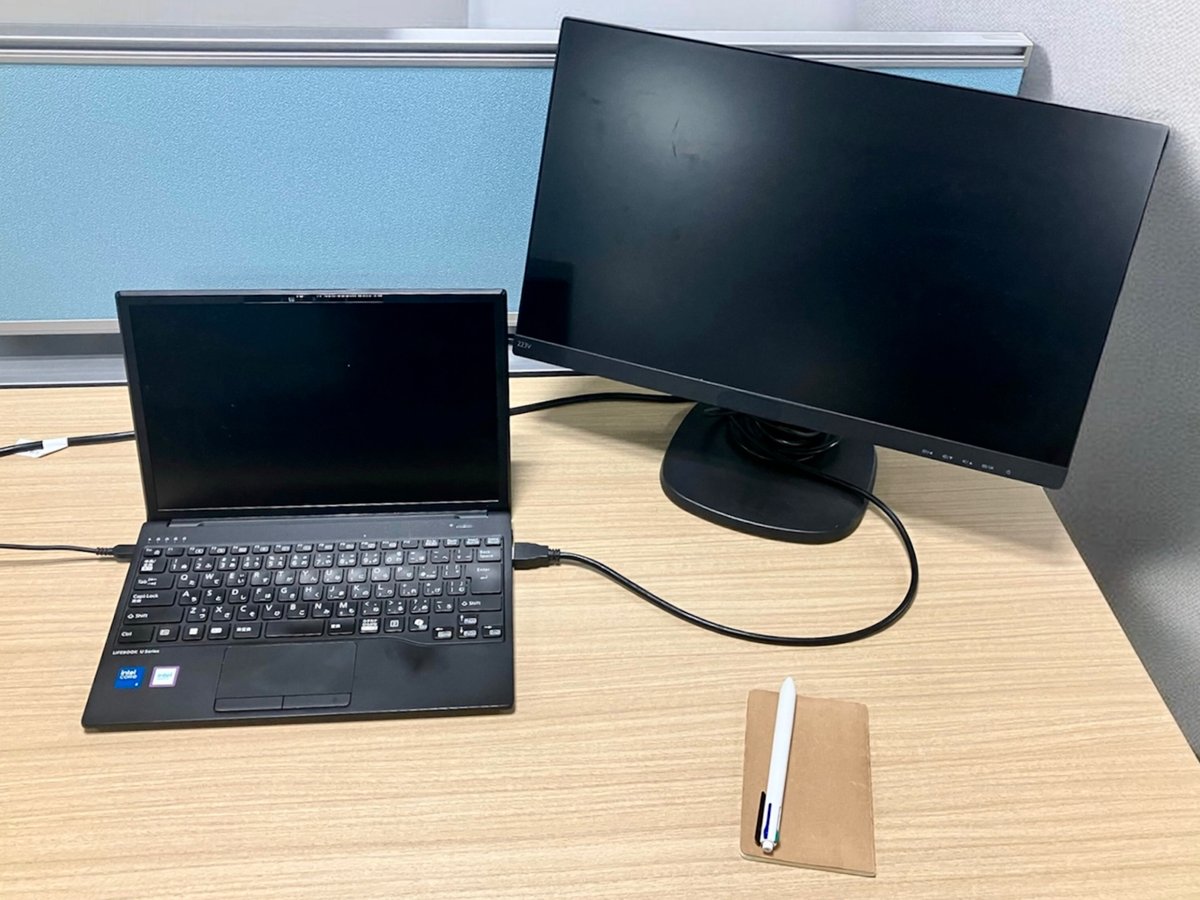
Amazonや楽天市場でUPERFECTを検索すると、「モバイルモニター 15.6インチ UPERFECT モバイルディスプレイ…」のように、機能を並べた長い商品名が続きます。UPERFECTは中国のメーカーで、15.6インチから23.8インチまでのモバイルモニターを、タッチパネル、120Hz・144Hz、上下2画面といった機能の違いで出しています。
シリーズ名が付いていないうえに、同じ15.6インチでもスタンドが別体の型と本体一体の型が並んでいるため、商品名だけでは違いが分かりません。本記事では、確認できた8機種を画面サイズと機能で並べた一覧表と、USB-Cケーブル1本で映すために接続する機器側で確かめる仕様を解説します。



おうちOffice編集部
おうちOfficeは、自宅の仕事環境をつくる道具を扱うメディアです。オフィスチェア、昇降デスク、 モバイルモニター、キーボードとマウス、電源まわり、デスクライト、Web会議の機材まで、 机の上と足元で必要になるものを7つのカテゴリで扱っています。
※本記事はAIの補助を得て作成し編集部が校正しています。
uperfectのモバイルモニターは、シリーズ名ではなく画面サイズと機能で選び分ける
今回確かめた8機種は、どれもAmazonと楽天市場にあるUPERFECTの公式ストアに出ている製品です。
UPERFECTはシリーズ名や型番を前に出さず、商品名に画面サイズ・解像度・対応機器を並べる付け方をしているので、選ぶときの手がかりは商品名に入っている「15.6インチ」「18.5インチ」といった数字になります。
公式ストアの掲載は時期によって入れ替わるため、ここに挙げていないモデルが並んでいることもあります。
8機種に共通するのは、映像を受ける端子をUSB-Cと小型のHDMI端子(Mini HDMI)の2本立てにしている点で、23.8インチだけは標準サイズのHDMIを備えます。パネルはすべてIPS方式(斜めから見ても色が変わりにくい液晶)と記載されています。
画面サイズは15.6・16・17.3・18.5・23.8インチの5段階で、15.6インチには画面を上下に2枚重ねた型もあります。
同じサイズ帯の中で分かれるのは、1秒間に画面を描き換える回数(リフレッシュレート)と、指で操作できるタッチパネルの有無です。
サイズを先に決め、そのあとで機能を絞れば、候補は1〜2機種まで減ります。
他社製品も含めて画面サイズと重さの釣り合いをどう取るかは、持ち運べる画面を選ぶ基準で解説しています。
15.6〜23.8インチまで、uperfectで確認できた8機種の画面と機能
| モデル | 特徴 | 向いている人 |
|---|---|---|
| 15.6インチ(卓上スタンド付き) | FHD(1920×1080)、約678g・最薄部約6mm、角度0〜75°のアルミ合金製スタンドが別体で付属、USB-C PD 90W給電 | ノートPCの横で、画面の高さと角度を細かく合わせたい人 |
| 15.6インチ(スタンド内蔵) | FHD、約678g、本体背面のスタンドで0〜75°、VESA 75×75mm、映像用と給電専用のUSB-Cを別々に装備 | 初めての1台を、持ち出しにも机での固定にも使いたい人 |
| 16インチ 4Kタッチ | 3840×2160の入力に対応、10点タッチ(Macはシングルタッチ)、約818g、358×212×10mm、スタンド最大180° | 画面に触れて資料を拡大・スクロールしたい人 |
| 17.3インチ 16:10 | 1920×1200、60Hz、180°スタンド、VESA 75×75mm | 表計算や文書で縦に表示できる行数を増やしたい人 |
| 18.5インチ 120Hz | FHD、100% sRGB、収納ケース付き、VESA 75×75mm | ゲーム機を大きめの画面につなぎ、持ち出しもしたい人 |
| 18.5インチ 120Hzタッチ | FHD、10点タッチ、0〜180°スタンド、USB-C 2基とMini HDMI | 120Hzとタッチ操作を1台にまとめたい人 |
| 23.8インチ 144Hz | QLEDとIPSを組み合わせたパネル、標準HDMI、マウスやキーボード用のmicro USB(OTG)、VESA 75mm | 机に据えて大画面で使う人 |
| 15.6インチ×2 上下2画面 | FHDの画面を上下に2枚、135°スタンド、別々の機器を2台同時に接続可能 | 1台のノートPCに画面を2枚足したい人 |
重さが公表されているのは15.6インチの2機種(約678g)と16インチ(約818g)だけで、17.3インチ以上は商品ページに本体の重さが見当たりません。
18.5インチ120Hzには長さ43.5cm・幅26.5cmの専用ケースが付くので、持ち出すつもりならこの寸法がカバンに入るかを先に測ってください。
23.8インチは付属の電源アダプターからの給電をUPERFECT自身が求めており、持ち運ぶより机に置いて使う前提の作りです。
持ち歩くか、机に据えるか、ゲーム機をつなぐかで噛み合うモバイルモニターが変わる
ノートPCと一緒に持ち歩くなら約678gの15.6インチ
重さが分かっている中でいちばん軽いのは、15.6インチの2機種です。
ただし卓上スタンド付きの型は、スタンドだけで1,177gあります。
カバンに入れる総重量を抑えたいならスタンド内蔵の型、出先でも机でも高さを稼ぎたいなら別体スタンドの型、と持ち出す頻度で選び分けてください。
在宅で表計算や資料を広げるなら17.3インチか上下2画面
17.3インチは解像度が1920×1200で、FHDより縦に120ピクセル広く表示できます。
行数の多い表や縦に長い文書を扱う作業では、この差がスクロールの回数として表れます。
もっと表示面積が欲しい場合は、15.6インチを上下に重ねた2画面型が候補に残り、UPERFECTは2枚を同じ表示にする・別々の表示にするといった3つの作業モードを用意しています。
ゲーム機をつなぐなら18.5インチ120Hzか23.8インチ144Hz
8機種はどれもSwitchやPS5などのゲーム機をMini HDMI(23.8インチは標準HDMI)で受けられると案内されています。
動きの速い画面を滑らかに描きたいなら、リフレッシュレートが120Hzの18.5インチか144Hzの23.8インチを選んでください。
実際に何Hzで表示されるかは、ゲーム機側の出力設定でも変わります。
画面を指で操作したいなら16インチ4Kか18.5インチタッチ
タッチパネルを持つのはこの2機種だけです。16インチはMacにつなぐとシングルタッチになると明記されていますが、18.5インチの商品ページにはMac接続時の扱いが書かれていないため、Macで使うならストアに問い合わせて確かめてください。
同じ15.6インチでもスタンドの作りが違い、角度とアームへの取り付けに差が出る
卓上スタンド付きの15.6インチに付くスタンドは、強化アルミ合金と炭素鋼のアームを組み合わせた3段アームで、ボールジョイントで向きを変えられます。
耐荷重は2.5kg、台座は16cm、ホルダーは12〜25cmに伸び、4.7〜18.5インチの画面を挟めるとされています。
モニターを机の面から持ち上げられるので、画面が低すぎて首が前に出る姿勢を避けたい人には、この型のほうが高さを合わせやすくなります。
ほかの機種は、本体の背面にスタンドを内蔵しています。
開く角度は15.6インチの内蔵型が0〜75°、2画面型が135°、16・17.3・18.5・23.8インチが最大180°です。
180°まで開く型は縦置きにも対応しますが、縦表示はPC側の設定で切り替えます。
モニターアームに付けたい場合は、背面のVESAネジ穴(取り付け用のネジ穴の間隔を表す規格)を確かめてください。
75×75mmと明記されているのは15.6インチ内蔵型・16インチ・17.3インチ・18.5インチ120Hz・23.8インチの5機種で、23.8インチはネジがM4×4mmと書かれています。
VESAの表記はネジ穴の間隔の話なので、アーム側の耐荷重は本体の重さと照らし合わせて別に見る必要があり、重さが未記載の機種はストアで確認してください。
内蔵スタンドのまま画面を目の高さに近づけたいなら、台に載せる方法があります。載せる台の高さと奥行きの決め方は高さと耐荷重で選ぶモニター台にまとめており、アームを使わずに角度と位置を変える道具は台座の形で選ぶモニタースタンドで詳しく扱っています。
USB-Cケーブル1本で映すには、パソコンやスマホ側の対応が要る
UPERFECTの商品ページは「ケーブル1本で映像と給電」と大きく書いていますが、その前提として、つなぐ機器のUSB-C端子がDisplayPort Alternate Mode(USB-Cから映像を出す機能)に対応している必要があります。
15.6インチ(卓上スタンド付き)と23.8インチの商品ページには、対応していない端末ではUSB-Cでは映らないとはっきり書かれています。
端子の形が同じでも映らない機器があるので、パソコンやスマホの仕様表で「映像出力」「DP Alt Mode」の記載を探してください。
モニター側の端子にも違いがあります。
15.6インチのスタンド内蔵型は、映像と給電を受けるフル機能のUSB-Cと、電源だけを受けるUSB-Cを1つずつ持っています。
給電専用の端子にケーブルを挿しても画面は映りません。
17.3インチ・18.5インチ・23.8インチはフル機能のUSB-Cを2基備えるので、どちらに挿しても映像を受けられます。
電源の扱いも機種で変わります。
15.6インチの2機種は18W以上の電源アダプターを推奨し、16インチはパソコンからの電力が足りない場合に別途電源をつなぐよう案内しています。
23.8インチと2画面型は、付属の電源アダプターから給電する使い方を前提にしています。
机の上に電源ケーブルがもう1本増えるので、コンセントの位置まで含めて置き場所を考えてください。
uperfectの商品ページで、買う前に読み比べたい注記
16インチ4Kには「重要:ご購入前にご確認ください」という欄があり、3840×2160の映像を入力しても、入力をそのまま1対1で表示するのではなくパネルに合わせて拡大縮小して表示すると書かれています。文字のにじみに敏感な作業で4Kを求めるなら、この一文を読んだうえで選んでください。
同じ商品ページの中で数字が食い違っている箇所もあります。
16インチの色域は商品名で125% sRGB、説明文で100% sRGBとなっており、23.8インチは144Hzと書いた項目のほかに60Hzという記述も残っています。
気になる数値は商品ページの仕様表で確かめ、それでも揃わなければストアに問い合わせてください。
ブルーライト軽減の数値には「自社テスト比較」という注記が付いており、UPERFECTが自社で測った値として示されています。
目の疲れ方は照明や作業時間でも変わるため、画面の明るさや照明の環境と合わせて考えてください。
目の不調が続く場合は医療機関に相談してください。
同じ価格帯の別メーカーと仕様を並べたいなら、cocoparの仕様と選び方の目安で端子やサイズの展開を解説しています。
よくある質問
UPERFECTのモバイルモニターにスマホをつないで縦表示できますか
15.6インチ(卓上スタンド付き)と17.3インチの商品ページには、スマホは縦表示に対応しないと書かれています。
縦表示はPCで設定して使う機能です。
スマホで映すにはDP Alt Mode対応の端末が必要です。
Nintendo Switchはつなげますか
8機種ともSwitchを対応機器に挙げています。23.8インチ以外はMini HDMI端子なので、手持ちのHDMIケーブルの端子の形が合うかを確かめてください。
保証と返品の条件はどうなっていますか
UPERFECTは1年間(16インチと2画面型は12ヶ月と表記)の保証と、満足できなければ全額返金する90日間のトライアルを案内しています。問い合わせは注文履歴から送る形です。
ケーブルや電源アダプターは付属しますか
18.5インチのタッチモデルはケーブル類が標準で入っていると記載があり、23.8インチと2画面型は付属の電源アダプターでの給電を案内しています。純正のケーブルやアダプターは、UPERFECTが永久に無償で提供するとしています。
まとめ
UPERFECTのモバイルモニターはシリーズ名で分かれていないので、画面サイズを先に決め、次にリフレッシュレートとタッチの有無で絞ると候補が残ります。
そのうえで、接続する機器がUSB-Cで映像を出せるか、アームに付けるならVESA 75×75mmの記載があるかを確かめてください。
まずは手元のノートPCの仕様表で映像出力の対応を調べてみてください。
ぜひ本記事の8機種の一覧表を参考に、自分の机と持ち出し方に合う1台を選んでください。