モニタースタンドの選び方|台座の形と置ける奥行き

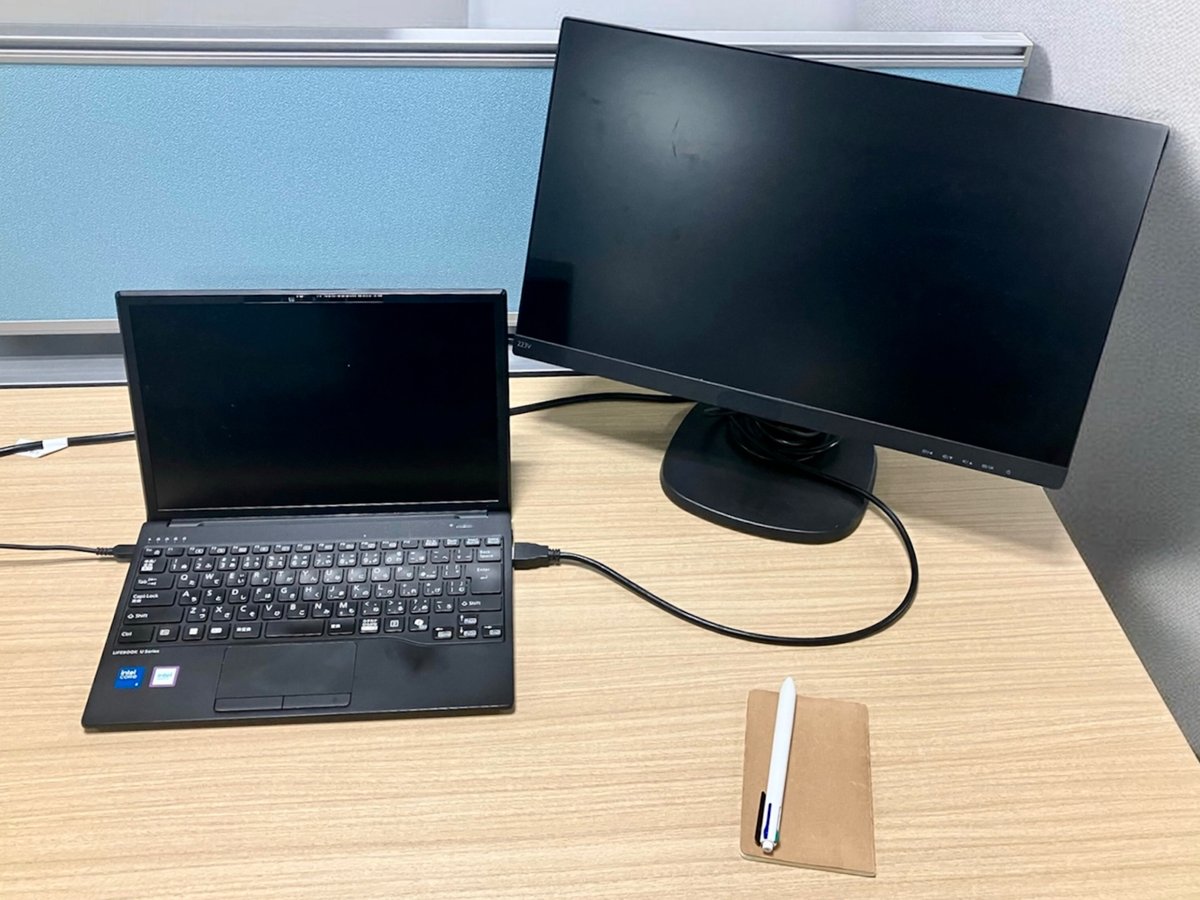
机に直接置いたモニターは画面の上端が目より低く、画面を見るたびに視線を下へ落とすことになります。モニタースタンドはこの画面を持ち上げる道具ですが、置くだけの台から、VESA規格(75×75mm、100×100mmなど)のネジ穴で画面を留めるアームまで、作りの違う製品が同じ名前で並んでいます。
候補を絞るときは、画面の重さより先に机の奥行きと背面のネジ穴の有無を確かめてください。台は奥行きの浅い机では画面が目に近づきすぎ、アームはネジ穴のないモニターには取り付けられません。本記事では、モニター台・卓上スタンド・クランプ式アームを机の広さで選び分けるやり方と、買う前に測っておくネジ穴の間隔と天板の厚みを解説します。

おうちOffice編集部
おうちOfficeは、自宅の仕事環境をつくる道具を扱うメディアです。オフィスチェア、昇降デスク、 モバイルモニター、キーボードとマウス、電源まわり、デスクライト、Web会議の機材まで、 机の上と足元で必要になるものを7つのカテゴリで扱っています。
※本記事はAIの補助を得て作成し編集部が校正しています。
モニタースタンドと呼ばれる道具は、置く台からクランプ式アームまで幅がある
モニタースタンドという言葉は、モニターに最初から付いている脚を指すこともあれば、あとから買い足して画面を高くする道具を指すこともあります。本記事で扱うのは後者で、机の上に置いて画面を載せるモニター台、重い台座から支柱を立てて画面を留める卓上スタンド、天板の縁を挟んで固定するクランプ式アームの3タイプです。アームは別の名前で売られることもありますが、画面を持ち上げるという役割は同じなので、比べる対象に入れています。
3タイプは検索結果で同じ言葉のもとに並ぶため、写真が似ていても、取り付け方がまったく違う製品を見比べていることがあります。モニター台はモニターを脚ごと上に載せ、卓上スタンドとアームはモニターの脚を外して背面のネジ穴に直接留めます。この違いが、あとで説明する机の条件やモニター側の条件をすべて左右します。
名前の近い道具にデスクシェルフもあります。机の奥に棚板を渡す点はモニター台と同じですが、デスクシェルフは小物や書類を置く棚として作られており、モニターを載せられるかどうかは製品ごとの耐荷重しだいです。棚として使う前提での選び方は、高さと耐荷重から見るデスクシェルフの使い道で解説しています。
モニタースタンドの作りの差は、画面を載せるかネジで留めるかで分かれる
載せる作りのモニター台は、モニターの脚をそのまま使うので、ネジ穴の規格を気にせずに済みます。その代わり、画面の高さは台の高さで決まり、あとから細かく変えることはできません。角度の調整もモニター付属の脚が持つ範囲にとどまります。
ネジで留める作りの卓上スタンドとアームは、モニター背面のVESA規格のネジ穴を使います。VESA規格はネジ穴どうしの縦横の間隔を決めたもので、75×75mmや100×100mmのように表記されます。この数字が合えば取り付け金具は付きますが、モニターの重さに耐えられるかは別の話で、スタンド側の耐荷重と対応する画面サイズを仕様表で別に確かめてください。
高さを変える仕組みにも違いがあります。卓上スタンドは支柱に沿って金具を上下させて止める作りで、位置を決めたら頻繁には動かしません。アームは関節を手で動かして位置を変える作りで、画面の重さをばねなどで支える製品では、支えられる重さの範囲が決められています。範囲を外れると、画面が下がったり上へ戻ったりして位置が保てません。
素材は台のタイプでとくに差が出ます。木の天板は見た目が机になじみやすく、金属の天板は薄くても曲がりにくい作りにできます。どちらも天板が1枚の板なので、幅の広い台の中央に重いモニターを載せる場合は、耐荷重の数字に加えて、脚が天板のどこを支えているかも見てください。
画面を目の高さへ寄せるねらいと、机の奥行きや揺れで払う代償
どのタイプも、ねらいは画面の位置を体に合わせて動かせるようにすることです。机に直接置いた状態では、画面の高さはモニター付属の脚で決まり、机の高さと体格の組み合わせによっては目の高さに届きません。スタンドで画面を持ち上げれば、その差を埋める手段が増えます。台の下にキーボードをしまえる、アームなら机の上から脚の設置面がなくなる、といった机の広さに関わる利点もあります。
代償はタイプごとに違います。モニター台は画面を持ち上げても前後には動かせないので、奥行きの浅い机では画面と目の距離が近いまま高さだけが上がります。卓上スタンドは台座の面積を机の上に取り、支柱が高いほどキーを打つ振動で画面が揺れやすくなります。アームは天板の縁に挟む場所と、画面を動かすための壁際の空きが要り、取り付けと調整に手間がかかります。
そもそもスタンドを足さなくてよい人もいます。モニター付属の脚に高さ調整があり、その範囲で目の高さに届くなら、買い足す理由はありません。机ごと高さを変えて立ったり座ったりしたいなら、画面だけを持ち上げても立ち姿勢には合わないので、机の側から考えたほうが話が早く進みます。立ち座りを切り替える机の選び方は、昇降デスクの選び方で解説しています。外へ持ち出す画面を探している場合も、据え置きのスタンドとは条件が違い、持ち運べる画面を選ぶ基準にまとめています。
モニタースタンドの3タイプは、机の広さと高さを変える頻度で選び分ける
モニター台は、ネジ穴を気にせず高さだけ上げたい人向き
モニターを脚ごと載せる台は、モニター背面にVESA規格のネジ穴がなくても使えます。高さは台で固定されるので、1人で同じ椅子と机を使い続け、高さを変える場面がない人に合います。台の下にキーボードや小物を収められる作りもあり、机の上を片づけたい人にも向いています。高さと耐荷重の見方は高さと耐荷重で決まるモニター台の基準で解説しています。収納家具を台として転用できるかは、無印良品の家具を台にするときの耐荷重と高さやニトリのモニター台のサイズと素材で詳しく扱っています。
卓上スタンドは、天板にクランプを挟めない机の人向き
重い台座の上に支柱を立てる卓上スタンドは、机に穴を開けたり縁を挟んだりせずに、ネジ穴で画面を留められます。天板の縁に幕板(まくいた:天板の下に回した補強の板)がある机や、ガラス天板の机のように、クランプを取り付けにくい机を使っている人が候補にします。台座のぶん机の面積を取るので、奥行きと幅に余裕がある机が前提です。台座の大きさと高さの範囲の見方は、卓上スタンドの設置面と高さの範囲で解説しています。
クランプ式アームは、画面を前後にも動かしたい人向き
天板の縁を挟んで固定するアームは、机の上に脚を置かず、画面を上下だけでなく前後や左右にも動かせます。作業によって画面を引き寄せたり、使わないときに奥へ押しやったりしたい人、家族と机を共有して座る人が変わる人に合います。天板の縁に挟む余地があり、モニターにVESA規格のネジ穴があることが条件です。
机の広さごとにどのタイプが収まるかは、机の広さ別のモニター台の選び分けにまとめています。
選ぶ順番は、いまの画面と目の高さの差を測るところから
最初に、いつもの椅子に座って正面を見たときの目の高さと、いまの画面の上端の高さを床から測ってください。その差が、スタンドで足りない高さです。台なら台の高さ、卓上スタンドとアームなら高さ調整の範囲に、その差が入っているかを仕様表で照らします。
次に、高さを変える頻度を考えます。1人で座り、一度合わせたら動かさないなら、固定の台で足ります。座る人が変わる、作業によって画面を引き寄せたいといった事情があるなら、調整の幅を持つアームのほうが合わせやすくなります。調整できる範囲が広い製品ほど関節や機構が増え、本体が重くなり、取り付けの手間も増えます。
そのうえで机の条件を見ます。台と卓上スタンドは机の上の面積を取り、アームは天板の縁と背面の空きを使います。机の奥行きが浅く、画面が近すぎると感じているなら、高さだけ上げる台より、前後に動かせるアームのほうが距離を調整できます。
最後に、使う時間の長さで妥協できる部分を決めます。毎日長時間画面の前にいるなら、高さと距離を体に合わせられることを優先し、週に数回の作業なら、手軽に置ける台でも足ります。素材や見た目はこの順番の最後で選べば、使えない製品を買うことはありません。
モニタースタンドを買う前に、背面のネジ穴と天板の厚みを測る
モニター背面で測るもの
卓上スタンドかアームを選ぶなら、モニター背面のネジ穴の有無と、穴どうしの縦横の間隔をミリで測ってください。スタンド側が対応するVESA規格の表記と、その数字が一致している必要があります。背面がくぼんでいるモニターは、取り付け金具が奥まで届かずにネジの長さが足りないことがあるので、くぼみの深さも見ておきます。あわせて、付属の脚を外したモニター本体の重さを仕様表で確かめ、スタンドの耐荷重と対応画面サイズの範囲に入っているかを照らしてください。
机の天板と周りで測るもの
クランプ式アームなら、天板の厚みを定規で測り、アームの仕様にある「対応天板厚」の範囲に入るかを確かめます。挟みたい位置の天板の下に幕板や引き出しがあると、クランプの金具が入りません。壁際に机を寄せている場合は、アームを動かしたときに関節が壁に当たらないかも、壁と天板の奥の縁との距離を測って確かめてください。
モニター台で測るもの
台を選ぶなら、モニターの脚の台座の幅と奥行きを測り、台の天板に収まるかを照らします。台の下にキーボードを入れたい場合は、脚と脚の間の幅と、天板の下の高さも必要です。モニターの重さは台の耐荷重の範囲に収めてください。画面を高くすると映像や電源のケーブルが届く距離も変わるので、いまのケーブルの長さに余りがあるかも見ておくと、届いてから慌てずに済みます。
よくある質問
モニターに付いているスタンドがあれば、別に買う必要はありますか
付属の脚に高さ調整があり、その範囲で目の高さとの差が埋まるなら、買い足す必要はありません。調整がない脚や、上げきっても届かない場合に、台やアームを検討してください。
VESA規格対応と書かれていれば、どのアームでも付けられますか
付けられるとは限りません。VESA規格はネジ穴の間隔を決めたもので、モニターの重さや画面サイズにアームが耐えられるかまでは示していないためです。耐荷重と対応画面サイズは、仕様表で別に照らしてください。
モニターを2台並べるときは、どのタイプを選べばよいですか
台なら、2台の脚の台座が両方とも天板に収まる幅が要ります。アームや卓上スタンドには2画面用の製品もあるので、その場合は1画面あたりの耐荷重と、2台を並べたときの横幅が机の幅に収まるかを確かめてください。
首や肩のつらさは、スタンドで画面を上げればなくなりますか
スタンドは画面の位置を変える道具で、体の不調を治すものではありません。画面の高さを合わせても続く痛みやしびれがあるなら、医療機関に相談してください。
まとめ
モニタースタンドは、脚ごと載せる台、支柱で留める卓上スタンド、天板に挟むクランプ式アームの3タイプに分かれ、どれを選ぶかは画面と目の高さの差、高さを変える頻度、机の条件で決まります。ネジで留める2タイプは、VESA規格のネジ穴と耐荷重を別々に照らすことが前提です。まずは椅子に座って目の高さと画面の上端の差を測るところから始めてみてください。ぜひ本記事のタイプ別の向き不向きを参考に、自分の机に収まる1台を選んでください。