大型モニター向けスタンドの選び方|支えられる重さ

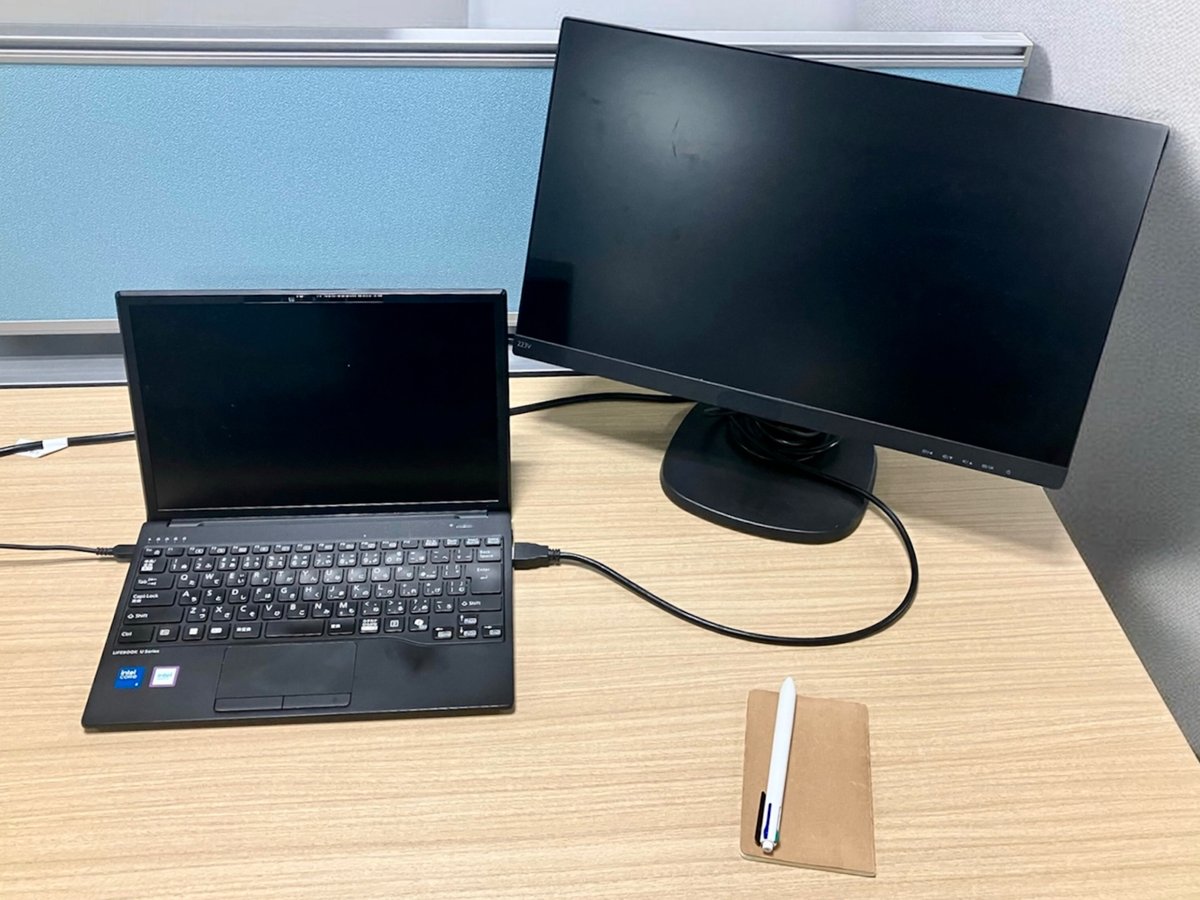
モニターを2台並べると、2つの台座で机の奥が埋まり、キーボードは手前の縁まで押し出されます。大型のモニタースタンドはその台座をまとめて上へ逃がす台ですが、選ぶときに差が出るのは天板の幅よりも、天板の中央がどれだけたわむかと、台の下にキーボードが収まる高さがあるかです。
幅は机とモニターを測れば合わせられる一方、たわみと台の下の高さは仕様の読み方を知らないと比べられません。本記事では、脚の位置と天板の材質で変わる中央の沈み方と、机の上に何を残したいかで変わる据え置き型・2段型・デスクシェルフ型の向き不向きを解説します。

おうちOffice編集部
おうちOfficeは、自宅の仕事環境をつくる道具を扱うメディアです。オフィスチェア、昇降デスク、 モバイルモニター、キーボードとマウス、電源まわり、デスクライト、Web会議の機材まで、 机の上と足元で必要になるものを7つのカテゴリで扱っています。
※本記事はAIの補助を得て作成し編集部が校正しています。
大型のモニタースタンドは、モニターの台座の幅と奥行きで候補が絞れる
モニタースタンドの天板幅を見るとき、測る相手はモニターの画面ではなく台座です。画面が天板より横にはみ出しても台座さえ天板に乗りきれば置けますが、台座が縁から出ると重さが天板の端にかかり、前後や左右に傾く原因になります。2台並べるなら、台座2つの幅に画面どうしが当たらないための間隔を足した長さが天板に要ります。ウルトラワイドのように1台で横に長い画面は台座が中央に1つだけなので、天板幅は画面幅より短くても置けます。
奥行きも同じ考え方で、モニターの台座の奥行きが天板の奥行きに収まるかを先に確かめてください。そのうえで、机の奥行きからモニタースタンドの奥行きを引いた残りが、手前に置くキーボードとマウス、腕を置く場所になります。天板の奥行きを大きく取った製品なら台座は楽に乗りますが、そのぶん机の手前は狭くなります。
高さは、スタンドの天板の高さにモニター自身の最も低い位置を足した値が、画面の位置になります。台の下にキーボードをしまいたい場合は、天板の高さではなく台の下の内寸、つまり机の面から天板の裏までの高さがキーボードの厚みより大きいかを見てください。台に載せたときに画面がどの高さに来るかは、高さと耐荷重で選ぶモニター台で解説しています。
天板の材質と脚の位置で、モニタースタンドの中央の沈み方が変わる
大型のモニタースタンドは天板が横に長いぶん、両端の脚から最も遠い中央に重さが集まると、そこが沈みやすくなります。ウルトラワイドの台座は中央に置くことになり、2台並べる場合も内側の台座どうしが中央寄りに来るため、たわみを受けるのはどちらも天板の真ん中です。
木製天板とスチール天板
木製の天板は板の厚みで曲がりにくさを出す作りで、机と見た目を合わせやすい反面、薄い板を長く渡した型ほど中央が下がりやすくなります。スチールは薄い板でも曲げに強い素材ですが、板の厚みや裏側の補強の有無で差が出るので、素材名だけで決めずに天板裏の作りを商品写真や仕様欄で確かめてください。木目やスチールの色を机とそろえたい場合の組み合わせは、素材と色の合わせ方にまとめています。
脚の位置と耐荷重の表記
脚が両端にしかない型と、中央にも脚や梁(はり)を持つ型では、同じ天板でも中央の沈み方が変わります。梁は天板の裏に渡して曲がりを抑える部材です。耐荷重の数値を見るときは、天板全体に均等に載せた場合の値なのか、その条件が仕様欄に書かれているかを確かめてください。中央の一点に重い台座を置く使い方では、表記の数値より軽い重さでも天板が下がることがあります。スチール製でどこまでたわみを抑えられるかは、スチール製のたわみと耐荷重で詳しく扱っています。
大型モニタースタンドの3タイプは、台の下と上をどう使うかで違う
同じ大型でも、台の下を空けるだけの型、上にもう1段を重ねる型、机の幅いっぱいに棚として渡す型では、机の上に残る空間が変わります。
1段の据え置き型
脚の付いた天板を机に置くだけの作りで、上にモニターを載せ、台の下にキーボードや書類を入れます。部品が少なく置く位置を後から左右にずらせる一方、上に載せられるのはモニターとその周りの小物に限られます。
2段型
天板の上にもう1段の棚を重ねた作りで、上の段にスピーカーやWebカメラ、下の段にモニターを載せるといった使い分けができます。段が増えるぶん全体が高く重くなり、モニターを下の段に置く型では、上の段の裏までの高さに画面が収まる必要があるため、画面を高く上げる自由が減ります。上下の段に何を置けるかは、2段のモニタースタンドに置けるもので解説しています。
机幅いっぱいのデスクシェルフ型
机の左右の幅に合わせて天板を渡し、モニターだけでなくノートパソコンやスピーカーまで同じ段にまとめる作りです。机の奥側を上下2層に使え、上に置ける面積を机の幅いっぱいまで広げられますが、机の幅に合う寸法を選ばないと端が余るか、反対に載りません。寸法が今の机に合わせたものになるので、机を買い替えたときに使い回せない場合もあります。棚としての高さと耐荷重の見方は、デスクシェルフの高さと耐荷重で解説しています。
机の上に何を残したいかで、合うタイプを表で見比べる
3タイプのどれが合うかは、モニターの台数よりも、机の上に何を残したいかで考えると選べます。キーボードの置き場所が欲しいのか、モニターの上の空間まで使いたいのか、机全体を棚にしたいのかで、合うタイプが変わります。
| タイプ | 作りの特徴 | 向いている人 | 向かない人 |
|---|---|---|---|
| 1段の据え置き型 | 脚付きの天板を置くだけ。位置を後からずらせる | 台の下にキーボードを逃がし、机の手前を広く使いたい人 | モニターの周りに置く物が多く、上の空間も使いたい人 |
| 2段型 | 天板の上に棚が1段重なる。全体が高く重い | スピーカーやWebカメラなど、モニター以外の機器も上に置きたい人 | 画面の高さを自由に上げ下げしたい人 |
| デスクシェルフ型 | 机の幅いっぱいに渡す。上に置ける面積が広い | 机全体を棚にして、ノートパソコンや周辺機器までまとめたい人 | 近いうちに机を買い替える予定がある人 |
表のどれにも当てはまらず、画面の高さや角度を作業ごとに動かしたい場合は、モニタースタンドではなくモニターアームが候補になります。モニターアームは机の天板の縁に挟んで固定し、モニター背面のVESA規格のネジ穴(75×75mm、100×100mmなど)に取り付けるので、台座を使わずに画面を浮かせられます。ただしVESAの表記はネジ穴の間隔を示すだけなので、モニターアームの耐荷重と対応する画面サイズは別に確かめてください。台で持ち上げるか腕で吊るかの線引きは、モニタースタンドとモニターアームの選び分けで詳しく扱っています。
画面が高くなりすぎる失敗は、モニター本体の高さとの足し算で起きる
画面が目線より上に来る
高さ調整のできるモニターを大型のモニタースタンドに載せると、モニター本体を最も低くしても、スタンドの高さのぶん画面が上がります。画面を見上げる姿勢が続くと首を反らせたまま作業することになるので、買う前に、今のモニターの画面中央の高さへスタンドの天板の高さを足し、座ったときの目線と比べてください。脚の長さを変えられる型なら、そこで合わせる手もあります。首や肩の痛みが続く場合は、医療機関に相談してください。
モニターの台座の形を測らずに選ぶ
台座がV字に開く形や横に広がる形のモニターは、画面幅に比べて台座の左右幅が大きく、2台並べると台座どうしが当たって思った位置まで寄せられない場合があります。カタログに載っている幅は画面の幅を指していることがあるため、台座の寸法は説明書の外形図で別に確かめてください。
昇降デスクの耐荷重に台の重さを足し忘れる
昇降デスクの上に大型のモニタースタンドを置くと、昇降デスクが持ち上げる重さには、モニターだけでなくモニタースタンドそのものの重さも加わります。昇降デスクの耐荷重は天板を含む値か含まない値かがメーカーで違うので、仕様欄の書き方を確かめたうえで、スタンドとモニターと小物の合計と比べてください。昇降の範囲と耐荷重の読み方は、立ち座りを切り替える机の基準で解説しています。
大型モニタースタンドを買う前に、机とモニターの台座を測って仕様と照らす
大型のモニタースタンドは机の上を広く占めるため、寸法が合わないと置き直せる場所がありません。測る場所と、突き合わせる仕様の行を組にしておくと、商品ページを開いたときにすぐ比べられます。
- 机の天板の幅と奥行き → モニタースタンドの外形寸法(幅・奥行き)
- モニターの台座の幅と奥行き(2台なら台座の間隔も) → スタンドの天板の幅と奥行き
- キーボードの厚み → 台の下の内寸の高さ
- 台座込みのモニターの重さと、上に置く小物の重さの合計 → 耐荷重とその条件
- 机の奥の壁までの距離 → 背面の配線穴や切り欠きの位置
机の奥が壁に付いている場合、スタンドを奥まで押し込むと、モニターの背面から出るケーブルの差し込み口が壁に当たります。ケーブルが曲がる分を見込んで、奥行きに数えない空きを残してください。机の縁に挟んで固定するクランプ式の型を選ぶなら、机の天板の厚みを定規で測り、仕様の「対応天板厚」の範囲に入るかも確かめます。
よくある質問
ウルトラワイドモニター1台でも大型のモニタースタンドは必要ですか
台座が1つなら、天板の幅は台座が乗りきる長さで足ります。大型を選ぶ理由になるのは、画面の両端の下まで台を延ばし、左右にスピーカーや小物を置きたい場合です。その場合も重さは中央の台座に集まるため、中央に脚か補強がある型を選んでください。
耐荷重はモニターの重さちょうどで足りますか
足りるとは限りません。仕様の耐荷重が均等に載せた条件の値なら、中央の一点に載せる使い方とは条件が違います。モニターの重さは台座込みの値を説明書で確かめ、台に置く小物の重さも足してから比べてください。
ノートパソコンとモニターを一緒に載せられますか
天板の幅と耐荷重の範囲に収まれば載せられます。開いた状態のノートパソコンの奥行きとモニターの台座の奥行きを別々に測り、両方が天板に乗るかを確かめましょう。ノートパソコンのキーボードで打つなら、台の上ではなく手前の机に置く使い方もあります。
モニタースタンドの下に電源タップを置いても大丈夫ですか
台の下の内寸にタップが収まれば置けます。そのときはケーブルを束ねたまま通電せず、ほどいて這わせてください。つなぐ機器の消費電力の合計は、タップ本体に書かれた定格容量を超えない範囲にとどめます。
まとめ
大型のモニタースタンドは、幅を合わせることよりも、天板の中央にかかる重さをどう受けるかと、台の下と上に何を残すかで選び分けるものです。台座の寸法と重さ、キーボードの厚みが分かれば、据え置き型・2段型・デスクシェルフ型のどれが自分の机に合うかは仕様欄で判断できます。まずは机の幅と奥行き、モニターの台座を測るところから始めてみてください。ぜひ本記事の測る場所と仕様の組み合わせを参考に、中央が沈まない一台を選んでください。