
デュアルのモバイルモニターの選び方|2画面の使い分け

ノートパソコン1台にモバイルモニターを2枚つなぐ構成で最初に詰まるのは、サイズや解像度ではなく「パソコン側が映像を2系統出せるか」です。
USB-C端子が2つあっても、両方がDisplayPort Alternate Mode(映像出力に対応したモード)に対応しているとは限りません。
片方が充電専用なら、2枚目は映りません。
ここを確かめないまま2枚買うと、届いてから変換アダプタを探すことになります。
本ページでは、映像を2系統出す方法の見分け方・折りたたみ型と単体2枚の違い・机の奥行きと重さの計算・買う前に測る場所まで、まとめて紹介します。


おうちOffice編集部
おうちOfficeは、自宅の仕事環境をつくる道具を扱うメディアです。オフィスチェア、昇降デスク、 モバイルモニター、キーボードとマウス、電源まわり、デスクライト、Web会議の機材まで、 机の上と足元で必要になるものを7つのカテゴリで扱っています。
※本記事はAIの補助を得て作成し編集部が校正しています。
デュアルでモバイルモニターを使うなら、まず映像を2系統出せるかを確かめる
画面を2枚並べる構成では、機器側の映像出力の数が上限になります。
ノートパソコンの本体画面を含めて3画面になるので、外部出力が2系統必要です。
ここが1系統しかない機種では、どんなモニターを選んでも2枚同時には映りません。
確認する場所は3つあります。
ひとつは、USB-C端子の対応モード。
端子の形が同じでも、データと給電だけを担う端子と、DisplayPort Alternate Modeに対応して映像を出せる端子が混在しています。
メーカーの仕様表に「DisplayPort出力対応」「Thunderbolt対応」といった記載があるかどうかを見てください。
2つめは、HDMI端子の有無。
USB-Cが1系統しか映像を出せない場合でも、HDMIが空いていればそこから2枚目を取れます。
3つめは、内蔵グラフィックスの同時出力数です。
端子が足りていても、チップ側が対応する画面数を超えると3画面目が映らないことがあります。
USB-Cハブやドッキングステーションで増やす手もありますが、ここは注意が必要です。
ハブに映像出力が2つ付いていても、パソコン側が1系統しか出せなければ、2つの出力に同じ画面を複製することしかできない製品もあります。
仕様表で「デュアルディスプレイ対応」と書かれていても、必要な条件(DisplayPort MSTへの対応、あるいはDisplayLinkのようなドライバー方式)が機種によって変わるため、断定はできません。
パソコンの型番と合わせて確認してから選んでください。
2枚並べる形は3通り。折りたたみ一体型・単体2枚・スタンド共有
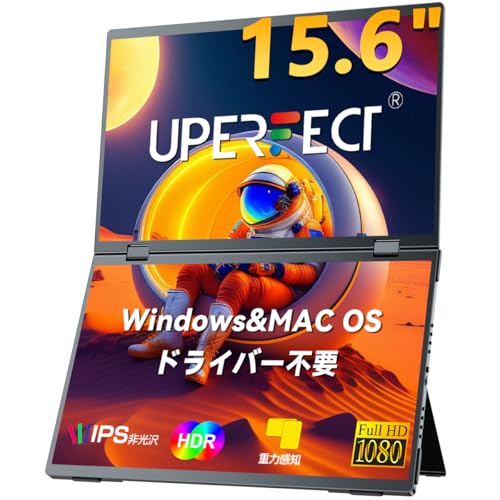
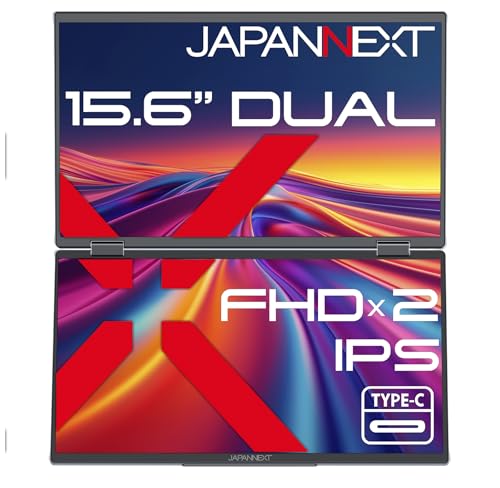
2画面が一体になった折りたたみ型
1つの筐体に2枚のパネルが入っていて、開くと横並びまたは上下並びになる型です。
持ち運ぶときに1台ぶんの荷物で済み、ケーブルの本数も少なくなります。
反面、パネルの間にヒンジと枠が入るので、境目の幅は単体2枚を隣接させたときと大きく変わらないか、製品によってはむしろ広くなります。
重さは同サイズの単体1枚の2倍近くになり、開いたときの横幅も固定なので、机の奥行きが浅いと角度を付ける余地が少なくなります。
同じ機種を2枚そろえる
1枚ずつ独立しているので、置く角度と間隔を自由に決められます。
片方だけを縦向きにする、片方を本体の奥に立てて段差を付ける、といった配置が可能です。
ただし機器側の映像出力を2系統使うか、ハブを介する構成になり、電源の取り方も2枚分必要になります。
USBバスパワーだけで2枚を駆動すると、パソコン側の給電能力を超えることがあるため、少なくとも片方は電源アダプタから取る前提で考えたほうが構成が安定します。
スタンドやアームで2枚を支える
単体2枚を、共通のスタンドやアームで浮かせる構成です。
机の面積を使わずに高さと角度を出せるので、本体画面との段差を減らせます。
ただしモバイルモニターは背面にVESA用のネジ穴(75×75mmや100×100mm)を持たない製品が多く、アームに直付けできないことがあります。
挟み込み式のホルダーを使う手もありますが、支える点が増えるほど固定の甘さが出やすくなります。
どの支え方が現実的かは、天板の厚みとクランプの可否で変わります。
取り付け条件と耐荷重の見方は、アームの対応条件と注意点で解説しています。
ご覧ください。
タイプ別に、どの構成が向いているか
同じ「2画面」でも、持ち歩く頻度と机の広さで適するものが変わります。
| 構成 | 構造上の特徴 | 向いている人 |
|---|---|---|
| 折りたたみ一体型 | 2枚が1筐体。ケーブルと荷物が少ない。開いた幅は固定 | 出張や外の作業場所で2画面を使う人。荷物を増やしたくない人 |
| 単体2枚(据え置き寄り) | 角度と間隔が自由。縦横の切り替えもできる。電源は2枚分 | 自宅の机で毎日長時間使う人。片方を縦にして文書を読みたい人 |
| 単体2枚+スタンド共有 | 机の面積を使わず高さを出せる。取り付け条件の確認が要る | 天板が狭く、書類やキーボードの置き場を残したい人 |
| キーボード一体型を1枚足す | 画面と入力が1台。机の上の物が減る | パソコンを持たず、タブレットやスマホを主機にしている人 |
逆に、2枚構成が向かない使い方もはっきりしています。
作業のほとんどがブラウザ1つで完結する人、机の奥行きが40cm台で本体を置くと手前が埋まる人、そして毎日の持ち運びで1kgの増加が負担になる人。
この条件に当てはまるなら、2枚よりも15.6インチや16インチの1枚を大きめにするほうが、机の上も配線も落ち着きます。
画面と入力を1台にまとめる型が自分の使い方に合うかは、キーボード付きが向く用途で解説しています。
ご覧ください。
デュアル構成でやりがちな失敗は、給電と解像度の見落とし
いちばん多いのは、電力の見積もり違いです。
モバイルモニターはUSB-Cから電源と映像をまとめて受ける製品が多く、1枚ならパソコンのバスパワーで動くことがあります。
これを2枚に増やすと、パソコン側の給電に余裕がなくなり、画面が暗くなる、輝度が上げられない、接続が切れるといった症状が出ることがあります。
対処としては、電源アダプタやPD対応の充電器から給電する構成にする。
USBハブを使うなら、ハブ自体に電源を挿せるセルフパワー型を選んでおくと構成の余裕が出ます。
次に多いのが、解像度と表示倍率のずれです。
本体画面が高解像度で、外付けがフルHDだと、同じ倍率設定では文字の大きさが揃いません。
ウィンドウを画面間で動かしたときに、文字サイズが変わって読みにくく感じる原因がここにあります。
2枚そろえるなら、本体画面と近い解像度・近いサイズで統一したほうが、表示の違和感が減ります。
3つめは、リフレッシュレートの扱い。
1系統の出力を分配する方式では、帯域を2枚で分け合うため、片方の解像度やリフレッシュレートが落ちることがあります。
文書と表計算が中心なら気にならない範囲ですが、動きの多い映像を扱うなら、映像出力を2系統独立で取る構成のほうが素直です。
そして、安い製品でどこが省かれているか。
輝度、視野角、スピーカーの有無、付属ケーブルの本数は価格帯で差が付きます。
2枚買うと差も2倍になるので、ここは慎重に見たいところです。
省かれやすい仕様の見分け方については、価格が安い製品で削られている箇所で解説しています。
ご覧ください。
買う前に測るのは、机の奥行きと開いたときの横幅
2枚構成で最初に破綻するのは、机の面積です。
測る場所は3つに絞れます。
ひとつは天板の奥行き。
モバイルモニターはスタンドの角度で奥行きを食います。
カバー兼スタンド型は背面を後ろへ倒すので、公称の厚みより10cm以上手前に張り出すことがあります。
ノートパソコン本体(奥行き20〜25cm前後)を手前に置き、その奥にモニターを立てる配置なら、天板の奥行きは60cm以上あると窮屈になりません。
2つめは、横方向の実寸です。
14インチのモニターは横幅がおよそ32cm前後。
2枚横並びなら、枠を含めて65〜70cmを見ておく必要があります。
折りたたみ一体型は開いたときの寸法が仕様表に載っているので、その数値を天板の幅から引いて、キーボードとマウスの置き場が残るかを確かめてください。
マウスを動かす面積がどれだけ要るかは、サイズと素材で変わる使い心地で解説しています。
ご覧ください。
3つめは、コンセントとケーブルの経路。
2枚分の給電と映像で、ケーブルは最低3本、構成によっては4本になります。
机の裏に電源が来ていないと、床から这い上がるケーブルが増えます。
電源タップを使う場合は、合計1,500Wという一般的な定格を超えないよう、つないでいる機器の消費電力を足して確認してください。
束ねたまま通電する使い方は避けます。
立ち座りを切り替える机で2枚を使うなら、昇降時にケーブルが引っ張られない長さの余裕も必要です。
天板の可動域と配線の考え方は、立ち座りを切り替える机の基準で解説しています。
ご覧ください。
デュアル運用は、置き方の調整で疲れ方が変わる
2枚に増やすと、視線の移動距離が長くなります。
横並びで2枚を正面に置くと、端の画面を見るために首をひねる形になり、同じ姿勢を続けにくくなります。
避け方としては、よく見る画面を正面に置き、もう1枚を斜めに寄せる配置。
あるいは本体画面の上に1枚を段違いで置く縦積みにすると、首の左右移動が減ります。
どの置き方が合うかは体格と机の高さで変わるため、数日使って角度を変えてみるくらいの前提で組んだほうが現実的です。
なお、姿勢や目の疲れに関わる不調が続く場合は、医療機関に相談してください。
角度と高さを稼ぐ道具の選び方も、2枚だと1枚とは条件が違います。
同じスタンドを2つ並べると土台どうしがぶつかることがあるので、土台の幅と形を先に見てください。
安定性の目安はスタンドの角度と支え方で解説しています。
ご覧ください。
使い始めてから調整することになりやすいのは、表示の並び順です。
OS側の画面配置設定で、実際に置いている左右と設定上の左右が逆だと、マウスが反対側の画面へ飛びます。
ここは接続のたびに崩れることがあるので、位置を変えたら設定も見直す習慣にしておくと迷いません。
よくある質問
USB-C 1本で2枚とも映せますか
パソコン側の対応次第です。
1つの出力を分けて2画面に振り分けるには、DisplayPort MSTに対応しているか、DisplayLinkのようなドライバー方式のハブを使う必要があります。
どちらもOSや機種によって挙動が変わるため、必ず映るとは言えません。
確実性を求めるなら、映像を出せる端子を2つ使う構成が素直です。
同じ機種を2枚そろえたほうがいいですか
表示の統一という点では有利です。
解像度、輝度の上限、色の傾向がそろうので、ウィンドウを移動させたときの違和感が少ない。
ただ、片方を縦向きで使うつもりなら、縦回転に対応したスタンドが付く機種を選ぶ必要があります。
用途別にどのタイプが合うかは、用途から絞る考え方で解説しています。
ご覧ください。
折りたたみ一体型と単体2枚、持ち運びはどちらが楽ですか
荷物の点数では一体型が有利。
ただし1つの塊が重くなるので、カバンの重心が偏ります。
単体2枚は分けて入れられるぶん収まりがよく、片方だけ持ち出すという使い方もできます。
毎日運ぶのか、月に数回なのかで判断が変わるところです。
ノートパソコンの本体画面は閉じたほうがいいですか
閉じれば視線の移動が減り、机も広く使えます。
ただしクラムシェル(本体を閉じたまま外部画面だけを使う状態)では、機種によってスリープに入る設定を変える必要があります。
また本体の排気が塞がれる置き方になると、内部の温度が上がりやすくなるため、スタンドで浮かせて空気の通り道を残してください。
2枚使うと消費電力はどれくらい増えますか
製品と輝度設定で変わるため一律には言えませんが、モバイルモニターは1枚あたり数Wから十数W程度を消費する仕様のものが多く、2枚ぶんがパソコンのバッテリーから引かれる形になります。
外での作業時間を確保したいなら、モバイルバッテリーやPD充電器から給電する構成を前提に考えたほうが安心です。
まとめ
2画面のモバイルモニター構成で結果を左右するのは、パソコン側が映像を何系統出せるか、そして机の奥行きと横幅が開いた寸法を受け止められるかという2点です。
一体型は荷物が少なく、単体2枚は置き方の自由が利く。
どちらが良いかではなく、持ち歩く頻度と天板の実寸で決まります。
まずは手元のパソコンの仕様表を開いて、映像出力に対応した端子がいくつあるかを数えてください。
そのうえで天板の奥行きと幅をメジャーで測る。
この2つの数字がそろえば、選べる構成はかなり絞れます。
1枚から始める場合の基準は、持ち運べる画面を選ぶ基準で解説しています。
ご覧ください。