パソコン向けモニタースタンドの選び方|本体を下に置く条件

在宅勤務で毎日8時間、ノートPCを机に直接置いて作業すると、画面をのぞき込むたびに首が前へ出ます。外部モニターをつないでも、付属の台座に高さ調整がなければ画面は低い位置のままです。モニタースタンドは画面だけを持ち上げる台なので、キーボードを机の上に残したまま、目線と手元の高さを別々に合わせられます。
ただし、使っているPCがデスクトップかノートかで、台の下に何を置くか、天板の奥行きがどれだけ要るかが変わります。本記事では、PCの種類ごとに決めるモニタースタンドの高さと天板の広さと、台の下にケーブルを通すときに電源タップの容量を確かめる理由を解説します。

おうちOffice編集部
おうちOfficeは、自宅の仕事環境をつくる道具を扱うメディアです。オフィスチェア、昇降デスク、 モバイルモニター、キーボードとマウス、電源まわり、デスクライト、Web会議の機材まで、 机の上と足元で必要になるものを7つのカテゴリで扱っています。
※本記事はAIの補助を得て作成し編集部が校正しています。
ノートPCを机に直置きすると、画面が目線より下に固定される
ノートPCは画面とキーボードがヒンジでつながった一体の作りです。画面を目の高さへ上げようとして本体ごと台に載せると、キーボードも一緒に持ち上がり、手首が浮いた状態で打つことになります。反対にキーボードを打ちやすい机の上に置けば、画面は机の面に近い低い位置に残ります。画面と手元のどちらかを我慢する形になり、これがノートPCだけで長時間作業するときの構造上の制約です。
外部モニターを足した場合も、モニター付属の台座に高さ調整の機構がなければ、画面の高さは製品が決めた位置から動きません。机の高さと椅子の高さ、座ったときの目の位置は人によって違うため、台座の高さが自分の体格に合っているかは、置いてみるまで分かりません。
モニタースタンドを使う意味は、画面の高さと手元の高さを切り離せる点にあります。画面は台で持ち上げ、キーボードとマウスは机の上に置くと、それぞれを別々に合わせられます。机そのものの高さを変えて立ち作業も取り入れたい場合は、立ち座りを切り替える机の選び分けで解説しています。
首や肩の重さ、手首の痛みが続くときは、スタンドで画面の位置を変えるだけで片付く話とは限りません。気になる場合は医療機関に相談してください。
デスクトップPCとノートPCでは、モニタースタンドの下に置くものが違う
同じモニタースタンドでも、どのPCと組み合わせるかで、天板の下の空間に求める条件が変わります。
デスクトップPCに外部モニターをつなぐ場合
作業を終えたあとにキーボードを台の下へ滑り込ませたいなら、台の脚の内側の高さが、キーボードの厚みより大きいかを確かめてください。キーボードの厚みは定規で測れば分かり、モニタースタンドの下の高さは製品の仕様欄に書かれています。また、モニターの重さは台座を含めた値で量り、スタンドの耐荷重の範囲に入るかを見てください。モニターを2台並べるなら、2台の台座が両方とも天板に載る幅が要ります。高さと耐荷重から台を選ぶ考え方は、モニター台を高さと耐荷重で選ぶ基準で解説しています。
ノートPCに外部モニターをつなぐ場合
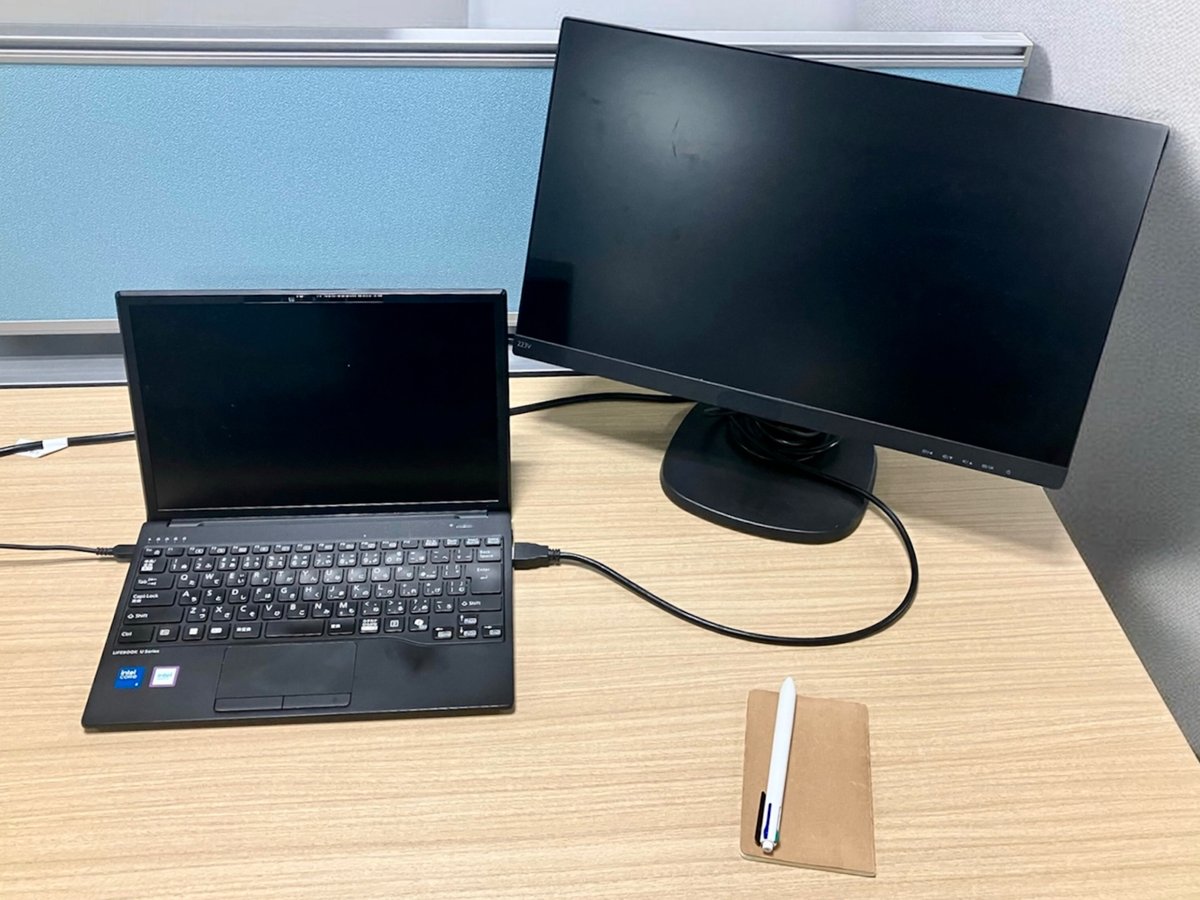
ノートPCを閉じてモニタースタンドの下に置き、外部モニターだけを見る使い方では、本体の排気口をふさがないことが条件になります。排気口が底面にあるのか側面や背面にあるのかは、PCの取扱説明書に図で示されているので、台の下の空間で風が抜けるかを先に確かめてください。ノートPCを開いて横に並べ、2画面として使うなら事情が変わり、ノートPCの画面が外部モニターより低い位置に残ります。目線を上下に大きく動かさずに済ませたいなら、ノートPC側にも角度や高さを変えられる台を別に用意し、両方の画面の高さを近づけてください。
毎日長時間座る机で裏目に出るのは、高さが1段しかない台と浅い天板
高さが1種類しかないモニタースタンドは、構造が単純で揺れにくい反面、その高さが体格と合わなかったときに調整する手段がありません。椅子の座面を上げ下げすれば目の位置も動くので、椅子を替えたり座面を調整したりしたあとに、画面だけが高すぎる・低すぎるという状態になります。毎日長く座る机なら、脚の長さを段階的に変えられる型か、高さの違う脚が付属する型のほうが、あとから合わせ直せます。
天板の奥行きも見落としやすい寸法です。モニターの台座の奥行きが天板より大きいと、台座の前後が天板からはみ出し、ぐらつきの原因になります。モニターの台座は前後に長い形のものもあるので、置く予定のモニターの台座を測ってから、天板の奥行きと比べてください。
台の上にスピーカーも一緒に載せると、音の振動が天板を通じて画面に伝わり、細かい文字が揺れて見えることがあります。天板のたわみやすさと振動の関係は、スピーカーを載せるときの耐荷重と振動で詳しく扱っています。
USBポート付きのモニタースタンドは、PCとのつなぎ方と電源の取り口を確かめる
天板の前面や側面にUSBポートを備えたモニタースタンドは、USBメモリーや充電ケーブルを手元で抜き差しできる点が便利です。ただし、そのポートがPCとケーブル1本でつないだときにだけ動くのか、別にACアダプターから電源を取るのかは製品ごとに違い、仕様欄の「給電方式」や「接続」の項目に書かれています。ACアダプターが要る型なら、机の上か下にコンセントが1口ぶん余計に必要になります。
台に付いたポートからPCを充電できるか、映像を通せるかも、同じく仕様欄で確かめてください。USB-Cの端子で外部モニターに映像を出すには、PC側がDisplayPort Alternate Modeに対応している必要があり、端子の形が合っていても映らない組み合わせがあります。
台の下は、PCの電源アダプター、モニターの電源、スピーカーの電源と、ケーブルが集まる場所です。電源タップには本体に定格(たとえば合計1,500W)が表示されているので、つなぐ機器の消費電力を足して、その範囲に収まるかを確かめてください。タップにさらにタップをつなぐたこ足配線や、余ったケーブルを束ねたまま通電する使い方は、発熱の原因になるので避けてください。電源タップをモニタースタンドの下の奥へ押し込むと、ほこりがたまっても目に入らないため、掃除できる位置に置くことも考えておくとよいでしょう。
ダイニングテーブルで仕事をして毎日片付けるなら、重さと畳めるかを見る
食事にも使うテーブルで在宅勤務をする場合、終業のたびに画面まわりを片付けることになります。この使い方では、台の重さと、脚を畳めるかどうかで毎日の手間が変わります。木製の天板は重さがあるぶん安定しますが、持ち運ぶたびに両手が要ります。脚を折り畳める型なら、棚の隙間や壁際に立てて仕舞えます。
片付けるたびにモニターのケーブルも抜き差しするので、ケーブルを通す穴やクリップが台に付いているか、PCとモニターを何本のケーブルでつないでいるかも確かめてください。抜く本数が少ないほど、翌朝の準備が短く済みます。
外出先や自宅の別の部屋へ画面ごと持ち歩きたいなら、据え置きのモニターに台を足すより、軽い画面を選ぶほうが合う場合があります。持ち運べる画面の条件は、モバイルモニターを選ぶときの基準にまとめています。
モニタースタンドの寸法は、天板の奥行きと脚の内側の幅を自分の机で測って決める
寸法で最初に確かめるのは、置く机の奥行きです。机の奥にモニタースタンドを置き、その手前にキーボードとマウスを並べるので、台の奥行きとキーボードを置く場所の奥行きを足した長さが、机の奥行きに収まる必要があります。収まらないと画面が近くなりすぎるか、キーボードが机の手前にはみ出します。
次に脚の内側の幅を見てください。キーボードやノートPCを台の下へ収めたいなら、その横幅が脚と脚の間に入るかで決まります。耐荷重は天板の中央に載せたときの値なのか、仕様欄で条件を確かめてください。
素材は天板のたわみやすさと手入れに関わります。木製は表面に傷が付きやすい一方で、見た目を机と揃えやすく、金属製はたわみにくい反面、天板の縁が冷たく硬く感じられます。画面を縦にして使う予定があるなら、台の高さと縦向きの画面の長さを合わせて考える必要があり、縦置きに対応する回転機構と対応サイズで解説しています。机の上に棚を一段増やして小物も置きたい場合は、デスクシェルフの高さと耐荷重で扱っている置き方も比べてください。
よくある質問
ノートPCをそのままモニタースタンドに載せて使っても大丈夫ですか
画面は上がりますが、キーボードも一緒に持ち上がるため、手首を浮かせて打つことになります。台に載せて画面として使うなら、外付けのキーボードとマウスを机の上に用意してください。底面に排気口がある機種は、天板でふさがないかも確かめます。
モニタースタンドとモニターアームはどう違いますか
モニタースタンドは机に置くだけの台です。モニターアームはモニター背面のVESAのネジ穴(75×75mmや100×100mmなど)に取り付け、天板の縁をクランプで挟んで固定します。アームを選ぶ場合は、ネジ穴の間隔とは別に、耐荷重と対応画面サイズも確かめてください。
デスクトップPCの本体を台の下に入れられますか
入るかどうかは、本体の高さと奥行きが台の下の空間に収まるかで決まり、仕様欄の寸法と本体の実寸を比べれば分かります。収まっても、本体の吸気口と排気口の周りに空間がないと熱がこもるので、本体の横や後ろを空けられるかも見てください。
モニタースタンドを使えば肩こりはなくなりますか
なくなるとは言えません。画面の高さを変えられるのは姿勢を整える手段の1つで、椅子や机の高さ、作業時間によって体の感じ方は変わります。痛みが続く場合は医療機関に相談してください。
まとめ
PCで長く作業する机では、画面とキーボードの高さを切り離せるかどうかで、モニタースタンドの役割が決まります。デスクトップかノートかで台の下に置くものが変わり、天板の奥行きと脚の内側の幅、電源の取り口までを自分の机に当てはめると、選ぶ台が絞れます。机の広さごとのタイプの選び分けは、机の広さ別に見るモニタースタンドのタイプにまとめています。まずは机の奥行きとモニター台座の奥行きを測るところから始めてみてください。ぜひ本記事の寸法の確かめ方を参考に、自分のPCと机に合う一台を選んでください。