モニターアームのメリットと向かない机|何が変わるか

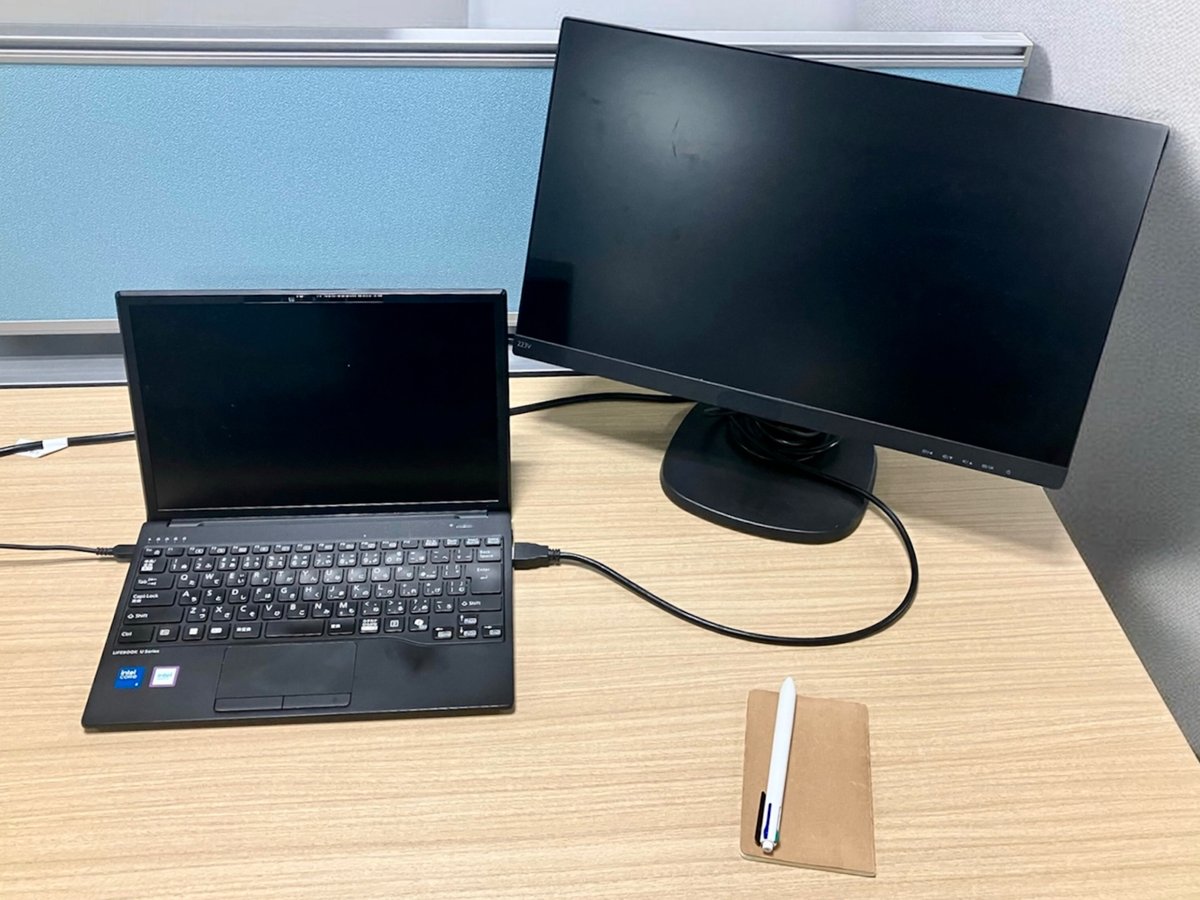
画面の位置を変えたくても、モニター付属のスタンドの台座が机の奥を占めたまま動きません。
モニターアームは、画面背面のVESA規格のネジ穴(75×75mmや100×100mmなど)と机の縁をつなぎ、画面を宙に浮かせて支える可動式の支えです。
台座が消えて机の奥が空き、高さ・奥行き・角度を腕の関節で動かせる点がメリットですが、画面の重さと天板の厚みが製品の対応範囲に入っていないと、その利点は得られません。
本記事では、付属スタンドから付け替えたときに机の上で変わることと、画面の重さや天板の厚みが対応範囲に入るかの確かめ方を解説します。

おうちOffice編集部
おうちOfficeは、自宅の仕事環境をつくる道具を扱うメディアです。オフィスチェア、昇降デスク、 モバイルモニター、キーボードとマウス、電源まわり、デスクライト、Web会議の機材まで、 机の上と足元で必要になるものを7つのカテゴリで扱っています。
※本記事はAIの補助を得て作成し編集部が校正しています。
モニターアームとは、画面の背面と机の縁をつなぐ可動式の支え
モニターアームは、パソコン用モニターに付いてくるスタンドの代わりに使う支えです。
画面側は背面のネジ穴に取り付け板をネジで留め、机側は天板の縁を挟むか天板の穴に通して固定します。
そのあいだを支柱(ポール)と、関節で曲がる腕がつないでいます。
画面側の取り付けに使うのがVESA(ベサ)規格です。
VESAはモニター背面のネジ穴の間隔を決めた取り付け規格で、穴の縦横の距離をmmで表し、75×75mmや100×100mmのように書きます。
アームの取り付け板にも同じ間隔の穴が開いているので、数字が一致すれば板とモニターをネジで留められます。
ただし、VESAが決めているのは穴の間隔です。
その画面の重さにアームが耐えられるか、背面の形にアームの板がきれいに収まるかまでは、VESAの数字だけでは分かりません。
「VESA対応」と書かれたモニターとアームの組み合わせでも、重さと机の条件は別に確かめる必要があり、その確かめ方を後半で取り上げます。
モニターアームのメリットは、台座が消えることと画面を目の前まで動かせること
付属スタンドから付け替えて最初に変わるのは、机の奥の面積です。
付属スタンドは台座ごと天板に乗るので、画面の下の奥行きがそのぶん埋まります。
モニターアームは天板の縁に固定するため、机の上に残るのは固定部分の小さな面積だけになり、空いた場所にキーボードを奥へ下げたり、書類やノートを広げたりできます。
次に変わるのが画面の動かし方です。
付属スタンドで動かせる範囲は製品ごとに決まっていて、前後の位置はふつう台座ごと動かすしかありません。
アームは腕の関節が伸び縮みするので、細かい文字を読むときは手前に引き寄せ、作業を終えたら奥へ押しやることができます。
画面を縦向きに回せるのは、回転に対応したアームとモニターの組み合わせのときだけです。
2画面を並べたい人には、腕が2本付いた型を選べば、台座2つぶんの面積を使わずに横並びにできます。
その代わり、画面の重さは天板の縁の一か所に集まります。
天板の作りによってはアームを固定できず、取り付けにも付属スタンドより手間がかかります。
机の上を空けるより、画面を少し高くできれば足りるという場合は、台座の下に置くだけで済むモニター台で高さを足す選び方で解説しています。
取り付け方と腕の動き方で分かれる4タイプ
モニターアームは、机への取り付け方で2タイプ、腕の動き方で2タイプに分かれます。製品はそれぞれから1つずつを組み合わせた形で売られているので、机の条件で取り付け方を、使い方で腕の動き方を選んでください。
| タイプ | 作り | 向いている条件 |
|---|---|---|
| クランプ式(取り付け方) | 天板の縁を上下から挟んで締める | 天板に穴が無く、縁の下に引き出しや補強の枠が無い机 |
| グロメット式(取り付け方) | 天板に開いた配線用の穴に通し、下から締める | 配線用の穴が開いている机、縁を挟めない机 |
| ポール固定式(腕の動き方) | 支柱に腕を差し、高さを留め具で決める | 一度決めた画面の高さを、ふだんは動かさない人 |
| ガススプリング式(腕の動き方) | ばねの力で画面の重さを支え、手で押すと上下する | 立ち座りや作業の内容で、画面の高さを日に何度も変える人 |
ポール固定式は高さを変えるたびに留め具を緩める手間がかかりますが、ばねを使わないぶん、画面の重さに合わせた力の調整がありません。
ガススプリング式は片手で画面を動かせる反面、ばねの強さを画面の重さに合わせて調整しないと、手を離した位置で止まりません。
ポール固定式で高さが足りなくなったときに、支柱だけを長いものに替えられるかは、製品の対応で決まります。
画面と机に付くかは、VESA・画面の重さ・天板の厚みの順に確かめる
付かない理由がはっきりしているものから確かめていくと、候補が早く絞れます。
VESAの穴間隔とネジの太さ
モニター背面のネジ穴の間隔を定規で測り、アームの仕様にある対応VESAに含まれているかを確かめてください。
背面に穴が無いモニターは、そのままではアームに付きません。
穴の間隔が合っていても、留めるネジの太さと長さが画面側と合わなければ固定できません。
間隔の読み方はVESAの穴間隔と耐荷重の見方で解説しています。
ネジの太さについては、M4とM6の見分け方にまとめています。
画面の重さは付属スタンドを外した値で見る
アームが支えるのはモニター本体だけなので、比べる数値は付属スタンドを外した重さです。
モニターの仕様表には、スタンド込みの重さと本体のみの重さが並んでいる場合があります。
本体のみの値をアームの対応重量と照らし合わせてください。
説明書に本体のみの値が無いときの測り方は、画面の重さの測り方と耐荷重の読み方で詳しく扱っています。
天板の厚みと縁の下の空き
クランプ式なら天板の縁の厚みを測り、仕様の「対応天板厚」の範囲に入るかを見ます。
縁の下に引き出しや補強の枠があると、クランプの下側の板が入りません。
ガラスの天板や、縁だけ薄くした天板への取り付けを避けるよう説明書に書いている製品もあるので、机の素材と形もあわせて確かめてください。
耐荷重の表記がずれると、モニターアームは付いても画面が下がる
同じ「対応重量」という言葉でも、製品によって指している範囲が違います。
腕が2本ある型では、書かれた数値が1画面あたりなのか2画面の合計なのかで、載せられる画面が倍近く変わります。
ガススプリング式には、上限だけでなく下限を書いている製品があり、下限より軽い画面を付けるとばねの力が勝って、画面が押し上げられたまま止まりません。
反対に上限を超えると、手を離した位置から画面が少しずつ下がります。
天板側の表記にも同じずれがあります。対応天板厚の範囲より厚い天板ではクランプが閉じきらず、薄い天板では締めても固定が甘くなり、画面の重さで縁がたわむ原因になります。
画面側では、VESAの間隔が合っていても背面がくぼんだ形のモニターだと、取り付け板がくぼみの縁に当たって板が奥まで入らないことがあります。製品によっては、背面との間にすき間を作る部品を付属させています。
どの場合も、表記の数値をそのまま隣の製品と比べるのではなく、「1画面あたりか」「下限はあるか」「天板厚は何mmから何mmか」の3点を、自分の画面と机の実測値に当てはめて読むと、付けたあとに画面が止まらないという事態を避けられます。
モニターアームの対応範囲は、商品ページの仕様欄と画面の説明書で突き合わせる
アーム側の数値は、商品ページの仕様表かパッケージに書かれています。
見る行は、対応VESA、対応重量(下限があれば下限も)、対応画面サイズ、対応天板厚、取り付け方式の5つです。
対応画面サイズはインチ、つまり画面の対角の長さで書かれていますが、重さは別の行なので、サイズが範囲内でも重さで外れることがあります。
モニター側の数値は、説明書か画面メーカーの製品ページの仕様欄で確かめます。本体のみの重さとVESAの間隔が書かれていない場合は、背面の穴を定規で測り、重さはスタンドを外して量ってください。
アームの仕様表に天板厚や重量の下限が書かれていないときは、購入前にアームのメーカーへ問い合わせて、自分の数値を伝えたうえで取り付けられるかを確認してください。手元の実測値と仕様表の行を1つずつ並べて見比べれば、届いてから付かないという結果を避けられます。
よくある質問
VESAのネジ穴が無いモニターにアームは付けられますか
アームの取り付け板は背面のネジ穴に固定する作りなので、穴の無いモニターにはそのまま付きません。穴の有無は、背面を見るか説明書の仕様欄でVESAの記載を探せば確かめられます。
クランプで天板に跡が残りませんか
残る場合があります。
クランプは天板を上下から締め付けて固定するので、締めた面に跡が付くことがあり、天板の素材が柔らかいほど跡は目立ちます。
保護用の当て板やパッドが付属するかを、アームの説明書で確かめてください。
昇降デスクにもモニターアームを付けられますか
付けられます。
天板に固定するので画面も天板と一緒に上下し、立っても座っても画面との位置関係は変わりません。
そのぶん昇降デスクの耐荷重に、アームと画面の重さも加わります。
耐荷重が天板を含む値かどうかはデスクのメーカーで違い、その読み方は昇降デスクを立ち座りの使い方で選ぶ基準で解説しています。
まとめ
モニターアームの利点は、台座が消えて机の奥が空くことと、画面を手前や奥へ自由に動かせることです。
その利点を受け取れるかは、VESAの間隔、スタンドを外した画面の重さ、天板の厚みという3つの実測値が、アームの仕様表の範囲に入るかで決まります。
まずは定規とはかりで手元の画面と机を測るところから始めてみてください。
ぜひ本記事の確かめ方を参考に、自分の机と画面に合う一台を選んでください。