タスク管理グッズのまとめ|紙・ボード・札の使い分け

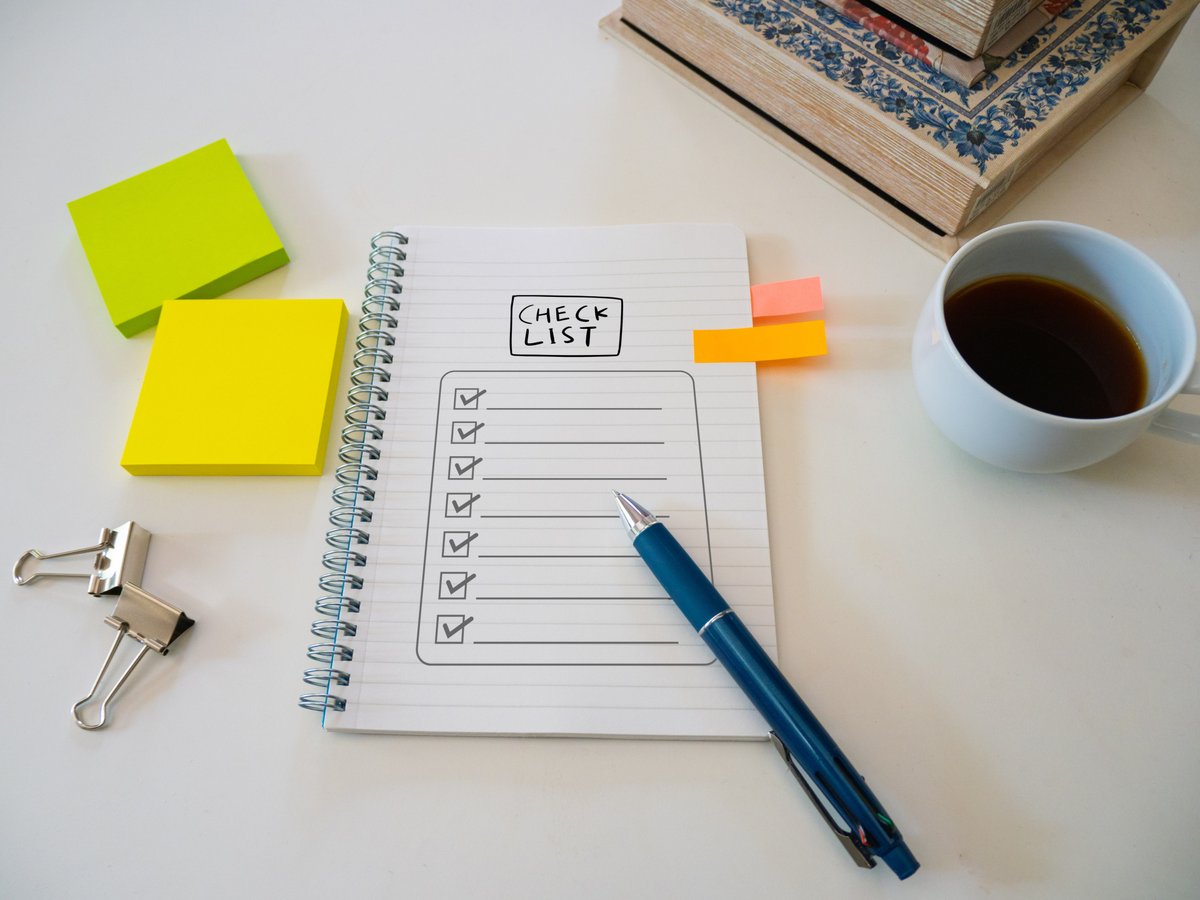
25分ごとにスマホのアラームで休憩を取ろうとしても、アラームを止めた画面にはそのまま通知が並んでいます。タスク管理グッズは、やることを書き出す紙、時間を区切るタイマー、スマホを手の届かない場所へ置く箱の3タイプに分けて考えると、どれを机に置くかを決めやすくなります。
受け持つ役目がそれぞれ違うため、1つを買えば残りの困りごとまで片づくわけではありません。
ポモドーロ・テクニックの25分を刻むのはタイマーの仕事で、通知を遠ざけるのは箱の仕事です。
買ったあとに困るのは見た目だけで選んだときで、タイマーの音が部屋に響きすぎたり、ケースを付けたスマホが箱に入らなかったりします。
本記事では、3つの道具がそれぞれ受け持つ役目と、机に置く前に測っておく寸法を解説します。



おうちOffice編集部
おうちOfficeは、自宅の仕事環境をつくる道具を扱うメディアです。オフィスチェア、昇降デスク、 モバイルモニター、キーボードとマウス、電源まわり、デスクライト、Web会議の機材まで、 机の上と足元で必要になるものを7つのカテゴリで扱っています。
※本記事はAIの補助を得て作成し編集部が校正しています。
タスク管理グッズは「書き出す・区切る・遠ざける」の3タイプで受け持ちが違う
タスク管理とは、やることを並べ、今どれに手をつけるかを決め、決めたことを最後まで続けるための段取りです。
「やること管理グッズ」という言い方も、ここで扱う道具と同じ範囲を指しています。
スマホやパソコンのアプリはこの段取りを画面の中で完結させますが、グッズは机の上に物として置き、目と手で扱う点で役目が分かれます。
| タイプ | 受け持つ役目 | 机の上での形 | 向く人 |
|---|---|---|---|
| 書き出す紙 | やることを見える場所に並べる | 付箋(ふせん)、ホワイトボード、ノート | 頭の中のやることが多く、何から手をつけるか決められない人 |
| 時間を区切るタイマー | 作業と休憩の切り替えを知らせる | 卓上に置くタイマー | 始めると止まらない人、反対に始めるまでが長い人 |
| スマホを閉じ込める箱 | 通知と手の届く距離を断つ | ふたの付いた収納箱 | 作業中にスマホを手に取る回数を減らしたい人 |
どのタイプも、残り2つの役目は持っていません。
紙はやることを並べられても時間を知らせず、タイマーは時間を知らせてもスマホを遠ざけません。
自分の困りごとがどの役目にあたるかを先に決めると、選ぶタイプが絞れます。
タスク管理の道具の違いは、手を止める合図がどこから来るかにある
3タイプを分けているのは、素材や形よりも「作業の手を止める合図」の出どころです。
紙は合図を出さず、自分が目を向けたときにだけ情報を渡します。
卓上タイマーは決めた時刻に音や表示で合図を出し、スマホを閉じ込める箱は合図ではなく、物理的にふたが開かない状態を作ります。
この違いが、使い勝手の差になります。
紙は見なければ何も起きないので、机のどこに置くかで役に立つかどうかが変わり、視界に入らない引き出しの中のノートはやることを忘れさせない役目を果たせません。
卓上タイマーは見ていなくても知らせるため、作業に没頭する人ほど区切りをつけやすくなる一方、鳴った音を止めてそのまま作業を続ければ区切りは消えます。
スマホを閉じ込める箱は自分の意志に頼らない作りで、そのぶん急ぎの連絡にもすぐには応じられません。
合図が強いほど作業は区切りやすくなり、同時に融通も利かなくなります。自分がどこまで道具に止めてほしいのかを、合図の強さで選ぶと考えると判断しやすいでしょう。
机に置くタスク管理グッズがねらうことと、その代償
机に物として置く作りがねらっているのは、画面を開かなくてもやることと残り時間が目に入る状態です。
アプリはスマホを手に取って画面を開くところから始まり、その途中で別の通知が目に入ります。
紙とタイマーはその手順を挟まないので、確認するたびに別のことへ気が移る経路を減らせます。
代償もはっきりしています。
紙に書いたやることは、ほかの端末と同期されず、外出先では確かめられません。
決まった日付に知らせる機能もないため、期日のある予定は別に管理する必要があります。
卓上タイマーの音は自分だけでなく同じ部屋にいる人にも聞こえ、スマホを閉じ込める箱はふたが閉じているあいだ電話にも出られません。
机に置く物が増えるので、天板が狭い机では作業スペースが削られます。
そのため、仕事の予定を移動中にも見返したい人や、家族と同じ部屋で作業する人には、合わない道具が出てきます。予定の管理はアプリに任せ、今日の分のやることだけを紙に移すといった分担にすると、両方の弱いところを補い合えます。
タスク管理グッズを3タイプで見て、自分に合う組み合わせを決める
書き出す紙は、やることが頭の中で渋滞している人向き
付箋は1枚に1つのやることを書いて、終わったら剥がせるので、残りの量が手で触れる形で減っていきます。
ホワイトボードは書き直しがきき、今週のやることのように中身が入れ替わる一覧に向きます。
ノートは消さずに残るため、何をどれだけ終えたかを後から振り返りたい人に合います。
どれも電源が要らず、机の壁際やモニターの横など目に入る場所へ置けるかで使い勝手が変わります。
時間を区切るタイマーは、作業の始めと終わりを外から決めたい人向き
卓上タイマーは、区切り方で選ぶ型が変わります。
25分の作業と5分の休憩を繰り返すポモドーロ・テクニックで使うなら、決まった時間を何度も刻める型が合い、25分を刻むタイマーの選び分けで詳しく扱っています。
作業と休憩の長さを自分で決めて自動で繰り返したい場合は、設定できる時間の幅を確かめる必要があり、その見方は繰り返し設定の幅で選ぶインターバルタイマーにまとめています。
区切るより、どれだけ続けたかを数えたい人もいます。勉強や作業の時間を0から積み上げて表示する型については、積み上げ時間を数えるカウントアップタイマーで解説しています。
スマホを閉じ込める箱は、気づくとスマホを手に取っている人向き
スマホを閉じ込める箱は、紙やタイマーと違い、自分で決めたことを守れなかったときの手当てにあたります。
通知を切っても画面を開いてしまう人や、タイマーが鳴る前にスマホへ手が伸びる人が、残り2タイプと組み合わせて使う道具です。
寸法と解除の仕組みは、最後の節で取り上げます。
やること管理のグッズは、机に向かう時間の長さから順に決める
最初に考えたいのは、毎日どれだけの時間を机で過ごすかです。
毎日数時間の在宅勤務なら、区切りを何度も繰り返すことになるため、設定を毎回やり直さずに済む卓上タイマーが向きます。
週に数回、短い時間だけ机に向かうなら、付箋とスマホを閉じ込める箱だけで足りる場合もあります。
次に、作業の区切り方を決めます。
会議の合間に細切れで作業するなら残り時間が一目で分かる表示、資料作りのように終わりの見えない作業なら積み上げ時間を数える表示が合います。
勉強のように時間と内容を記録したい用途では、表示の見やすさと音の出方が選ぶときの分かれ目で、表示と音で選ぶ学習タイマーにその比べ方を書いています。
そのうえで、机に出しっぱなしにするかどうかを決めてください。
卓上タイマーは使うたびに引き出しから出すと、出す手間で使わなくなることがあり、視界に置き続けるなら見た目も選ぶ条件に入ります。
部屋になじむ形や色で選びたいなら、机に出しておける形と色のタイマーで解説しています。
最後に残るのが置き場所と寸法の確認で、ここは次の2つの節で扱います。
卓上タイマーは、座った位置から見える表示と、部屋に合う知らせ方で選ぶ
卓上タイマーで買ってから困りやすいのは、表示の見え方と音の大きさです。
置く予定の場所に物を置き、作業する姿勢で座ってから、目からその場所までの距離をメジャーで測ってください。
モニターの横に置くのか、手元に置くのか、壁に貼るのかで距離が変わり、同じ表示の大きさでも読みやすさが変わります。
測った距離と照らすのは、製品の仕様にある表示部の大きさと桁数です。
分と秒の両方を出すのか、時間まで出せるのかで、扱える作業の長さも決まります。
置き方も確かめてください。
スタンドで立てる型、裏面の磁石で金属面に付ける型、吊るす型などがあり、スチール製でない机では磁石の型は貼り付ける場所がありません。
表示の桁と置き方の見比べ方は、表示桁と置き方で選ぶデジタルタイマーで詳しく扱っています。
知らせ方は、部屋に誰がいるかで選びます。
ひとりの部屋なら音で足りますが、家族と同じ部屋で作業するなら、音量を切り替えられるか、音を消して光や振動で知らせられるかを仕様欄で確かめてください。
音の大きさは数値で書かれていない製品もあるため、その場合は消音の機能があるかどうかを判断の材料にします。
スマホを閉じ込める箱は、ケースを付けたスマホの外寸を先に測る
スマホを閉じ込める箱で起きる買い間違いは、スマホが入らないことです。
スマホの本体の寸法ではなく、ふだん付けているケースやストラップを含めた縦・横・厚みを定規で測ってください。
手帳型のケースは閉じたときの厚みが本体より大きくなり、カメラの出っ張りも厚みに加わります。
測った数値を、製品の仕様にある内寸と照らし合わせます。
外寸しか書かれていない製品では、内寸がどれだけ取れるかが分からないため、内寸の記載があるものから選んでください。
次に見るのが解除の仕組みです。
時間を設定してその時間が来るまでふたが開かない作りのものがあり、設定の途中で開けられるかどうか、緊急時にどう開けるかは製品ごとに違います。
解除の方法は説明書や商品ページの仕様欄に書かれているので、購入前に確かめてください。
ふたが閉じているあいだは電話にも出られないため、家族からの連絡を受ける必要がある時間帯には使わない、と自分で決めておくことになります。
閉じ込めているあいだに充電できるかも、仕様欄で確かめたい点です。
ケーブルを通す穴の有無と位置は製品で違い、穴がなければ箱の中で充電はできません。
容量と解除の仕組みを並べて比べる見方は、解除の仕組みと容量で選ぶスマホ用の箱で解説しています。
よくある質問
タスク管理アプリを使っていれば、グッズは要りませんか
アプリだけで作業が進んでいるなら、無理に足す必要はありません。グッズを足す意味が出るのは、アプリを開くたびに通知へ気が移ってしまうときで、期日の管理はアプリに残し、今日のやることと時間の区切りだけを机の上に移せます。
ポモドーロ用のタイマーは、キッチンタイマーで代わりになりますか
25分を設定して鳴らすだけなら、キッチンタイマーでも役目は果たせます。ただし25分の作業と5分の休憩を自動で繰り返すには、繰り返しの設定がある型でなければならず、キッチンタイマーでは区切るたびに設定し直すことになります。
付箋とホワイトボードは、どちらが続けやすいですか
やることを1つずつ片づけて減らしていく使い方なら、剥がして捨てられる付箋が合います。週の予定のように同じ枠の中身を書き換えていくなら、ホワイトボードのほうが紙のごみが出ません。
タスク管理グッズは、最初にいくつ揃えればいいですか
いちばん困っている役目の1つから始めてください。
やることが多すぎて手が止まるなら紙、時間を忘れて作業を続けてしまうなら卓上タイマー、スマホに手が伸びるなら箱です。
足りない役目が見えてから次を足せば、机の上に使わない物が残りません。
まとめ
タスク管理グッズは、書き出す紙、時間を区切る卓上タイマー、スマホを閉じ込める箱の3タイプで受け持つ役目が違い、どれを選ぶかは自分の困りごとがどの役目にあたるかで決まります。
卓上タイマーは座った位置からの距離と部屋に合う知らせ方、箱はケースを含めたスマホの外寸と解除の仕組みを、買う前に確かめてください。
ぜひ本記事の3タイプの分け方を参考に、まずは作業する姿勢で座って、タイマーを置く場所までの距離とスマホの厚みを測るところから始めてください。