デジタルタイマーの選び方|表示桁と置き方の基準

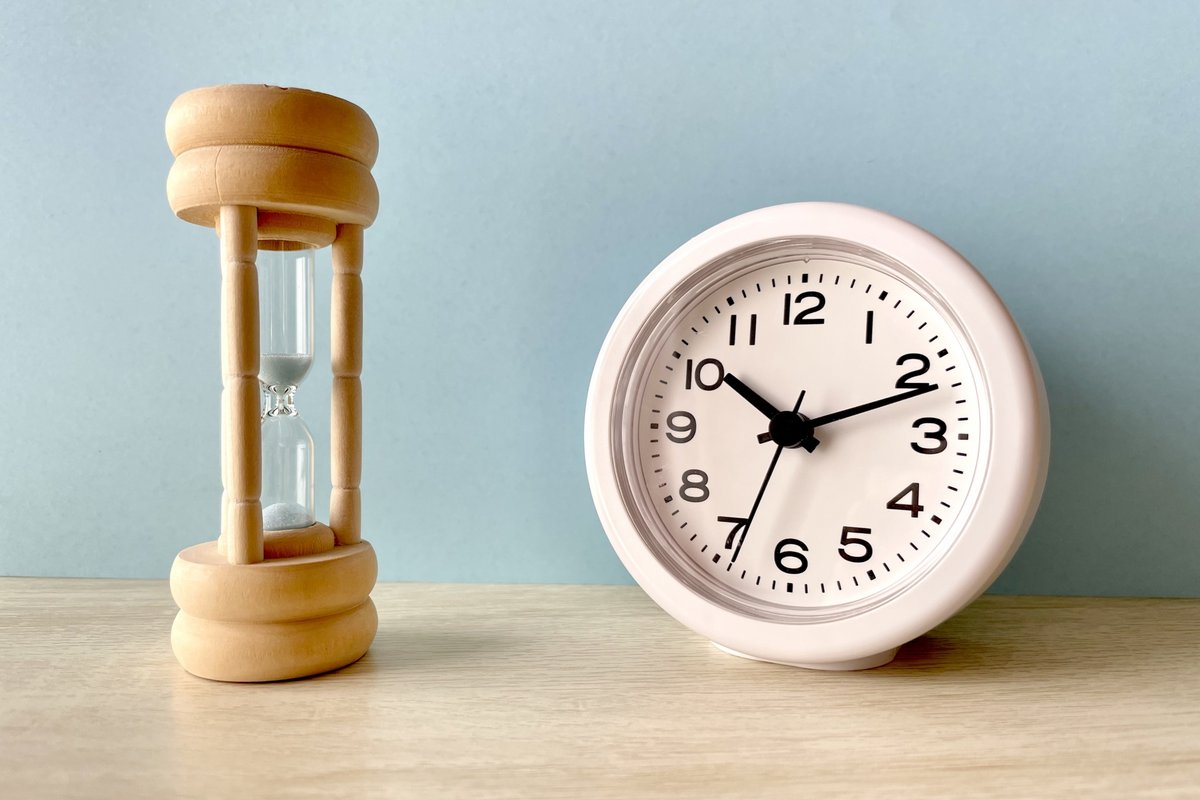
売り場ではキッチン用と学習用のデジタルタイマーが同じ棚に並んでいます。
どちらも小さな画面に数字が出ているだけで、写真を見比べても違いは分かりません。
デジタルタイマーは、設定した時間を数字で数えて0になったら知らせる道具です。
選ぶときに差が出るのは画面の見た目よりも、終わりをどう知らせるかと、どこまでの時間を設定できるかのほうです。
分と秒を2桁ずつ表示する型なら上限は99分59秒になるため、2時間の作業を1回の設定で区切ることはできません。本記事では、音・光・振動で変わる鳴らし方の選び分けと、作業時間から表示の上限を確かめるやり方、何を数えるかで分かれる5つのタイプの向き不向きを解説します。



おうちOffice編集部
おうちOfficeは、自宅の仕事環境をつくる道具を扱うメディアです。オフィスチェア、昇降デスク、 モバイルモニター、キーボードとマウス、電源まわり、デスクライト、Web会議の機材まで、 机の上と足元で必要になるものを7つのカテゴリで扱っています。
※本記事はAIの補助を得て作成し編集部が校正しています。
デジタルタイマーは残り時間を数字で減らす道具で、ストップウォッチとは数える向きが逆
デジタルタイマーは、決めた時間から0に向かって数字を減らし、0になったところで音や光で知らせます。
台所で使えばキッチンタイマー、勉強に使えば学習タイマーと呼ばれますが、この呼び名は使う場所で変わっているだけです。
時間を数えて知らせる仕組みはどれも同じです。
似た道具のストップウォッチは、0から数字を増やして経過時間を測ります。
数える向きが逆なので、作業にかかった時間を記録したい人にはストップウォッチ側の機能が要ります。
2つの向きを1台で切り替えられるデジタルタイマーもあります。
経過時間を積み上げて記録する使い方は、カウントアップで作業時間を数える道具で解説しています。
スマートフォンにもタイマー機能はあり、手元にある点では手軽です。
ただ、残り時間を確かめるたびに画面を点ける操作が入り、メッセージの通知も同じ画面に表示されます。
時間を数える役目を机の上の別の道具に移すことが、デジタルタイマーを置く理由のひとつです。
作業中のスマホそのものを手の届かない所へ置きたいなら、スマホを閉じ込める箱の解除の仕組みにまとめています。
アナログのダイヤル式とデジタルタイマーでは、残り時間の見え方と合わせ方が変わる
ダイヤルを回して合わせるアナログ式では、ダイヤルの角度や色の付いた面の広さが、そのまま残り時間を表します。
数字を読まなくても、部屋の離れた位置から「あと半分くらい」とつかめるのがこの作りの持ち味です。
その一方で、目盛りの間隔より細かい時間は合わせにくく、同じ長さを毎回きっちり再現することには向いていません。
デジタルタイマーはボタンで分と秒を入力し、残り時間を数字で示します。
25分なら25分00秒と正確に合わせられ、翌日も同じ数字を入れれば同じ長さで区切れます。
反対に、残りが全体のどのくらいかは数字から自分で計算することになります。
画面に正面から向き合わないと数字が読みにくい場面もあります。
電子部品で時間を数えるデジタルタイマーは、動いている間に歯車の回る音がしません。
終わりの知らせは電子音か光、振動で出し、音量や鳴る長さを切り替えられる型もあります。
机の上で正確に刻みたいのか、離れた所から大まかな残りを見たいのか。
どちらを望むかで、アナログとデジタルのどちらが合うかが変わります。
数字で正確に区切れる作りは、ボタン操作と電池の手間と引き換え
デジタルタイマーがねらっているのは、時間を数字で決めて、その数字どおりに区切ることです。
作業を25分、休憩を5分と決めた長さを毎回そのまま使えるので、区切りを測り直す手間がかかりません。
ただし、時間を区切ったことで作業に集中できるかどうかは作業の内容やその日の状態でも変わるため、道具だけでは決まりません。
正確さの代償は、操作と電源に出ます。
時間をボタンで入力するため、長い時間を設定するときは押す回数が増え、設定を変えるたびに同じ操作をやり直します。
電池で動く型は電池が切れると止まるので、交換の手間もついて回ります。
タイマーの電源が電池か充電式か、電池ならどの種類かは製品ごとに違いますので、仕様欄の電源の行で確かめてください。
向かない人もいます。
部屋の反対側から残り時間を確かめたい人には、数字の小さい型では読めないため、表示の大きな型かアナログ式が用途に合います。
秒の数字が動き続けるのを視界に入れたくない人は、秒を隠せるか画面を消せるかを確かめておかないと、置いたあとで扱いに困ります。
図書館や家族が寝ている部屋で使う人にとっては、電子音しか出ない型だと使える場面が限られてしまいます。
何を数えたいかで分かれる、デジタルタイマーの5タイプ
デジタルタイマーは、数える向き、区切りを繰り返すかどうか、終わりをどう知らせるかの組み合わせで5つのタイプに分けられます。自分の作業がどの数え方に当たるかを先に決めておくと、仕様表で見る行を絞り込めます。
1回だけ数えて止まるカウントダウン型
設定した時間から0まで1回だけ数えて止まる、いちばん単純な作りです。
料理の待ち時間や会議までの残り時間のように、区切りが1回で済む用途に合います。
ボタンの数が少ないので、初めてタイマーを買う人や、機能を覚えずにすぐ使いたい人向けです。
経過時間も測れるカウントアップ兼用型
0から数字を増やす機能も持ち、作業にかかった時間を測れます。
1日の勉強時間を記録したい人や、見積もった時間と実際にかかった時間を比べたい人向けです。
ボタン1つで向きを切り替える型と、モードを選んでから使う型とでは、操作の手数が違ってきます。
区切りを繰り返すインターバル・ポモドーロ型
作業と休憩のように2つ以上の時間を交互に、決めた回数だけ繰り返すタイプです。
25分の作業と5分の休憩を繰り返すポモドーロ・テクニックを使う人や、運動のセットを数える人に向いています。
繰り返せる回数や組み合わせられる時間の数によって、使える場面が変わります。
25分の区切りに絞った道具は、ポモドーロ用に25分を刻むタイマーの選び分けで詳しく扱っています。
設定できる繰り返しの幅については、インターバルタイマーの繰り返し設定で解説しています。
音を出さない無音・振動型
終わりを音ではなく、光の点滅や振動で知らせるタイプです。
図書館やオンライン会議中、家族が寝ている部屋で使う人向けです。
振動で知らせる型は体に触れる位置か手元に置かないと気づけず、光で知らせる型は視界に入る位置に置く必要があります。
音を消せる型、もともと音が出ない型、振動で知らせる型の違いは、無音・消音・バイブで変わる知らせ方にまとめています。
机に据えて使う学習向け型
勉強や作業の机に置くことを前提に、表示の大きさや操作音の有無を机の上での使い方に合わせた作りです。
毎日決まった時間に机に向かう学生や、在宅で作業時間を区切りたい人に向いています。
表示と音のどこで使い勝手が変わるかは、学習タイマーの表示と音の見方で解説しています。
最初に決めるのは鳴らし方、上限時間と置き場所はそのあとで絞る
候補を絞るときは、使う場所から決めてください。
音を出せる場所かどうかによって、5つのタイプのうち選べるものが変わります。
家族のいない部屋なら電子音で足りますが、静かな場所で使うなら、消音・光・振動のどれかで知らせられる型に限られます。
次に、1回に区切りたい時間の長さを決めます。
分と秒の表示しかない型の上限は99分59秒なので、それより長い作業には時と分を表示できる型が要ります。
繰り返しを使う場合は、作業と休憩をそれぞれ何分にするかまで決めておけば、仕様の設定範囲とそのまま照らし合わせられます。
そのうえで置き場所を考えます。
机の上に立てるならタイマー本体のスタンドの有無と、置くのに要る面積を見てください。
金属の棚に付けるならマグネット、モニターの縁に挟むならクリップが付いているかを確かめます。
毎日目に入る位置に出しておくものなので、形や色も選ぶ理由になります。
机に出しておける見た目については、机に置いても浮かない形と色で解説しています。
最後に電源を確かめます。
電池式か充電式か、電池ならどの種類かは、仕様欄の電源の行に書かれています。
勉強部屋・リビング・職場と、使う場所ごとにどう絞るかは使う場所別に見る学習タイマーの基準にまとめています。
デジタルタイマーで買い間違えるのは、表示の上限と音の止め方を確かめなかったとき
届いてから使えないと分かる点は3つあります。どれも、手元の数字と仕様表を照らし合わせれば事前に確かめられます。
区切りたい最長の時間を分で書き出し、設定範囲と照らす
1回に区切りたい最長の時間を、分で書き出してください。
2時間の作業なら120分です。
分と秒を2桁ずつ表示する型には120分を入力できないので、仕様の設定範囲に時間の単位まで書かれているかを確かめます。
設定の刻みが1秒単位か1分単位かも、同じ行で見てください。
置く位置から目までの距離を測り、表示の大きさと照らす
タイマーを置く予定の位置から、作業中の目の位置までをメジャーで測ってください。
仕様に表示部の寸法や数字の高さが書かれていれば、その距離で読めるかどうかの見当が付きます。
書かれていない場合は、タイマー本体の外形寸法と商品写真を見比べて、画面が本体のどのくらいを占めているかで判断します。
静かな場所で使うなら、消音の手段が仕様にあるか見る
仕様や説明書に、音量の切り替え、消音、光や振動での知らせ方のどれが書かれているかを確かめてください。
ボタンを押したときの操作音と0になったときの終了音は、別々の設定になっている場合があります。
両方を消せるかどうかを見ておくと、静かな部屋でも使い道に困りません。
よくある質問
スマホのタイマーがあれば、専用のデジタルタイマーは要りませんか
時間を数えるだけなら、スマホで足ります。
専用の道具を置く意味が出てくるのは、作業中にスマホの画面を見たくないときです。
残り時間を確かめても通知が目に入らず、スマホを別の部屋に置いたままでも時間を区切れます。
キッチンタイマーを勉強に使ってもかまいませんか
使えます。
数える仕組みは同じで、変わるのは表示の大きさと音の出し方だけです。
勉強の机で使うなら、操作音を消せるかと、座った位置から数字が読めるかを確かめてください。
終了の音が小さくて気づかないときはどうすればいいですか
音量を切り替えられる型なら、いちばん大きい設定にしてください。切り替えのない型で離れた場所にいるなら、光で知らせる型を視界に入る位置に置くか、振動型を手元に持つ方法があります。
デジタルタイマーを時計として使えますか
時刻表示の機能を持つ型なら使えます。持たない型では時刻を表示できませんので、仕様の機能の欄に時計の表示があるかを見てください。
まとめ
デジタルタイマーは、決めた長さで正確に区切りたい人に向いた道具です。
選ぶときは画面の見た目より先に、鳴らし方と設定できる上限を見てください。
何を数えたいかで5つのタイプのどれに当たるかが決まれば、残りは置き方と電源を確かめるだけになります。
まずは1回に区切りたい最長の時間を分で書き出し、置く位置から目までの距離を測るところから始めてみてください。
ぜひ本記事の5つのタイプと選ぶ順番を参考に、自分の机と作業時間に合う1台を選んでください。