Ankerの電源タップの特徴|USB出力と選ぶときの基準

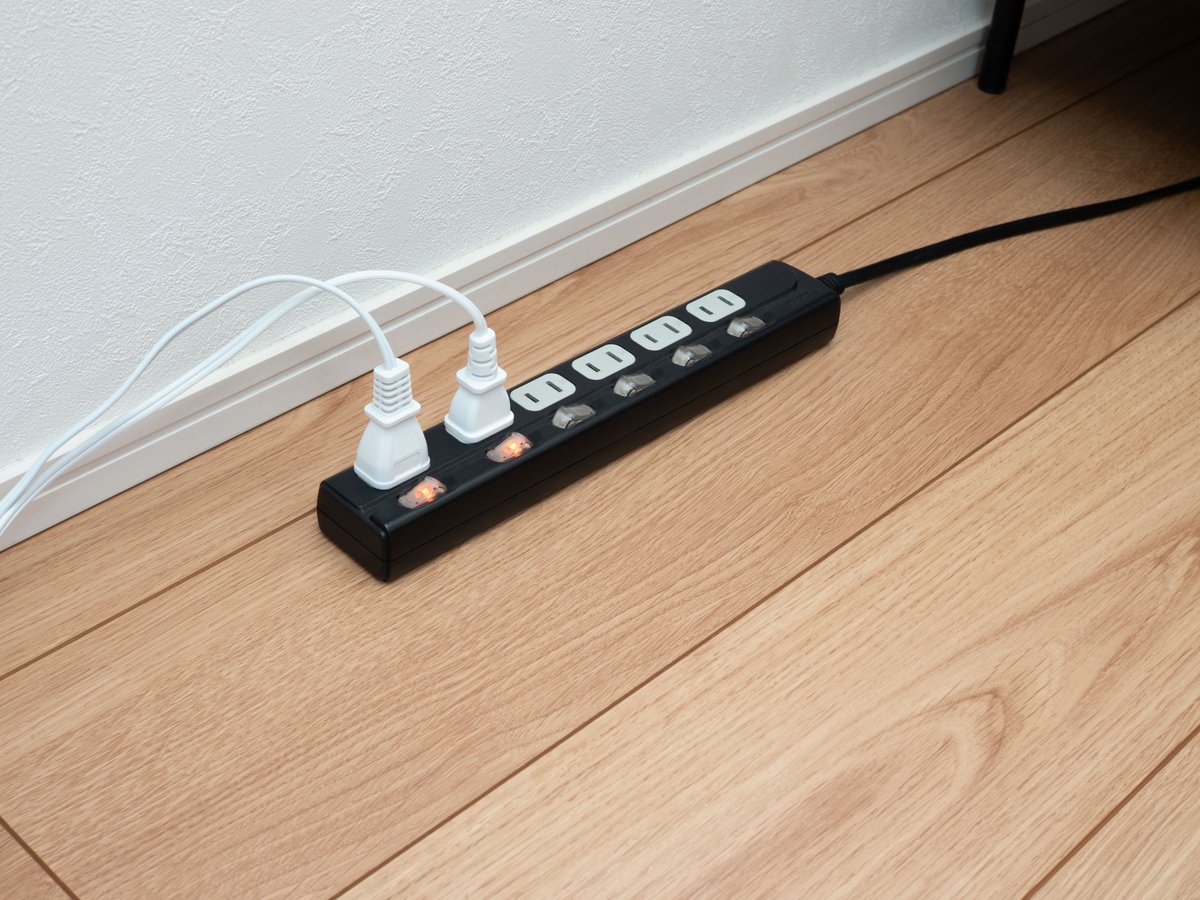
「アンカー 電源タップ」と調べると、Power Strip、Charging Station、PowerExtendなど、名前の違う商品が並びます。どれもコンセントの差込口とUSB-C・USB-Aのポートを1台に持っていて、アンカーの電源タップの持ち味は、USB充電器を兼ねられる点にあります。
商品名の数字も紛らわしく、「10-in-1」はAC差込口とUSBを合わせた口の数、100W表記の3商品の「100W」はUSB-Cを1口だけ使ったときの上限を指します。本記事では、5つのシリーズを机のどこに置くかで選び分ける基準と、商品名の数字から同時充電時の出力を読む手がかりを解説します。



おうちOffice編集部
おうちOfficeは、自宅の仕事環境をつくる道具を扱うメディアです。オフィスチェア、昇降デスク、 モバイルモニター、キーボードとマウス、電源まわり、デスクライト、Web会議の機材まで、 机の上と足元で必要になるものを7つのカテゴリで扱っています。
※本記事はAIの補助を得て作成し編集部が校正しています。
アンカーの電源タップは、コンセントとUSB充電器を1台にまとめた作り
Ankerの公式ストアで電源タップとして並ぶ10商品は、AC差込口の数が2口から8口まで開いている一方、USB-CとUSB-Aのポートはどれも備えています。
USB-Cの上限出力は20Wから100Wまであり、AnkerはNano Power Strip(10-in-1, 70W, クランプ式)について、MacBook AirなどのノートPCも充電できるとしています。
スマホやノートPCのACアダプターを1つずつ壁のコンセントに挿している机なら、アダプターの数とその置き場所をまとめて減らせます。
安全面の書き方は商品ごとに違います。
Nano Power Strip、USB Power Strip(10-in-1, 20W)と(11-in-1)、PowerExtend(6-in-1)、Charging Station(9-in-1, 100W)と(7-in-1, 100W)の6商品の説明には、過電圧保護などを含む「多重保護システム」の記載があります。
USB Power Strip(10-in-1, 20W)とCharging Station(7-in-1, 100W)にはActiveShield 2.0が加わり、Ankerは温度を常に計測して制御する仕組みと説明しています。
PowerExtendは「7つの保護」をうたっています。
雷ガードの記載が確認できたのは、クランプ式のNano Power Stripです。
Ankerは、過電流や過電圧を自動で検知して電源を遮断する仕組みとしています。
サージに備える部品を持つという仕様であって、落雷による被害をすべて防げるわけではありません。
電源タップの商品名にある「◯-in-1」は口の合計、W数はUSB-Cの上限
「10-in-1」の数字は、AC差込口とUSBポートを足した口の合計です。
同じ「10-in-1」でも、Nano Power Strip(10-in-1, 70W, クランプ式)とUSB Power Strip(10-in-1, 20W)は別の商品です。
口の内訳はどちらもAC6口・USB-C2ポート・USB-A2ポートで同じですが、USB-Cの上限は70Wと20Wで違い、机に挟むクランプ式かどうかも分かれます。
口の合計が大きいからといって、コンセントが多いとは限りません。
Charging Station(9-in-1, 100W)のAC差込口は3口で、合計が1つ少ないCharging Station(8-in-1, 20W)のAC4口より少なくなっています。
9-in-1はUSB-Cを4ポート持ち、そのぶん合計が増えているためです。
モニターやデスクライトのようにプラグで挿す機器の台数は、AC差込口の数だけを数えて比べてください。
同じ「7-in-1, 100W」も2つあります。Charging StationはUSB-C2ポート・USB-A2ポートを持ち、Nano Charging Stationは約70cmの巻取り式USB-Cケーブル2本を内蔵して、ポートはUSB-CとUSB-Aが1つずつです。
W数のほうは、同時に使うと出る値が変わります。
100W表記の3商品は、いずれも100WをUSB-Cを1ポートだけ使ったときの値と注記しています。
USB Power Strip(12-in-1, 35W)の35WもUSB-C1の単ポート利用時に限られ、PowerExtend(6-in-1)はUSB-C最大20Wに対して、3ポート同時充電時は合計最大15Wです。
ノートPCとスマホを並べて充電すると、名前のW数がノートPC側にそのまま出るとは限りません。
5つのシリーズ名は、タップ本体の形と置き場所で分かれている
シリーズ名が表しているのは出力の大小ではなく、タップ本体の形と置き場所です。
| シリーズ | 特徴 | 向いている人 |
|---|---|---|
| Nano Power Strip(10-in-1, 70W, クランプ式) | 天板の縁に工具なしで挟んで固定。AC6口・USB-C2・USB-A2、USB-C最大70W、雷ガードの記載あり | 天板の厚みが対応範囲に入る机で、机の上を空けたい人 |
| USB Power Strip(10-in-1 20W/11-in-1/12-in-1 35W) | AC差込口が6〜8口。10-in-1と12-in-1は薄さ約3cmでフラットなコード | モニターやライトなど、コンセントで動く機器が何台もある人 |
| Charging Station(8-in-1 20W/7-in-1 100W/9-in-1 100W) | 机の上に置く箱型。AC3〜4口、USB-Cは2〜4ポート | ノートPCとスマホを手元で充電したい人 |
| Nano Charging Station(6-in-1 67W/7-in-1 100W 巻取り式) | 67Wまたは100WのUSB-C。7-in-1は巻取り式ケーブルとディスプレイ付き | 机にケーブルを出しっぱなしにしたくない人 |
| PowerExtend(6-in-1) | 一辺約56mm。AC3口・USB-C1・USB-A2、USB-C最大20W | スマホ中心で、持ち運んで使いたい人 |
机の上で手を伸ばしやすい配置になっているのはCharging Stationです。
9-in-1はUSBポートを前面に、AC差込口を背面と側面に分けていて、7-in-1(100W)も正面と背面にポートを振り分けています。
タップを机の奥に置いても、手前を向いたUSBポートだけを抜き挿しできる作りです。
USB Power StripはAC差込口の数で、Charging StationはUSBポートの配置で、それぞれ役割が分かれています。
机に何を挿すかで、アンカーのどのシリーズが合うかが変わる
天板の縁に挟んで、机の上を空けたい
候補はクランプ式のNano Power Stripです。
Ankerは、天板の厚みに合わせてアジャスターを調整すれば工具なしで取り付けられ、滑り止めパッドで片手でケーブルを抜き挿ししてもずれにくいとしています。
ただし厚み15mm以下・45mm以上の天板、挟む余地がない机、側面の傾斜が45°以上の机には設置できません。
天板の厚みを定規で測ってから選んでください。
昇降デスクに挟む場合は、天板をいちばん上げたときに壁のコンセントまでコードが届くかも確かめておきます。
立ち座りで高さが変わる机の寸法の考え方は、昇降デスクの昇降幅と天板の基準で解説しています。
モニターやデスクライトなど、プラグで挿す機器が何台もある
AC差込口が8口あるUSB Power Strip(11-in-1)か(12-in-1, 35W)が候補に入ります。
2つの違いはUSB側で、12-in-1はUSB-Cが2ポートで最大35W、11-in-1はUSB-Cが1ポートで最大20Wです。
6口で足りるならUSB Power Strip(10-in-1, 20W)もあり、差込口に15度の傾斜を付けて、プラグを抜き挿ししやすくしています。
ノートPCとスマホを机の上で充電したい
USB-Cを4ポート持つCharging Station(9-in-1, 100W)なら、ノートPC・タブレット・スマホをUSB-Cでまとめてつなげます。
ケーブルを机に這わせたくないならNano Charging Station(7-in-1, 100W)で、巻取り式のUSB-Cケーブル2本を内蔵し、ディスプレイで各ポートの出力とタップ本体の温度を確かめられます。
ノートPCに挿す周辺機器の差し込み口が足りないなら、電源タップでは増やせません。
その場合は給電方式で選ぶUSBハブのほうが先です。
机とベッド脇、出張先で持ち回したい
PowerExtend(6-in-1)は一辺約56mmで、AC差込口を3口持ちます。
3ポート同時充電時はUSBの合計が最大15Wになるため、ノートPCよりスマホやイヤホンの充電に向いた作りです。
ノートPCも持ち歩くなら、67W出力で正方形の薄型をうたうNano Charging Station(6-in-1, 67W)が候補になります。
口数はAC2口から8口まで、色は商品名で確認できた範囲ではブラックのみ
10商品をAC差込口の数で分けると、次の5段階になります。
- AC2口:Nano Charging Station(6-in-1, 67W)
- AC3口:PowerExtend(6-in-1)、Charging Station(7-in-1, 100W)、Charging Station(9-in-1, 100W)、Nano Charging Station(7-in-1, 100W)
- AC4口:Charging Station(8-in-1, 20W)
- AC6口:Nano Power Strip(10-in-1, 70W)、USB Power Strip(10-in-1, 20W)
- AC8口:USB Power Strip(11-in-1)、USB Power Strip(12-in-1, 35W)
電源コードの長さが約1.5mと明記されているのは、Charging Station(8-in-1, 20W)と(9-in-1, 100W)、Nano Charging Station(6-in-1, 67W)の3商品です。
それ以外の商品はコードの長さが説明文に書かれていないため、商品ページの仕様欄で確かめてください。
壁のコンセントから机までの距離を先に測っておけば、置ける位置が絞れます。
厚みは、USB Power Strip(10-in-1)と(12-in-1)が約3cmと公表されています。カラーは、商品名に色が入っている6商品がどれもブラックで、ほかの色の展開は確認できませんでした。
アンカーの電源タップを買う前に、商品ページで確かめておきたいこと
AC差込口の定格と、挿す機器の消費電力の合計
口の数が増えても、タップ全体で流せる電力には上限があります。
商品ページやタップ本体の表示で定格容量を確かめ、挿す機器の消費電力を足した値がそれを超えないようにしてください。
電気ケトルやヒーターのように消費電力の大きい機器を、パソコンまわりと同じタップに挿す使い方は避けます。
定格の読み方や保護機能の見分け方は、口数と安全機能で決める基準にまとめています。
パッケージ内容欄の付属品と保証期間
USB Power Stripの3商品は、パッケージ内容にネジ2本が含まれます。
用途は説明文に書かれていないため、取り付け方は取扱説明書で確かめてください。
保証期間も表記が揃っていません。
Nano Power Strip(クランプ式)は最大24ヶ月保証と明記されている一方、ほかの商品の説明には「カスタマーサポート」とだけあります。
期間はそれぞれの商品ページで見てください。
他社と並べるなら、口の内訳を揃えて比べる
他社の電源タップは「◯-in-1」の表記を使わないこともあるため、AC差込口・USB-C・USB-Aの数を分けて書き出してから比べます。形状の幅で選ぶ場合の比べ方はTESSANの形状ごとの違いで、国内メーカーの品ぞろえとの違いはELPAの電源タップの傾向で詳しく扱っています。
よくある質問
Ankerの電源タップでノートパソコンは充電できますか
USB-Cの上限が67W以上の商品なら、Ankerはノートパソコンの充電に触れています。
Nano Power Strip(70W)はMacBook Airなど、Charging Station(7-in-1, 100W)やNano Charging Stationの2商品はMacBook Proなどを挙げています。
実際に入る電力はパソコン側の対応でも変わるので、パソコンの仕様で必要なW数を見てから選んでください。
雷ガードはどのシリーズにも付いていますか
付いていません。
説明文で雷ガードの記載を確認できたのは、Nano Power Strip(10-in-1, 70W, クランプ式)だけです。
ほかの商品は多重保護システムやActiveShield 2.0などの記載にとどまるため、雷ガードが要るなら商品ページの仕様欄に記載があるかを見てください。
アンカーの電源タップはどこで買えますか
Amazonと楽天市場に、アンカー・ジャパン株式会社の公式ストアがあります。
並んでいる商品は時期によって入れ替わり、同じ名前でも色や仕様の違う型が別に出ている場合があります。
商品名の口数とW数まで照らし合わせてから注文しましょう。
まとめ
アンカーの電源タップは、シリーズ名で形と置き場所が分かれ、「◯-in-1」は口の合計、W数はUSB-Cを1口だけ使ったときの上限を表します。
机に挟むならNano Power Strip、コンセントの口数がほしいならUSB Power Strip、USBで充電する機器が何台もあるならCharging Stationの系列が候補に入ります。
まずは机に挿している機器をACとUSBに分けて数え、天板の厚みとコンセントまでの距離を測ってみてください。
ぜひ本記事のAC差込口の一覧を参考に、自分の机に合う1台を選んでください。