デスク用ホワイトボード|置き型と立て型の違い

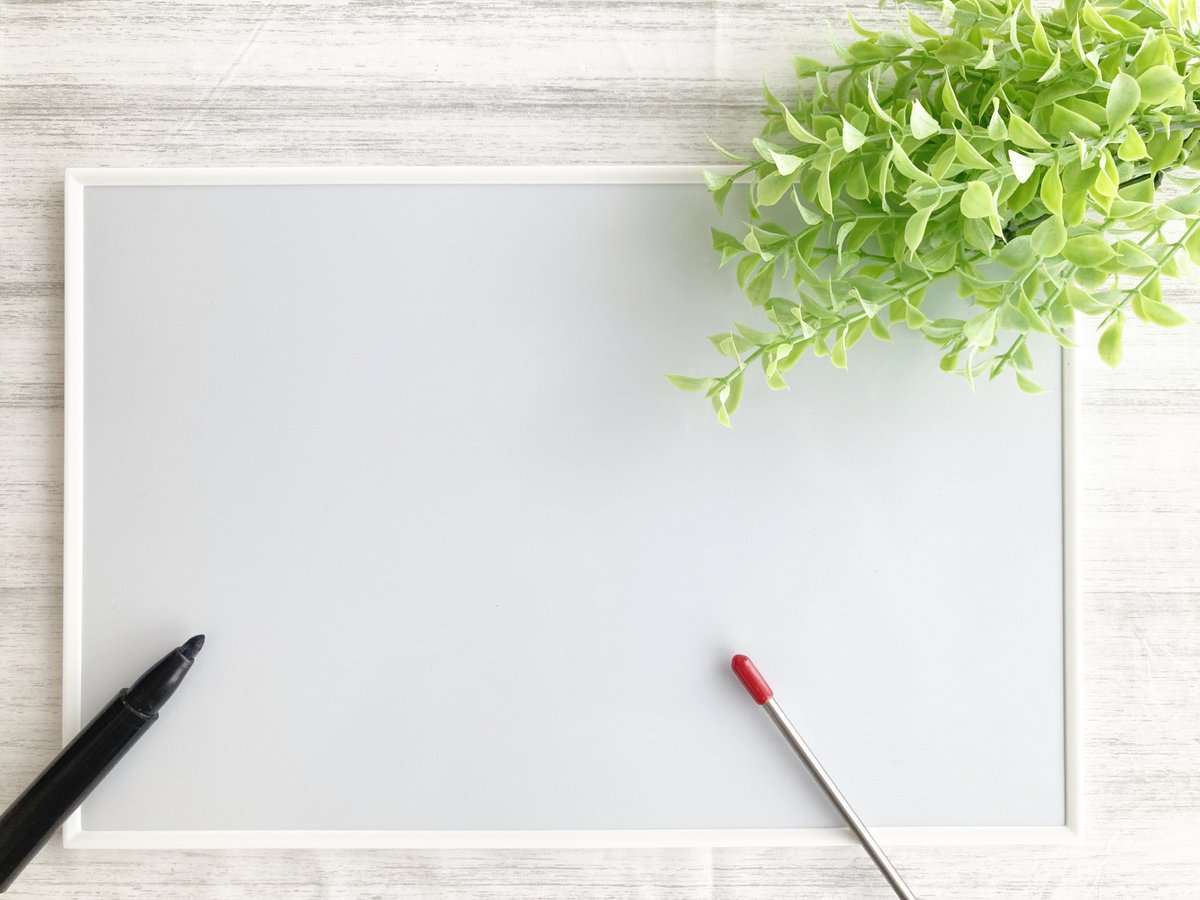
モニターの縁に付箋が並び、剥がれたものがキーボードの横にたまっています。デスクに置くホワイトボードは、書ける面がA4(297×210mm)前後かそれより広いかという大きさに加えて、机の上に立てるか、天板や壁に貼るか、天板に敷くかで、作業スペースの減り方が変わります。
立てて置くタイプは書いた内容が目線に入る一方、スタンドの脚が奥行きを使います。
敷くタイプなら天板は狭くなりませんが、キーボードや書類の下に文字が隠れます。
本記事では、置く・貼る・敷くのどれが自分の机に収まるかと、消し跡が残りにくい表面を仕様欄で探す手がかりを解説します。



おうちOffice編集部
おうちOfficeは、自宅の仕事環境をつくる道具を扱うメディアです。オフィスチェア、昇降デスク、 モバイルモニター、キーボードとマウス、電源まわり、デスクライト、Web会議の機材まで、 机の上と足元で必要になるものを7つのカテゴリで扱っています。
※本記事はAIの補助を得て作成し編集部が校正しています。
デスクのホワイトボードは、板の大きさより机の奥行きをどれだけ使うかで選ぶ
机の上はたいてい手前にキーボードとマウス、奥にモニターが並び、自由に使えるのはその間か左右の端だけです。
卓上に立てるホワイトボードは、板の面積だけでなく、支えるスタンドや斜めに倒した背の分まで奥行きを使います。
板を後ろへ倒すほど書きやすくなりますが、そのぶん机の上に寝る長さも伸びます。
大きさを先に決めると、置き場所が後から合わなくなります。A4程度の板でもモニターの手前に立てれば画面の下側を隠しますし、A3(420×297mm)まで広げれば書ける量は増えるものの、置ける場所はモニターの横か壁ぎわに限られてきます。
そのため、最初に決めてほしいのは「どこに置くか」です。
書いて消す回数が1日に何度もあるなら、ペンを持った手がそのまま届く手元か横に置いてください。
朝に1日の予定を書いて眺めるだけなら、手から遠くても目線に入る位置で足ります。
置く場所が決まれば、そこに入る大きさが自然に絞れ、立てる・貼る・敷くのどれを選ぶかもはっきりします。
毎日長く机に向かう人ほど、この順番を守る意味があります。数時間おきに書き直すたびに板をどかしたり画面の前から動かしたりする配置では、書く手間が増えて使わなくなります。
卓上ホワイトボードは置く・貼る・敷くの3タイプで、机のどこを使うかが変わる
机に持ち込むホワイトボードは、机のどの面を書く場所にするかで3タイプに分けられます。見た目が似ていても、使う面が違えば向いている作業も変わります。
置くタイプ(自立スタンド型)
板に脚やスタンドが付いていて、机の上に立てて使います。
好きな位置へ動かせて、使わないときは片付けられるのが、このタイプをねらった作りの長所です。
その代償として、天板の上に板とスタンドの分だけ場所を取りますし、立てた板に書くと筆圧で板が後ろへ押されるため、片手で縁を押さえながら書く場面が出てきます。
貼るタイプ(ホワイトボードシート・書けるマグネットシート)
シール状のシートを天板や壁、パーティションに貼るか、磁石の力でスチール面に付けて使います。
机の上に物が増えないので、作業スペースはそのまま残せます。
ただし書く面の平らさは下地しだいで、木目の溝や小さな凹凸はシート越しにペン先に伝わります。
貼り直せるかどうか、剥がしたときに下地へ糊が残らないかも製品ごとに違うため、対応する下地を仕様欄で確かめてください。
シールで貼るシートの種類と、相性のよい下地は貼り直せるシートと下地の相性で解説しています。
磁石で付けるタイプは、マグネットシートが貼れる面と消えやすさにまとめています。
敷くタイプ(書けるデスクマット)
天板の上に敷くマットの表面が、そのまま書く面になります。
ペンを取ればすぐ手元に書けるので、電話をしながらのメモや作業中の計算書きに向いています。
一方で、キーボードや書類を載せた部分の文字は見えなくなり、書いた内容を眺めておく用途には向きません。
マウスを同じマットの上で動かすなら、マウスのセンサーが表面を読み取れるかを製品の案内で確かめてください。
3タイプの向き不向きは、手元で書くか、離れて眺めるかで決める
3タイプの違いを、机で使う場所と使い方に置き換えると次のようになります。向かない人の列も合わせて読んでください。
| タイプ | 机で使う場所 | 向いている人 | 向かない人 |
|---|---|---|---|
| 置くタイプ(自立スタンド型) | 天板の上(モニターの横や手前) | やることを書いて目線に入れておきたい人、使わない日は片付けたい人 | 天板の奥行きに余裕がない人、モニター前しか空きがない人 |
| 貼るタイプ(シート・マグネットシート) | 壁、パーティション、スチール面、天板 | 机の上に物を増やしたくない人、広い面に予定を書きたい人 | 貼る面が凹凸のある木目や布地の人、賃貸の壁に跡を残せない人 |
| 敷くタイプ(書けるデスクマット) | 天板の手前側 | 作業しながら手元で走り書きをする人 | 書いた内容を一日中見えるようにしておきたい人 |
今日やる作業を書き出して集中の目印にするなら、目線に入る置くタイプか貼るタイプが合います。
書き出した作業をさらに時間で区切りたい場合は、ホワイトボードの横にタイマーを並べると、残り時間と作業内容を一緒に見られます。
机に置いて見やすい表示や音の選び分けは、学習タイマーの表示と音の違いで解説しています。
反対に、作業を書き出しても通知が来るたびに手が止まるなら、ホワイトボードだけでは状況が変わりません。スマホを手の届かない場所に置く道具については、解除の仕組みと容量で選ぶスマホ用の箱で詳しく扱っています。
ホワイトボードの表面素材で、消し跡の残りやすさとマグネットの可否が変わる
書く面の素材は、大きく分けてホーロー(琺瑯、鉄の板の表面にガラス質を焼き付けたもの)、塗装したスチール、樹脂のフィルムやシートがあります。どの素材かは商品名には出てこないことがあるので、仕様欄の「表面材質」や「素材」の行で確かめてください。
ホーローは表面がガラス質のため、インクが表面にしみ込みにくい構造です。
樹脂の表面は、細かい傷が付くとその溝にインクが入り込み、拭いても薄く跡が残ります。
手元で毎日書いて消すなら、表面の素材を先に確かめてから大きさやデザインを見比べてください。
マグネットが使えるかどうかも素材で決まります。
ホーローや塗装スチールは鉄を含むので磁石が付き、表面が樹脂でも下地に鉄板が入っていれば付きます。
樹脂だけの板やアルミの下地には付きません。
予定表のカードや書類を磁石で留めたいなら、仕様欄に「マグネット対応」「マグネット使用可」の表記があるかを見てください。
木枠で囲ったデザインの板も、枠の内側の書く面は同じ見方で確かめられます。見た目から選びたい場合は、木枠や無地のふちで選ぶ卓上ボードで解説しています。
使い始めてからの手入れは、ホワイトボード用のマーカーで書き、専用のイレーザーで消すのが前提です。
油性のペンで書くと消えなくなります。
消し跡が残ったときにクリーナーやアルコールを使ってよいかは素材によって違うため、製品の説明書にある手入れの欄に従ってください。
デスク用ホワイトボードで、買ったあとに持て余す選び方と避けるための条件
大きさだけで選び、モニターの画面を隠してしまう
書ける量を優先して大きな板を選ぶと、置ける場所がモニターの前しかなくなります。
画面の下側が隠れると、そのたびに板を動かすことになり、置きっぱなしでは使えません。
避けるには、モニター下端の高さと横の空きを測り、そこに収まる外寸かどうかで選んでください。
木目や凹凸のある天板にシートを貼る
シールで貼るシートは下地の形をそのまま写すので、木目の溝や天板の継ぎ目の段差が書く面に出ます。
ペン先がそこで止まり、線がかすれます。
天板の表面を手でなでて段差がないかを確かめ、平らでなければ置くタイプか敷くタイプに切り替えてください。
マグネットを使うつもりで、鉄の入っていない板を選ぶ
写真では磁石で書類を留めているように見えても、それが別売りの部品や鉄製の背景によるものの場合があります。仕様欄にマグネット対応の表記がなければ、磁石は付かない前提で考えてください。
書くたびに板がずれる
自立スタンド型は、ペンを当てる力で後ろへずれたり傾いたりします。
脚の裏に滑り止めがあるか、立てる角度を変えられるかを仕様で確かめてください。
手元でよく書く使い方なら、そもそも板が動かない敷くタイプのほうが用途に合います。
買う前に天板とモニター下の寸法を測り、商品の外寸と突き合わせる
測る場所は、選ぶタイプによって変わります。
置くタイプなら、板を置きたい場所の幅と奥行き、そしてモニターの画面下端から天板までの高さを測ってください。
板を画面の手前に立てる場合、板の高さがこの数字より低くないと画面が隠れます。
測った数字は、商品ページの「外寸」と突き合わせます。
書く面の寸法と外寸は枠の分だけ違うので、書く面の数字で置き場所を判断すると、実物が入らなくなります。
自立スタンド型は、スタンドを開いた状態の奥行きが書かれているかも見てください。
載っていなければ、販売元に問い合わせて確かめると、届いてから置き場所に困らずに済みます。
貼るタイプは、貼る面の幅と高さに加えて、その面の素材を確かめます。
天板なのか、塗装した壁なのか、スチールのパーティションなのかで、使えるシートが変わるためです。
敷くタイプは、敷きたい範囲の幅と奥行きを測り、天板の端からはみ出さないかを外寸で確かめてください。はみ出した部分に肘や腕が当たると、マットがずれる原因になります。
よくある質問
デスクの天板に直接マーカーで書いてもいいですか
天板がホワイトボード用の表面として作られていない限り、書いた跡が消えるとは限りません。天板の塗装にインクが残ると戻せなくなるので、天板に書きたいならシートを貼るか、書けるデスクマットを敷いてください。
100均の卓上ホワイトボードで足りますか
付箋の代わりに短いメモを書く程度で、小さな板で間に合うなら足ります。
毎日書いて消す使い方で表面の消し跡を気にするなら、専門店の価格帯の製品も含めて表面材質を見比べてください。
どちらも、素材は仕様欄か台紙の表記で確かめられます。
マグネットが付かないのはなぜですか
板の中に鉄が入っていないためです。
樹脂だけの板やアルミの下地には磁石が付きません。
表記に「マグネット対応」がないものは、磁石を使わない前提で選んでください。
消し跡が薄く残るようになったらどうしますか
製品の説明書にある手入れの欄を見て、使ってよいクリーナーで拭いてください。アルコールや研磨剤の扱いは素材ごとに違い、合わないものを使うと表面を傷めます。
まとめ
デスクに置くホワイトボードは、板の大きさより先に、机のどこを書く場所にするかで選びます。
目線に入れて眺めるなら置くタイプか貼るタイプ、手元で走り書きをするなら敷くタイプが合い、どれを選んでも表面素材とマグネット対応は仕様欄で確かめられます。
まずはモニター下端の高さと空いている天板の奥行きを測ってみてください。
ぜひ本記事の3タイプの表を参考に、自分の机に収まる一枚を選んでください。