勉強タイマーの使い方|時間の区切り方の基本

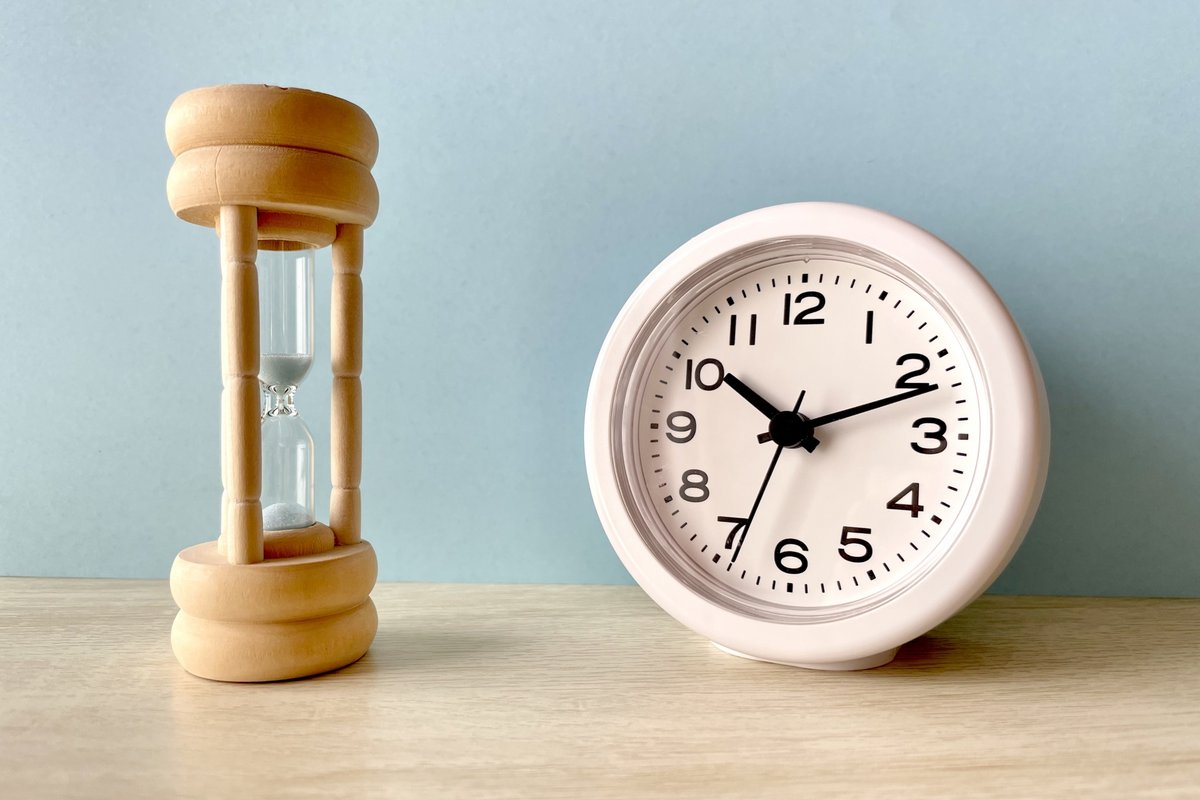
机の上で勉強タイマーが鳴っているのに、あと1問だけ解こうとして手を止めずにいます。勉強タイマーは、スタートを押す前にその時間で取り組む中身を1つ決め、鳴ったら区切りが悪くても手を止めて使います。
ポモドーロ・テクニックの25分作業と5分休憩のように、休憩の側にもタイマーをかけるのがこの道具の使い方の特徴です。
作業だけを計って休憩を時計なしで取ると、休憩を終わらせる合図がなく、次の区切りがいつ始まるのか決まりません。
本記事では、スタートを押す前に決めておく中身と、鳴ったあとに手を止めて休憩へ移る流れ、カウントダウンとカウントアップの使い分けを解説します。



おうちOffice編集部
おうちOfficeは、自宅の仕事環境をつくる道具を扱うメディアです。オフィスチェア、昇降デスク、 モバイルモニター、キーボードとマウス、電源まわり、デスクライト、Web会議の機材まで、 机の上と足元で必要になるものを7つのカテゴリで扱っています。
※本記事はAIの補助を得て作成し編集部が校正しています。
勉強タイマーの使い方は、スタート前に中身を1つ決めるところから始まる
操作そのものは時間を合わせてスタートを押すだけなので、差が出るのはボタンを押す前と鳴ったあとです。1回の区切りは、次の4つの動きで回します。
時間内に取り組む中身を1つだけ書き出す
「数学」ではなく「問題集の◯ページから◯ページ」「英単語を1ユニット」のように、終わったかどうかを自分で判定できる単位で決めてください。
中身が曖昧なままスタートすると、最初の数分を何から手を付けるか考えることに使ってしまいます。
書き出す先はノートの端でも付箋でもかまいません。
時間を合わせ、勉強タイマーを視界の外に置く
設定した勉強タイマーは、音が聞こえる範囲で、ノートを見ている目線から外れる位置に置きます。
表示が目の前にあると残り時間が気になり、問題を解いている途中で何度も視線が動くためです。
デジタル表示の製品なら、画面を自分と反対側に向けて置くだけでも視界から外せます。
鳴ったら手を止め、進んだ範囲を一言残す
アラームが鳴ったら、問題の途中でもペンを置いてください。そのうえで「◯ページの途中まで」と書き残しておくと、次の区切りでどこから再開するかを考えずに済みます。
休憩にも時間をかけてから席を立つ
休憩の時間を合わせてスタートしてから席を立ちます。
休憩を時計なしで取ると、戻る時刻を決めるものが何もありません。
作業と休憩の両方をタイマーで区切って、初めて1回の区切りが完結します。
鳴っても続けると、勉強タイマーで時間を区切る意味がなくなる
アラームを止めてそのまま勉強を続けると、その回は「タイマーをかけただけの長い勉強」になります。区切りの終わりが毎回ずれるため、1回あたりにどれだけ進んだかを比べられず、時間の長さを調整する手がかりも残りません。
休憩を飛ばして続けた場合は、次の区切りを休まないまま始めることになります。集中が切れたところで止めるのではなく、時間で止めるという約束が崩れるので、結局は疲れたと感じた時点でだらだら休む元のやり方に戻ってしまいます。
キリが悪くて止めにくいときは、続けるかわりに手順の3つ目で書いた「進んだ範囲の一言」を少し具体的に残してください。途中の式や考えていた方針をメモしておけば、休憩のあとにその続きから入れます。
時計ばかり見る・休憩が延びるときの直し方
同じ使い方をしていても、つまずく場面は人によって違います。症状ごとに直す場所が変わるので、自分に当てはまるものから試してください。
残り時間が気になって何度も見てしまう
勉強タイマーの表示が目に入る位置にあるなら、まず置き場所を変えてください。
それでも気になる場合は、設定時間が今の自分には長すぎる可能性があります。
区切りを短くして「最後まで見ずに終われた」回を作り、そこから少しずつ延ばしていきます。
休憩のあと席に戻れない
休憩中にスマホで動画やSNSを開くと、休憩用のアラームが鳴っても切り上げにくくなります。
休憩ではスマホに触れず、立って水を飲む・窓を開けるなど、終わりが自然に来る動きに絞ってください。
スマホを手の届かない場所に置いておく道具は、解除の仕組みで選ぶスマホ用ロックボックスにまとめています。
途中で別の用事を思い出す
思い出した用事は、その場で片付けずに紙に1行書いて勉強に戻ります。
休憩に入ったときにメモを見て、急ぎのものだけ処理してください。
区切りの途中で手を離すと、手順の1つ目で決めた中身が時間内に終わらなくなります。
カウントダウンとカウントアップで、学習タイマーの使い方は変わる
勉強タイマーの計り方は、決めた時間から減っていくカウントダウンと、0から経過時間を数えるカウントアップの2タイプです。同じ製品で両方を切り替えられる場合もあるので、手元のタイマーがどちらに対応しているかは説明書で確かめてください。
| タイプ | スタート前に決めるもの | 向いている勉強 |
|---|---|---|
| カウントダウン | 終わる時刻と、その時間で取り組む中身 | 問題集を進める、暗記を区切って回すなど、量を決めて取り組む勉強 |
| カウントアップ | 取り組む中身だけ(時間は決めない) | 過去問1回分を解き切るまでにかかる時間を知りたいとき |
この記事で書いてきた「鳴ったら止める」使い方は、カウントダウンを前提にしています。
カウントアップは止める合図が鳴らないため、休憩のタイミングを作る道具ではなく、かかった時間を測る道具として使ってください。
過去問の所要時間をカウントアップで測っておけば、その数字をもとに次からカウントダウンの設定時間を決められます。
表示の大きさや音の止め方は製品で違い、どちらも毎回の操作に関わります。表示と音の違いが使い勝手にどう影響するかは、表示と音で比べる学習タイマーで解説しています。
専用の勉強タイマーがなくても、キッチンタイマーやスマホで代わる
この使い方に必要なのは、時間を計って終わりを音や光で知らせる機能と、中身を書き出す紙の2つです。専用の勉強タイマーでなくても、この2つがそろえば同じ手順で回せます。
- キッチンタイマー:時間を合わせて鳴らす機能はそのまま使えます。音量を変えられない製品だと、図書館や家族が寝ている部屋では鳴らせません。
- スマホの時計アプリ:タイマー機能で代用できますが、画面を見るたびに通知が目に入ります。使うなら通知を切ってから、画面を伏せて置いてください。
- パソコンのタイマー:画面で勉強する人なら追加の道具が要りません。常駐させたときの通知の出方は、パソコンで動かすポモドーロタイマーにまとめています。
代用品で回してみて、スマホを手に取る回数が減らないなら、専用の勉強タイマーに切り替える理由になります。手持ちの道具で足りるかどうかの判断は、スマホで代わるかを分けて考える記事で詳しく扱っています。
区切る長さは25分から始めて、科目に合わせて動かす
最初の設定に迷うなら、ポモドーロ・テクニックの25分作業と5分休憩から始めてください。
決まった型があると、設定時間を考える手間がなくなり、そのぶん中身を決めることに頭を使えます。
進め方の詳細は25分と5分の組み立て方で解説しています。
何回か回したら、手順の3つ目で残した「進んだ範囲」のメモを見返します。
毎回考えている途中で鳴るなら設定を長く、残り時間が気になって集中が途切れるなら短くする、というように、自分の記録を根拠に動かしてください。
計算問題と暗記では、1回で区切りやすい長さが違います。
科目ごとの区切り方は、科目別にポモドーロを当てはめるやり方にまとめています。
作業と休憩を毎回手で合わせ直すのが手間になったら、繰り返しを自動で切り替えるインターバル機能を持つタイマーが候補に入ります。設定できる範囲の見方は繰り返しの設定幅で選ぶインターバルタイマーで解説しています。
よくある質問
学習タイマーと勉強タイマーは使い方が違いますか
呼び方が違うだけで、時間を合わせてスタートし、鳴ったら止めるという操作は変わりません。製品ごとに異なるのは表示の大きさや通知の方法なので、買う前に仕様表のその欄を見比べてください。
音を出せない場所で勉強タイマーを使えますか
製品によっては、音を消してランプの点滅や振動で知らせる機能を持っています。対応しているかどうかは、仕様表の通知方法の欄か説明書で確かめられます。
途中でトイレに立ったらリセットすべきですか
短く席を外すだけなら、一時停止して戻ってから再開すれば足ります。用事が長引いて決めた中身に戻れなくなったときは、その回を終わりにして、中身を決め直してから新しく始めてください。
1日に何回繰り返せばいいですか
回数を先に決める必要はありません。勉強タイマーを回した回数と進んだ範囲を記録していくと、自分が1日に無理なく続けられる回数が数字として残ります。
まとめ
勉強タイマーは、スタート前に取り組む中身を1つ決め、鳴ったら途中でも手を止め、休憩にも時間をかけるところまでが1回の区切りです。
カウントダウンは区切りを作るために、カウントアップは所要時間を測るために使い分けると、記録を見ながら設定時間を調整できます。
ぜひ本記事の手順を参考に、まずは次の勉強の前に、25分で取り組む中身を紙に1行書き出してからスタートを押してください。