パソコンで使うポモドーロタイマー|常駐と通知

PCで資料を全画面に広げると、ブラウザのタブで動かしているポモドーロタイマーはウィンドウの裏に回り、残り時間が見えなくなります。
ポモドーロ・テクニックは25分の作業と5分の休憩を1単位として繰り返す時間の区切り方です。
区切りの合図を見落とすと、休憩に立たないまま次の25分に入ってしまいます。
PC作業では、残り時間が作業画面の外で見えるかどうかと、オンライン会議のマイクに音を拾わせずに知らせられるかどうかで、ソフトのタイマーと机に置くタイマーのどちらが合うかが変わります。本記事では、PCの画面に頼らずに残り時間を目に入れる置き場所と、会議中に音で困らないタイマーの止め方を解説します。


おうちOffice編集部
おうちOfficeは、自宅の仕事環境をつくる道具を扱うメディアです。オフィスチェア、昇降デスク、 モバイルモニター、キーボードとマウス、電源まわり、デスクライト、Web会議の機材まで、 机の上と足元で必要になるものを7つのカテゴリで扱っています。
※本記事はAIの補助を得て作成し編集部が校正しています。
ポモドーロタイマーをPCの中で動かすと、作業画面の裏に隠れる
PCで使えるポモドーロタイマーには、ブラウザのタブで動くタイプと、OSにインストールするアプリのタイプがあります。
どちらも作業している画面と同じ場所で時間を数えるため、表計算や資料を全画面で開くと、タイマーのウィンドウは裏に回ります。
残り時間を見るにはウィンドウを切り替えるしかなく、その操作のたびに作業の手が止まります。
止まり方にも弱点があります。
ブラウザのタブで動くタイマーは、タブを閉じるかPCがスリープに入ると数えるのをやめます。
OSの通知を止める設定を有効にしていれば、終了の通知は画面に出ません。
アラーム音はヘッドホンを付けている間はヘッドホンからだけ鳴るので、休憩でヘッドホンを机に置いて離れると、休憩終わりの音は耳に届きません。
PC作業は画面に向かって同じ姿勢で座り続ける時間が長く、区切りを見落とすと立ち上がるきっかけそのものがなくなります。
机に置く単体のタイマーはPCの状態と関係なく数え続け、PCをスリープにしてもヘッドホンを外しても机の上で鳴ります。
ソフトで済ませるか単体を足すかは、この違いを自分の作業の仕方に当てはめて決めてください。
PC作業向けのポモドーロタイマーは、画面を切り替えずに残り時間が見えるかで選ぶ
作業画面の外に残り時間を出せるか
ソフトのタイマーを使うなら、ウィンドウを常に最前面に表示する設定か、タスクバーやメニューバーに残り時間を出す機能があるかを確かめてください。
どちらもあれば、全画面の作業中でも画面の端で残り時間が見えます。
机に置くタイマーは最初から画面の外にあるので、この点では条件を満たしています。
25分と5分を手で入れ直さずに繰り返せるか
1回ごとに時間を入れ直すタイマーでは、休憩が終わったあとの再スタートを忘れると、次の25分が始まりません。
作業と休憩の時間を別々に登録して、自動で交互に繰り返せるかどうかを仕様で見てください。
繰り返しの回数や設定できる時間の幅は、繰り返し設定の幅で選ぶインターバルタイマーで解説しています。
知らせ方を音と光から選べるか
音量を段階で変えられるか、音を消して光や振動だけで知らせられるかも、在宅勤務では確かめたい仕様です。
会議のない時間は音で、会議中は光だけで、と切り替えられれば1台で両方の場面をまかなえます。
表示の見やすさと音の種類の違いは、表示と音で変わる学習タイマーの使い勝手にまとめています。
会議が入る在宅勤務では、カチカチ音と音量を変えられないアラームが裏目に出る
ゼンマイで動く機械式のタイマーは、動いている間ずっと針の進む音がします。
PCの内蔵マイクやヘッドセットのマイクの近くに置くと、マイクの位置と感度しだいで、その音が会議の相手に届きます。
音が出る仕組みと、静かな製品との見分け方は、カチカチ音が出る仕組みで詳しく扱っています。
音量を変えられないアラームも、会議中に鳴れば発言をさえぎります。
自分のミュートを外して話している最中なら、アラームの音はそのまま相手に聞こえます。
音量を変えられる型か、音を切れる型を選んでください。
スマホのタイマーアプリで代用する方法もありますが、止めるたびにスマホを手に取ると、届いている通知が目に入ります。
休憩の5分がそのまま通知の確認に変わると、PCの前から立つ時間がなくなります。
スマホを作業中に手の届かない場所へ置くなら、スマホを閉じ込める箱の解除の仕組みで、時間で開く型と容量の見方を解説しています。
ブラウザのタイマーには、画面共有の場面で別の弱点があります。ブラウザのウィンドウごと共有すると、タイマーのタブや終了の表示も相手の画面に映ることがあるため、共有するのはウィンドウ単位か資料のタブだけに絞ってください。
休憩の5分にPCから離れるなら、タイマーを置く位置から決める
残り時間を常に目に入れたいなら、タイマーはモニターの下か横の、視線を少し動かすだけで見える位置に置きます。
この位置ならウィンドウを切り替えずに確かめられる一方、鳴ったときに座ったまま手を伸ばして止められます。
止めたあと、そのまま作業に戻ってしまうこともできる距離です。
休憩で立つことを優先するなら、反対に、座ったままでは手の届かない棚や部屋の入口近くに置く選び方もあります。
止めるために立ち上がるので、5分の休憩が席を離れるところから始まります。
ただし残り時間は座った位置から見えにくくなるため、表示の大きい型か、作業中の残り時間をPCのソフトで別に見る組み合わせにしてください。
会議が25分の途中で始まるときは、一時停止ボタンのある型なら、会議の間だけ止めて終わってから続きを数えられます。
一時停止がない型は、会議のたびにリセットすることになります。
机まわりで集中を妨げているものの見つけ方は、在宅勤務で集中が続かないときに変えられる机まわりで解説しています。
長く座ったあとに腰や首、目の疲れが続く場合、休憩の取り方だけで判断せず、気になる場合は医療機関に相談してください。
電池式とUSB給電で、PCを閉じたあとの動き方が変わる
机に置くタイマーの電源は、電池で動くタイプと、USBケーブルで給電するタイプに分かれます。
電池式はPCやコンセントとつながらないので、PCを閉じても、机の上のどこに置いても動き続けます。
電池が減ったときの知らせ方は製品ごとに違うため、表示が薄くなるのか、マークが出るのかを説明書で確かめてください。
USB給電のタイプをPCのUSB端子につなぐと、ケーブルが1本で済みます。
ただし、PCがスリープに入ったときや電源を切ったときにUSB端子の給電が続くかどうかは、PCの機種と電源設定によって違います。
ノートPCを持ち出せば、つないでいたタイマーも止まります。
PCの説明書で、スリープ中のUSB給電の項目を確かめてください。
USBの充電器を使ってコンセントから取る場合は、電源タップの空きと容量を確かめます。
電源タップには合計の定格(1,500Wなど)が本体に書かれているので、つないでいる機器の消費電力を足して超えないかを見てください。
ケーブルを束ねたまま通電したり、タップにタップをつないで口数を増やしたりはしないでください。
机に置くポモドーロタイマーは、座った位置から読める表示と設置面積で絞る
表示の大きさは、置く位置と目の距離で必要な大きさが変わります。
まず座った姿勢で、目からタイマーを置く予定の位置までを測ってください。
店頭で見られるなら同じくらい離れて数字が読めるかを確かめ、通販なら仕様の本体寸法と表示部の大きさを見比べます。
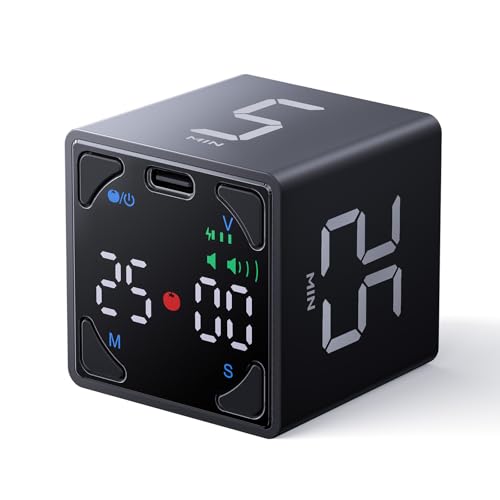
残り時間を数字ではなく色の面積の減り方で示すタイプは、細かい数字が読めない距離でも、残りがどれくらいかを一目で確かめられます。
設置面積は、モニターの台座とキーボードの間に何が残っているかで決まります。
天板の空いている場所を測り、タイマーの幅と奥行きが収まるかを確かめてください。
背面にマグネットが付いた型は、スチール製の棚やモニターまわりの金属部分に貼れば天板を使いません。
アルミや木の面には付かないので、貼る場所の素材も確かめます。
出しっぱなしにする道具なので、机の上での見た目も選ぶ条件に入ります。机に置いておける形や色の選び方は、机に出しておけるタイマーの形と色で解説しています。
よくある質問
PCのブラウザで動くポモドーロタイマーだけで足りますか
常に最前面に表示でき、スピーカーから音を出して作業しているなら足ります。ヘッドホンを付けたまま作業する人や、休憩中にPCをスリープにする人は、終了の合図を聞き逃すため、机に置くタイマーを足してください。
25分が長すぎる・短すぎるときは時間を変えてもいいですか
変えられます。
繰り返し機能のあるタイマーなら、作業と休憩の時間を別々に登録できる型を選ぶと、決めた長さで回し続けられます。
勉強の科目ごとに区切りを変える考え方は、科目ごとに区切りを変えるポモドーロで解説しています。
会議中に鳴らさないためにはどうすればいいですか
会議の前に一時停止するか、音を消して光だけで知らせる設定に切り替えてください。どちらの機能もない型は、会議のたびにリセットするしかありません。
まとめ
PCの中で動くポモドーロタイマーは、全画面の作業やヘッドホン、スリープで合図が届かなくなります。
在宅勤務で会議が入るなら、画面の外で残り時間が見えて、音量を変えるか光だけで知らせられるタイマーが合います。
置く位置は、残り時間を見たいのか、休憩で立ちたいのかで決めてください。
まずは座った位置から置き場所までの距離を測るところから始めてみてください。
ぜひ本記事の置き場所と知らせ方の見方を参考に、自分の作業時間に合うタイマーを選んでください。