AnkerのWebカメラの特徴|仕様と向いている使い方の目安

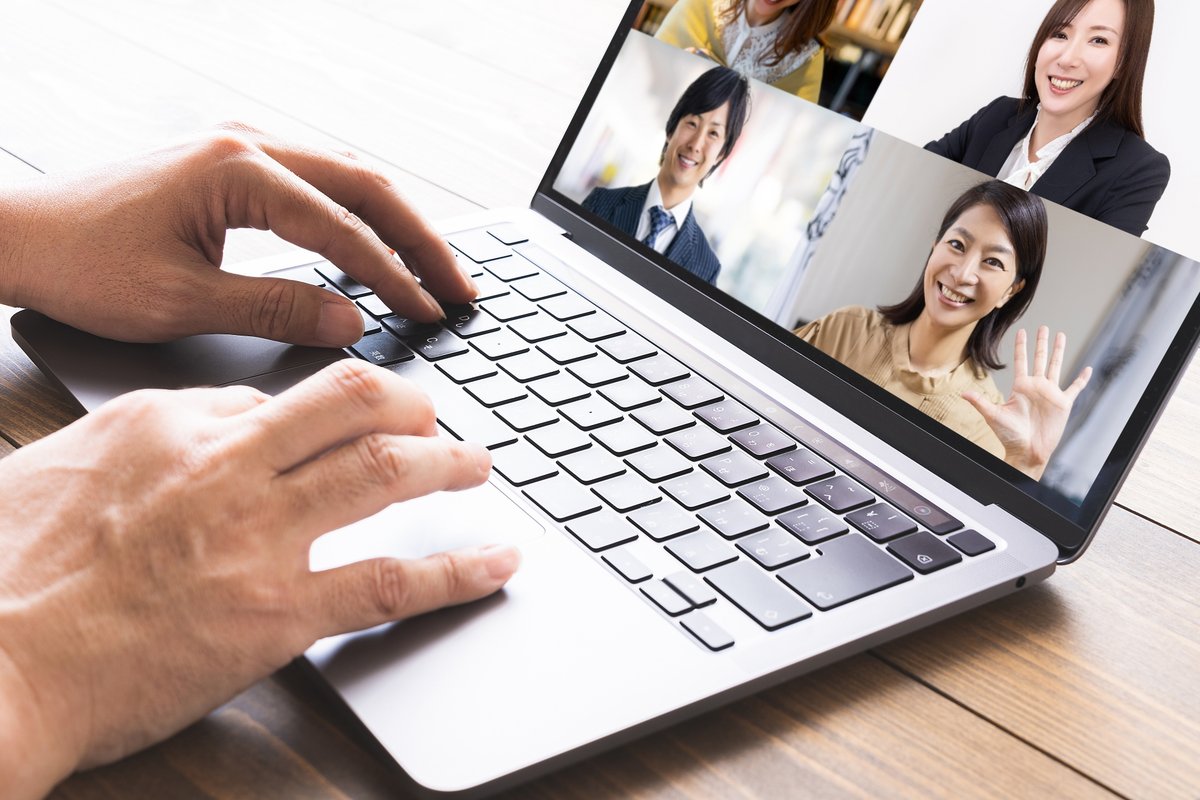
AnkerのWebカメラは「PowerConf」という名前で、C200・C300・C302の3機種が並びます。3機種ともノイズリダクションを備え、映像だけでなく会議の声まで1台で扱う前提で作られています。
型番の数字は性能の順になっていません。
解像度は2KのC200とC302に対してC300はフルHD(1080p)で、そのかわりC300は最大115°の広角レンズと約0.35秒のオートフォーカスを持ちます。
本記事では、3機種で違う解像度と画角と、会議の人数や映したいものに合う機種を解説します。



おうちOffice編集部
おうちOfficeは、自宅の仕事環境をつくる道具を扱うメディアです。オフィスチェア、昇降デスク、 モバイルモニター、キーボードとマウス、電源まわり、デスクライト、Web会議の機材まで、 机の上と足元で必要になるものを7つのカテゴリで扱っています。
※本記事はAIの補助を得て作成し編集部が校正しています。
AnkerのWebカメラはPowerConfの3機種で、どれも音声処理まで1台に入れた作り
AnkerのWebカメラの商品ページでは、映像と同じ扱いで音声の仕様が書かれています。
C200はデュアルマイク、C302は2つの高感度マイクを積み、どちらもノイズリダクション機能とオートゲインコントロール(話す声の大きさを自動でならす機能)を備えます。
C300も商品名にノイズリダクションとオートゲインコントロールを掲げているので、3機種とも会議用のマイク機能を持つ構成です。
レンズまわりでは、3機種ともオートフォーカスを持ち、レンズを覆うプライバシーシールドも用意されています。
C200は特徴欄でシールド付きと案内され、C300とC302は同梱品の一覧にプライバシーシールドが載っています。
カメラを使わない時間にレンズを物理的に隠せるので、在宅勤務で私室にカメラを置きっぱなしにする場合も扱いやすい作りです。
日本での販売元はアンカー・ジャパン株式会社で、Amazonと楽天市場に公式ストアを置いています。取扱いは時期や店舗によって変わるため、購入時は商品名に入っている型番(C200・C300・C302)を確かめてください。
解像度ならC200とC302、画角ならC300で、3機種のWebカメラは強みが分かれる
| シリーズ | 特徴 | 向いている人 |
|---|---|---|
| PowerConf C200 | 2K、F2.0のレンズ、5cm四方・83g、専用ソフトで最大95°まで画角を調整 | ノートPCに載せて一人で会議に出る人、持ち運ぶ人 |
| PowerConf C300 | フルHD、HDR対応、最大115°の広角、約0.35秒のオートフォーカス、自動追尾、商品名にZoom認証の記載 | 複数人で1台を囲む人、手元の製品を映しながら話す人 |
| PowerConf C302 | 2K、2つの高感度マイク、AIによる輝度自動調節、人数や動きに合わせたオートフレーム | 高い解像度と自動の画角調整を両方ほしい人 |
解像度だけで並べると、2KのC200とC302がフルHDのC300を上回ります。
一方で画角はC300の最大115°がいちばん広く、C200は専用ソフトで最大95°まで調整する仕様です。
C302の画角は特徴欄に数値が書かれていないため、仕様欄で確かめてください。
暗い場所や逆光への備え方も機種ごとに違います。
C300はHDRで明暗差を抑え、C302はAIで輝度を自動調節し、C200はF2.0の明るいレンズで低照明に対応するとAnkerは案内しています。
窓を背にして座る部屋なら、HDRか輝度自動調節のある機種が候補に入ります。
Ankerに限らず、解像度と画角の数字をどう読めばよいかは、Webカメラの画質と画角の見方で解説しています。
会議の人数と映したいもので、Anker PowerConfの機種を選び分ける
ノートPCに載せて一人で会議に出る
C200は5cm四方・83gで、Ankerはノートパソコンの画面上にも設置できるとしています。
一人で画面の正面に座るなら広い画角は要らず、2Kの解像度とF2.0のレンズで顔を細かく映せるC200が条件に合います。
軽いので、自宅とオフィスを行き来するときにかばんへ入れても負担になりません。
複数人で1台のカメラを囲む
家族の打ち合わせや小さな会議室のように、カメラの前に何人も並ぶならC300の最大115°が候補です。
Anker Workを入れると、人の動きを追うモーショントラッキングと、写る範囲を自動で合わせるオートフレームも使えます。
C302も被写体の人数や動きに合わせて画角を調整するオートフレームを持つので、解像度を優先したい場合はこちらを比べてください。
手元の製品や資料を映しながら話す
C300のオートフォーカスは人物だけでなくモノにもピントを合わせ、Ankerは約0.35秒で合焦するとしています。
商談で製品をカメラに近づけて見せる使い方では、ピントが顔から製品へ移るまでの間が短く済みます。
ただし紙の資料を真上から大きく映したい場合、正面を向くWebカメラでは角度が合いません。
その場面でどちらの道具を選ぶかは、書画カメラとWebカメラの使い分けで解説しています。
画角の調整や自動追尾は、専用ソフトを入れて使う機能
C200とC300の商品ページは、Anker Workという専用ソフトウェアに触れています。
C200ではこのソフトで最大95°の視野角調整、明るさやコントラストの調整、マイクの指向性(どの方向の音を拾うか)の設定ができます。
C300では、Anker WorkをPCにダウンロードするとモーショントラッキングとオートフレームが使えるようになると案内されています。
裏を返せば、ソフトを入れられないパソコンではこれらの機能を使えません。
会社から貸与されたパソコンでソフトの追加が制限されている場合、C300を選んでも自動追尾は使えず、広角のフルHDカメラとして使うことになります。
C302のオートフレームについては、ソフトが要るかどうかが特徴欄に書かれていないため、商品ページの説明か取扱説明書で確かめてください。
カメラを机に置いた位置から手元を真上に映したいなど、ソフトの画角調整では届かない構図もあります。カメラを持ち上げて真下に向ける固定の仕方は、手元を真上から映すスタンドの高さと固定にまとめています。
大きさと付属ケーブルで、持ち運びとつなぐ先が変わる
寸法と重さが特徴欄に明記されているのは、5cm四方・83gのC200だけです。
C300とC302の大きさは仕様欄で確かめ、モニターの上に載せる場合はベゼル(画面の縁)の幅と見比べてください。
カラーの展開も特徴欄には記載がありません。
付属ケーブルは、パソコンの端子との組み合わせに関わります。
C200の同梱品はUSB-C & USB-Aケーブル1本で、C300とC302にはUSB-C & USB-AとUSB-C & USB-Cの2本が入っています。
C300のケーブルはどちらも1.5mです。
パソコン側にUSB-Cの端子しか無い機種でC200を使うなら、同梱品だけではつながらない可能性があるので、手持ちの変換アダプターの有無まで確かめてから選んでください。
ankerのWebカメラを商品ページで確かめるときに見る欄
まず商品名の型番と解像度の表記を照らし合わせてください。
C200とC302は2K、C300はフルHDで、数字の大きさと解像度が一致しません。
次に特徴欄で、使いたい機能に専用ソフトが要るかを確かめます。
自動追尾やオートフレームを目当てにするなら、そのパソコンにソフトを入れられるかが購入前の条件になります。
会社の会議でZoomを使う場合、C300は商品名にZoom認証と書かれています。
ほかの2機種は商品名に同じ記載が無いため、気になるなら商品ページの説明を読んでください。
最後に同梱品の欄でケーブルの組み合わせを見れば、届いた日に手持ちのパソコンへつなげるかが分かります。
ほかのメーカーの型と見比べたいなら、バッファローのWebカメラの型の違いとサンワサプライで選ぶときの注意点で詳しく扱っています。
よくある質問
AnkerのWebカメラに4Kの機種はありますか
今回確かめたPowerConfの3機種は、C200とC302が2K、C300がフルHDです。4Kをうたう機種はこの中にありません。
マイクを別に買わなくても会議に出られますか
出られます。C200はデュアルマイク、C302は2つの高感度マイクを内蔵し、ノイズリダクションで周囲の雑音を抑える仕様です。
C300とC302はどちらが上位の機種ですか
上下ではなく、強みの置き場所が違います。解像度を取るなら2KのC302、広い画角と約0.35秒のオートフォーカスを取るならC300と考えてください。
専用ソフトを入れないと映りませんか
映ります。ソフトが要るのは画角の調整や自動追尾などの機能で、C300では自動追尾とオートフレームがAnker Workを入れたときに使えると案内されています。
まとめ
AnkerのWebカメラは、一人でノートPCに載せるならC200、複数人や手元の製品を映すならC300、2Kと自動の画角調整を両立させたいならC302という分け方になります。
型番の数字ではなく、解像度と画角、専用ソフトを入れられる環境かどうかで選んでください。
ぜひ本記事の3機種の比較表を参考に、自分の会議の人数とパソコンの端子を確かめてから一台を選んでください。