
タッチパネルのモバイルモニターは必要?向く使い方

タッチ操作ができるモバイルモニターを選ぶとき、最初に見るべきなのは画面の解像度ではありません。
パソコンのOSがタッチ入力を受け取れるか、そしてタッチの信号を返すためのUSB接続が別に要るかどうか。
ここを確認せずに買うと、映像は出ているのに指で触っても反応しない状態になります。
とくにMacはmacOS自体がタッチ入力に対応していないため、タッチ対応と書かれたモニターをつないでも画面を指で操作できません。
同じ製品がWindowsノートでは問題なく動く。
この差は製品の性能ではなく、つなぐ側の仕様です。
本ページでは、反応しない原因になる接続の条件・静電容量式と抵抗膜式の違い・ペン入力の使い分け・持ち運びで増える重さと厚みまで、まとめて紹介します。



おうちOffice編集部
おうちOfficeは、自宅の仕事環境をつくる道具を扱うメディアです。オフィスチェア、昇降デスク、 モバイルモニター、キーボードとマウス、電源まわり、デスクライト、Web会議の機材まで、 机の上と足元で必要になるものを7つのカテゴリで扱っています。
※本記事はAIの補助を得て作成し編集部が校正しています。
タッチパネルのモバイルモニターで最初に確かめるのは、OSと接続方式の2つ
タッチ機能は、映像の信号とは別の経路で動きます。
画面に映すのはHDMIまたはUSB-Cの映像信号、指で触った座標をパソコンに返すのはUSBのデータ通信。
この2つが両方つながっていないと、タッチは動きません。
USB-Cの1本接続に対応した組み合わせなら、映像・タッチ信号・給電をまとめて1本で通せます。
ただしパソコン側のUSB-C端子がDisplayPort Alternate Mode(USB-Cから映像を出す規格)に対応していることが条件。
端子の形が同じでも、充電とデータ転送だけの端子だと映像が出ません。
HDMIで映像を取る場合は、タッチ信号用のUSBケーブルを別に1本つなぐ構成になります。
机の上を走るケーブルが2本になり、持ち歩く荷物も1本ぶん増えます。
もうひとつがOS側の対応です。
WindowsとAndroidはタッチ入力を標準で扱えます。
iPadOSやChromeOSは機器と接続方法によって挙動が変わるため、メーカーが動作を明記している組み合わせを確認してください。
macOSはタッチ入力に対応していないため、Macをメインで使うならタッチパネルの分の重さと価格を払っても操作はできない。
ここが最初の分かれ目です。
接続方式そのものの見方や、映像が出る端子の見分け方については、持ち運べる画面を選ぶときの基準で解説しています。
ご覧ください。
タッチパネルの方式は静電容量式と抵抗膜式で、指の反応が変わる
静電容量式
スマートフォンやタブレットと同じ仕組みで、指の静電気を検知して座標を取ります。
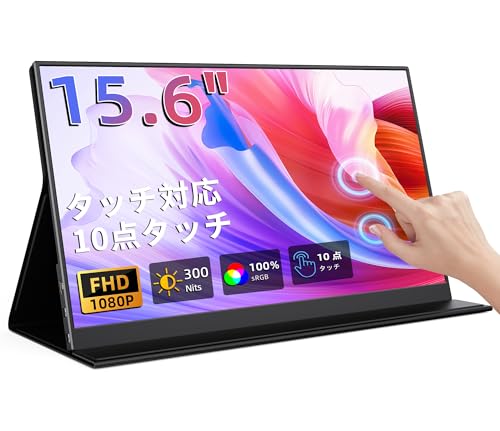
軽く触れるだけで反応し、2本以上の指を同時に認識するマルチタッチが使えるため、ピンチイン・ピンチアウトでの拡大縮小や2本指スクロールがそのまま動きます。
モバイルモニターのタッチ対応品は、現在この方式が主流。
弱点は、手袋をした指では反応しにくいこと。
静電気が伝わらない素材だと検知されません。
また画面にガラス層が入るため、同じサイズの非タッチ品より重くなります。
抵抗膜式
2枚の膜が圧力で接触することを検知する方式です。
押す力で反応するので、手袋でも爪でも先の細い棒でも操作できる。
産業用の端末や券売機で使われるのはこの理由です。
一方でマルチタッチに対応しないものが多く、ピンチ操作は使えません。
押し込む力が要るため、軽くなでるような操作には向かない。
一般的な在宅作業でこの方式を選ぶ場面は限られます。
ペン入力(アクティブペン)
指と別に、専用ペンで筆圧や傾きを取れる製品もあります。
手書きのメモや簡単なイラストを画面上で描くなら、ペン対応かどうかを別に確認してください。
指のタッチができることと、ペンが使えることはイコールではありません。
ペンが付属するか別売かも製品ごとに違います。
使い方別に見た、タッチパネル付きが向く人と向かない人
タッチが効くのは、キーボードから手を離してもかまわない作業です。
逆に文字入力が中心なら、手を画面まで伸ばす動作そのものが手間になります。
| 使い方 | タッチで変わること | 向き・不向き |
|---|---|---|
| タブレット端末やスマホを外部画面で操作 | 元の機器がタッチ前提なので、操作系が途切れない | 向く。接続方法とOSの対応表を先に確認 |
| 手書きメモ・簡単な作図 | ペン対応なら画面に直接書ける | 向く。ただし指タッチとペン対応は別項目 |
| 写真や図面の拡大縮小が多い作業 | ピンチ操作で倍率を素早く変えられる | 向く。マルチタッチ対応(静電容量式)が条件 |
| 接客や説明で相手に画面を見せる | 相手に触ってもらう形の操作ができる | 向く。汚れやすいので手入れの手間は増える |
| 表計算・文書作成が中心 | 手をキーボードから離す回数が増える | 向かない。非タッチで軽い機種のほうが扱いやすい |
| Macをメインで使う | macOSがタッチ入力に非対応 | 向かない。タッチ分の重さが無駄になる |
| 毎日持ち歩いて移動が多い | ガラス層の分だけ重量と厚みが増す | 要検討。重さの許容範囲を先に決める |
向かない側に自分が入るなら、無理にタッチを付ける理由はありません。
同じ予算を輝度やスタンドの作りに回したほうが、毎日の使い勝手は上がります。
モバイルモニターにタッチを足すと、重さと厚みが増える
タッチパネルは画面の前面にセンサー層とガラスを重ねる構造です。
そのぶん同じ画面サイズの非タッチ品より重く、厚みも出ます。
13〜14インチのモバイルモニターは非タッチで600〜800g前後の製品が多いところ、タッチ対応になると1kgに近づくものも出てくる。
カバンに毎日入れる前提なら、この差は無視できません。
厚みが増えると、付属のカバースタンドで立てたときの重心も変わります。
指で画面を押す使い方をするなら、押した力で本体が後ろに倒れないかどうかが実用上の分かれ目。
カバースタンドは折り返して角度を作る簡易な構造のものが多く、画面を強く押す前提の剛性はありません。
押して使うことが多いなら、背面にVESA規格のネジ穴(75×75mmなど)があるモデルを選び、モニターアームで固定する手もあります。
VESA対応はネジ穴の間隔を示す表記なので、アーム側の耐荷重と対応画面サイズは別に確認してください。
どこまでの重さなら毎日持ち歩けるかの線引きは、重さの目安と妥協できる部分で解説しています。
ご覧ください。
逆に画面の広さを優先したい場合の兼ね合いは、大きい画面と持ち運びの折り合いでまとめています。
タッチが反応しない、ずれる。選び方の段階で防げるもの
買ってから起きるトラブルのうち、いくつかは選ぶ時点で避けられます。
いちばん多いのは、タッチ信号用のUSBをつないでいないこと。
HDMIで映像を取っている構成では、USBケーブルを別につながないとタッチは動きません。
付属ケーブルの本数と、自分のパソコンに空いているUSB端子の数を先に数えておく。
USB-C 1本で済ませたいなら、パソコン側の端子がDisplayPort Alternate Modeに対応しているかを確認してから決めてください。
次に、給電の不足です。
USB-C 1本接続はパソコンから電力を取る構成になるため、パソコン側の供給能力が足りないと画面が暗くなったり、タッチの反応が不安定になることがあります。
ACアダプタや別のUSBから電源を取れる入力があるモデルなら、この状況を回避しやすい。
電源入力が何系統あるかは仕様表で確認できます。
タッチ位置のずれは、パソコン側の表示設定が原因になることもあります。
複数の画面をつないでいる場合、どのディスプレイにタッチ入力を割り当てるかをOS側で指定する必要があるからです。
Windowsなら設定画面からタッチ入力の対象を選び直せます。
3台目の画面を足すような構成では、この割り当てがさらに複雑になる。
2画面をどう分担させるかについては、2画面の使い分けで解説しています。
ご覧ください。
もうひとつ。
ケーブルを使わない接続に魅力を感じる人もいますが、無線で画面を飛ばす方式ではタッチ信号の遅延や非対応が起こりやすい。
仕組みと制約は、無線接続の仕組みと注意点でまとめています。
タッチパネルのモバイルモニターは、使い始めてから手入れの手間が増える
指で触る前提の画面には、当然ながら指紋が残ります。
光沢のあるガラス面はとくに目立ちやすく、映り込みも強くなる。
作業の合間に拭く回数は非タッチ品より確実に増えます。
マイクロファイバーのクロスを1枚、モニターと一緒に持ち歩く前提で考えたほうが現実的です。
アルコールを含む洗剤を直接吹きかけるのは避けてください。
画面表面のコーティングを傷める可能性があり、メーカーの取扱説明書でも禁じられているのが一般的。
乾いたクロスで拭き、落ちない汚れは水で軽く湿らせたクロスを使うのが基本の手順です。
反射が気になる場合は、アンチグレア(つや消し)加工の製品を選ぶという方向もあります。
ただしつや消し面は、光沢面に比べて指のすべりが変わり、細かい表示のシャープさも落ちる傾向。
どちらを取るかは、映り込みの多い部屋で使うのか、細部の再現を優先するのかで判断が変わります。
タッチの精度が落ちてきたと感じたときは、まず画面の汚れと、ケーブルの接触を疑ってください。
USBケーブルの差し込みが浅いだけで反応が不安定になることは珍しくありません。
ケーブルを替えて再現するかどうかで、本体側の問題か配線側の問題かをある程度切り分けられます。
よくある質問
Macでタッチパネルのモバイルモニターは使えますか
画面として映すことはできますが、指で触って操作することはできません。
macOSがタッチ入力に対応していないためです。
Macがメインなら、タッチ非対応の機種を選んだほうが軽く、余分な費用もかかりません。
USB-Cケーブル1本でタッチまで動きますか
動く組み合わせもありますが、条件があります。
パソコン側のUSB-C端子がDisplayPort Alternate Modeに対応していて、かつモニター側が1本接続に対応している場合に限られます。
どちらかが満たされないと、HDMI+USBの2本構成になる。
買う前に、自分のパソコンの端子仕様を確認してください。
iPadにつないでタッチ操作できますか
機器の世代と接続方法によって挙動が変わります。
メーカーが動作確認済みの組み合わせを明記していることがあるので、そこを見るのが確実。
表記が見つからない場合、タッチが動く前提で買うのは避けたほうがいい。
ペンで手書きしたいのですが、タッチ対応と書いてあれば大丈夫ですか
いいえ。
指のタッチとペン入力は別の機能です。
筆圧を取れるアクティブペンに対応しているか、ペンが付属するか別売かは、製品ごとに仕様表で確認する必要があります。
タッチ機能は使わない設定にできますか
OS側の設定でタッチ入力を無効にできる場合があります。
ただし使わない機能のために重さと厚みを持ち歩くことになるので、最初から非タッチ品を選ぶほうが合理的。
用途別にどのタイプが向くかは、用途別の選び分けで解説しています。
ご覧ください。
まとめ
タッチパネル付きのモバイルモニターは、OSがタッチ入力に対応していて、映像とタッチ信号の両方をつなげる構成が組めるときに実力を発揮します。
手書きや拡大縮小が多い作業なら効きますが、文字入力が中心の使い方では、増えた重さと厚みだけが残る結果になりがち。
まずは自分のパソコンのUSB-C端子が映像出力に対応しているかを、メーカーの仕様表で確認してみてください。
そのうえで、毎日カバンに入れられる重さの上限を決める。
この2つが決まれば、候補はかなり絞れます。